
はじめに|Googleの新しい画像生成AI「Nano Banana 2.1」が登場
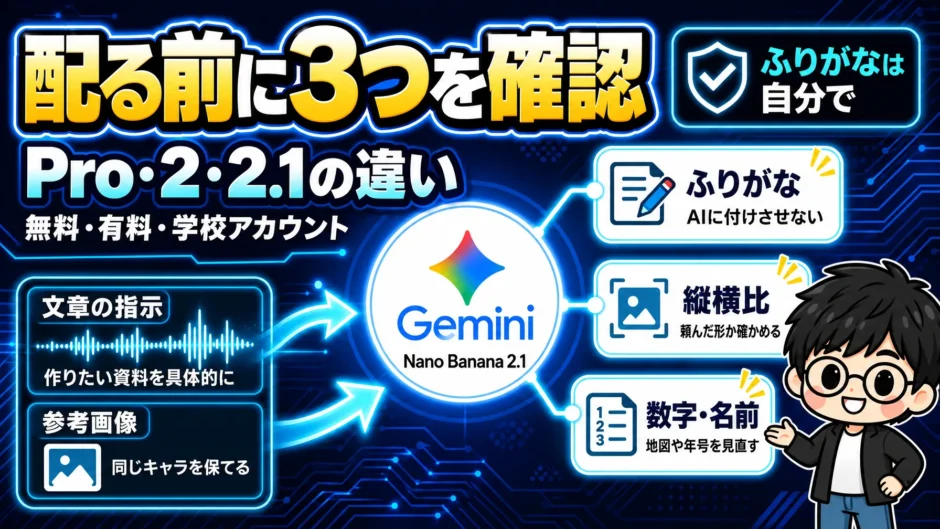
- Nano Banana 2.1とは何か、Pro・2との違いをやさしく整理
- 無料・有料プラン・学校アカウントで、使える版の違いを確認
- 保健室・地理・歴史の資料を作ってみた結果と、配る前に確かめる3つ
2026年10月6日(日本時間では10月7日)、Googleは画像生成AIの新しいモデル「Nano Banana 2.1」を公開しました。1つ前のNano Banana 2の改良版で、日本語の文字や図の配置がより正確になったのが特長です。
授業の資料に使えるのか、無料で使えるのか、学校のアカウントでも使えるのか。気になっている先生も多いのではないでしょうか。
この記事では、Nano Banana 2.1とは何かという基本から、先生が使える版の違い、保健室・地理・歴史の資料を作ってみた結果、そして配る前に確かめたいことまで、順番に解説します。
こんな人におすすめ
- 授業の図や教室の掲示物を、画像生成AIで作ってみたい先生
- Nano Banana Pro・2・2.1の違いが分からず、どれを使えばいいか迷っている方
- 学校で画像生成AIを使うときの注意点を確認しておきたい方
Nano Banana 2.1とは?|Googleの画像生成AIの進化をおさらい
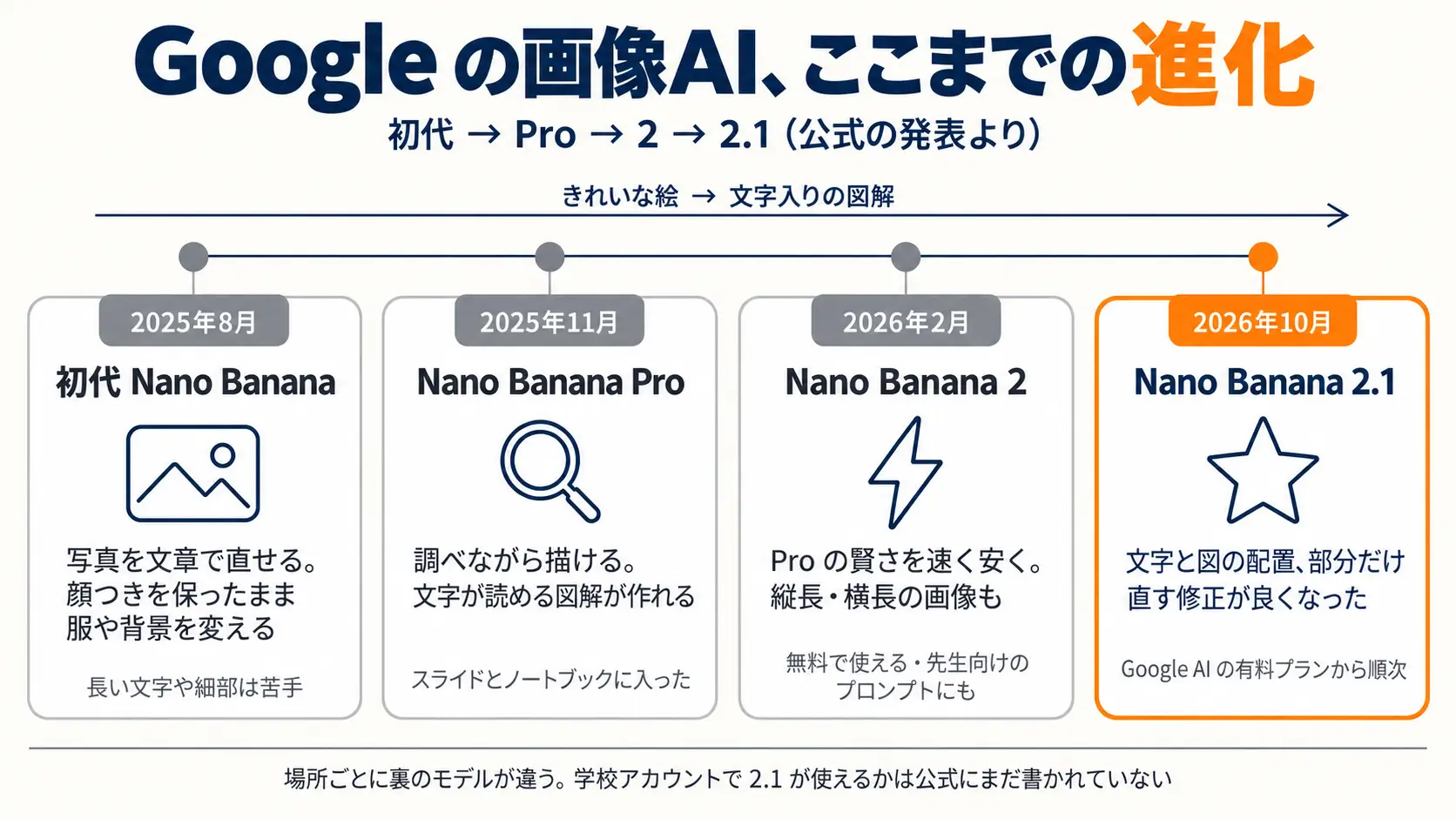
結論から言うと、Nano Banana 2.1はGoogleの画像生成AI「Nano Banana」シリーズの最新版です。文字入りの図解やインフォグラフィック(情報を絵や図でまとめた資料)を、より正確に作れるようになりました。
Nano Bananaは、GeminiアプリやNotebookLMなど、Googleのさまざまなサービスで画像を作るときに使われているAIです。これまでの流れを、表で整理します。
| 公開 | モデル | 主にできるようになったこと |
|---|---|---|
| 2025年8月 | 初代 Nano Banana | 写真を文章の指示で直せる。顔つきを保ったまま、服や背景を変えられる |
| 2025年11月 | Nano Banana Pro | 調べながら描ける。文字が読める図解やスライド資料を作れる |
| 2026年2月 | Nano Banana 2 | Proの賢さを速く・安く。縦長や横長の画像も作れる |
| 2026年10月 | Nano Banana 2.1 | 文字と図の配置、部分だけを直す編集、同じ人物の描き分けが向上 |
Nano Banana 2から約8か月ぶりのアップデートです。きれいな絵を作る道具から、文字入りの図解を作る道具へと、少しずつ進化してきたことが分かります。
NotebookLMのスライドやインフォグラフィックの作成にも、Nano Bananaシリーズが使われています。NotebookLMでスライドを作る方法は、NotebookLMでスライド作成|音声から授業資料を自動で作る方法の記事で紹介しています。
使う場所によって、裏で動いているモデルは違います。たとえばGeminiアプリの無料版はNano Banana 2で、2.1が使えるのは有料プランです(2026年10月時点)。
Pro・2・2.1の違い|上手さ・速さ・値段をくらべる
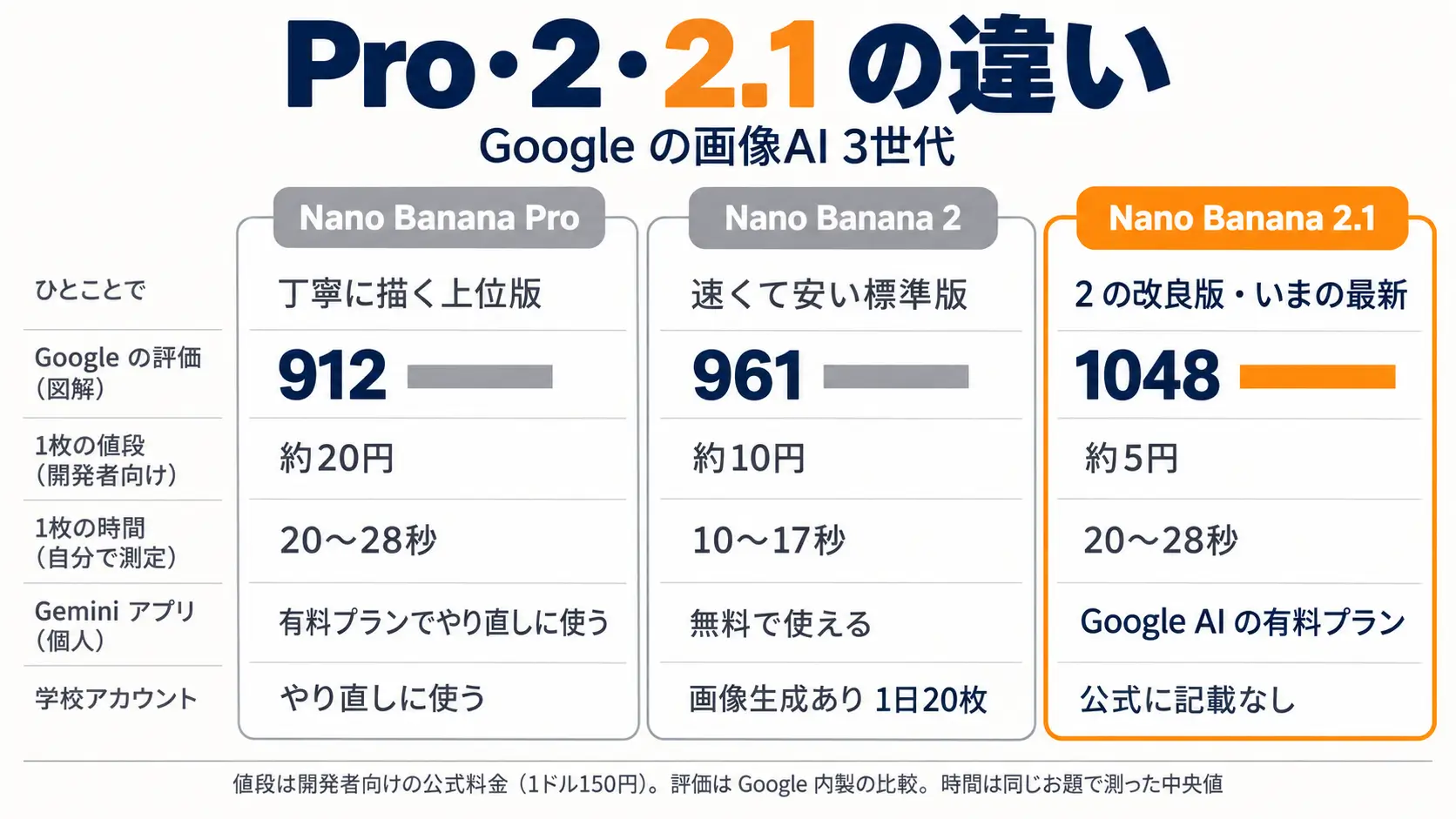
3つのモデルの違いを表にまとめると、次のとおりです。
| 項目 | Nano Banana Pro | Nano Banana 2 | Nano Banana 2.1 |
|---|---|---|---|
| ひとことで | 丁寧に描く上位版 | 速くて安い標準版 | 2の改良版(いまの最新) |
| 図解の評価(Google発表) | 912 | 961 | 1048 |
| 1枚の値段(開発者向け) | 約20円 | 約10円 | 約5円 |
| 1枚にかかった時間(実測) | 20〜28秒 | 10〜17秒 | 20〜28秒 |
| Geminiアプリ(個人) | 有料プランで作り直しに使う | 無料で使える | Google AIの有料プラン |
結論は、新しいほど上手いが基本です。Googleが公表しているインフォグラフィック(図解)の評価では、2.1が3つの中でいちばん高い点数でした。
値段は、開発者がAPI(ほかのアプリから呼び出す仕組み)で使う場合の公式の価格です。標準の画質(1K)でくらべると、2.1はProの約4分の1、2の約半分の値段で画像を作れます(1ドル150円で計算)。
一方で、1枚を作る時間は2より少し長めでした。自分で測ったところ、2.1は1枚20〜28秒、2は10〜17秒ほどです。2.1は考えてから描くぶん時間はかかりますが、文字や配置の正確さは上がっています。
先生がGeminiアプリで使う分には、値段よりも「どの版が使えるか」が大切です。次の章で確認しましょう。
先生はどれを使える?|無料・有料プラン・学校アカウントの違い
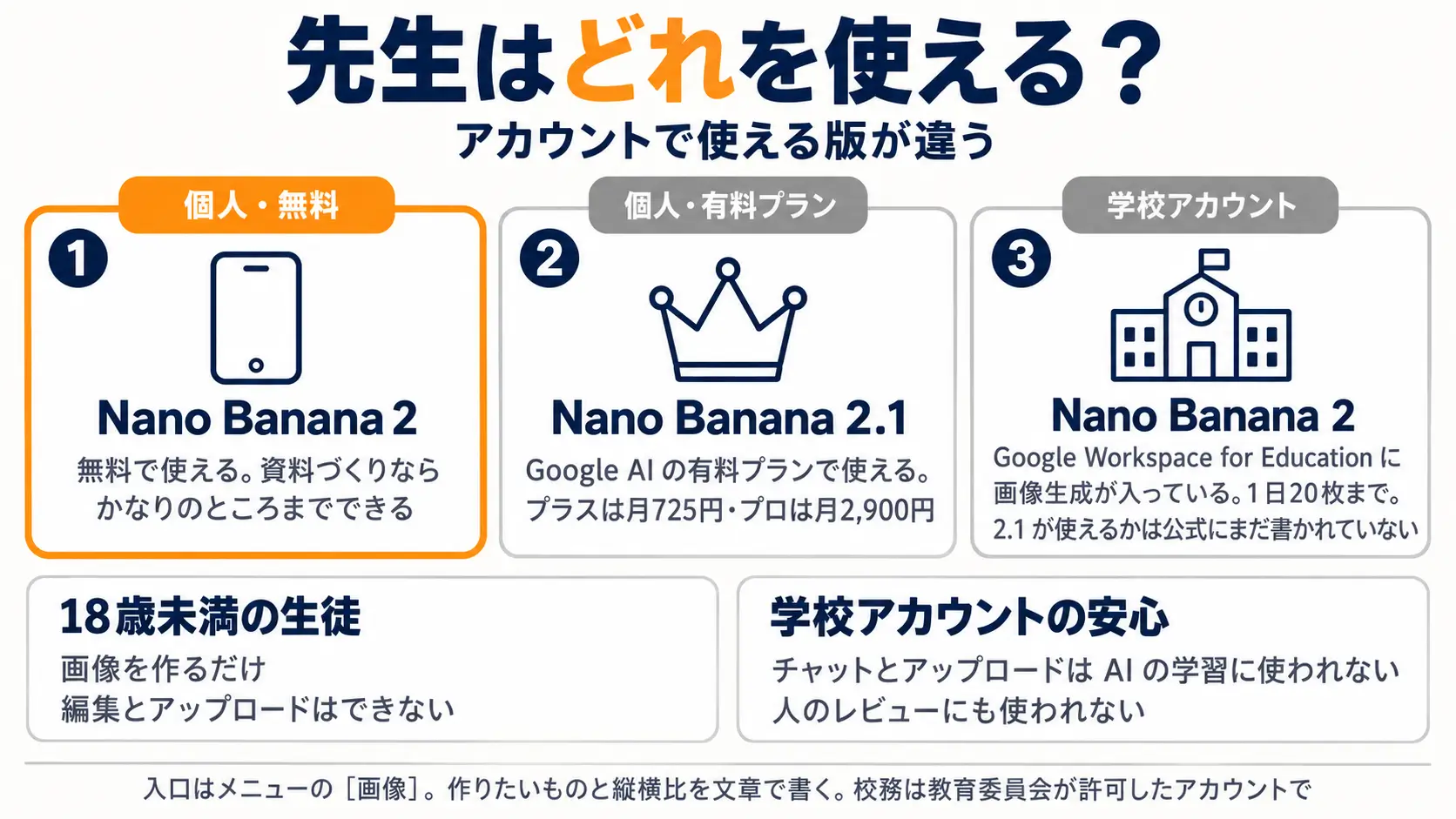
結論から言うと、無料で使えるのはNano Banana 2です。2.1を使うには、GoogleのAIの有料プランが必要です。アカウントごとに整理します。
個人アカウント(無料)
- Geminiアプリの画像生成で、Nano Banana 2が使えます
- 資料づくりなら、無料でもかなりのところまで作れます
個人アカウント(有料プラン)
- Google AIの有料プラン(Google AI Plus 月725円・Google AI Pro 月2,900円など)に入ると、Nano Banana 2.1が順次使えるようになります
- 有料プランは、無料よりたくさんの枚数を作れます
- 開発者向けのGoogle AI Studioでも、モデルの一覧からNano Banana 2.1を選べます。APIには無料枠がないので、料金を確かめてから使いましょう
学校アカウント(Google Workspace for Education)
- Geminiアプリの画像生成は、Nano Banana 2で使えます(1日20枚まで。Google AI Pro for Educationは100枚)
- 2.1が学校アカウントで使えるかは、2026年10月16日時点で公式には書かれていません
- 18歳未満の生徒は画像を作るだけで、画像の編集とアップロードは18歳以上が対象です
学校アカウントで使う教育版のGeminiは、チャットやアップロードした画像が、AIの学習や人によるレビューに使われないとGoogleが公表しています。校務で使うなら、教育委員会が許可した学校アカウントが基本です。
Geminiアプリでの使い方
Geminiアプリを開き、メニューの[画像]を選んで、作りたいものを文章で頼みます。縦長や横長にしたいときは、「縦長1:4で」のように比率も書き添えます。
Geminiアプリで1:4や4:1の比率がそのまま出るかは、公式にはまだ書かれていません(2026年10月時点)。思った形にならないときは、何枚か作って選びましょう。
先生の資料づくりで試してみた|保健室・地理・歴史の3つ
ここからは、先生の資料づくりを想定して、Nano Banana 2.1で作った例を紹介します。同じ指示(プロンプト)で3枚ずつ作り、仕上がりを確かめました。
作例は、開発者向けのAPIからNano Banana 2.1を呼び出して作りました。Geminiアプリで作る場合は、使える版や仕上がりが変わることがあります。
保健室の掲示ポスター|文字は3枚とも正確
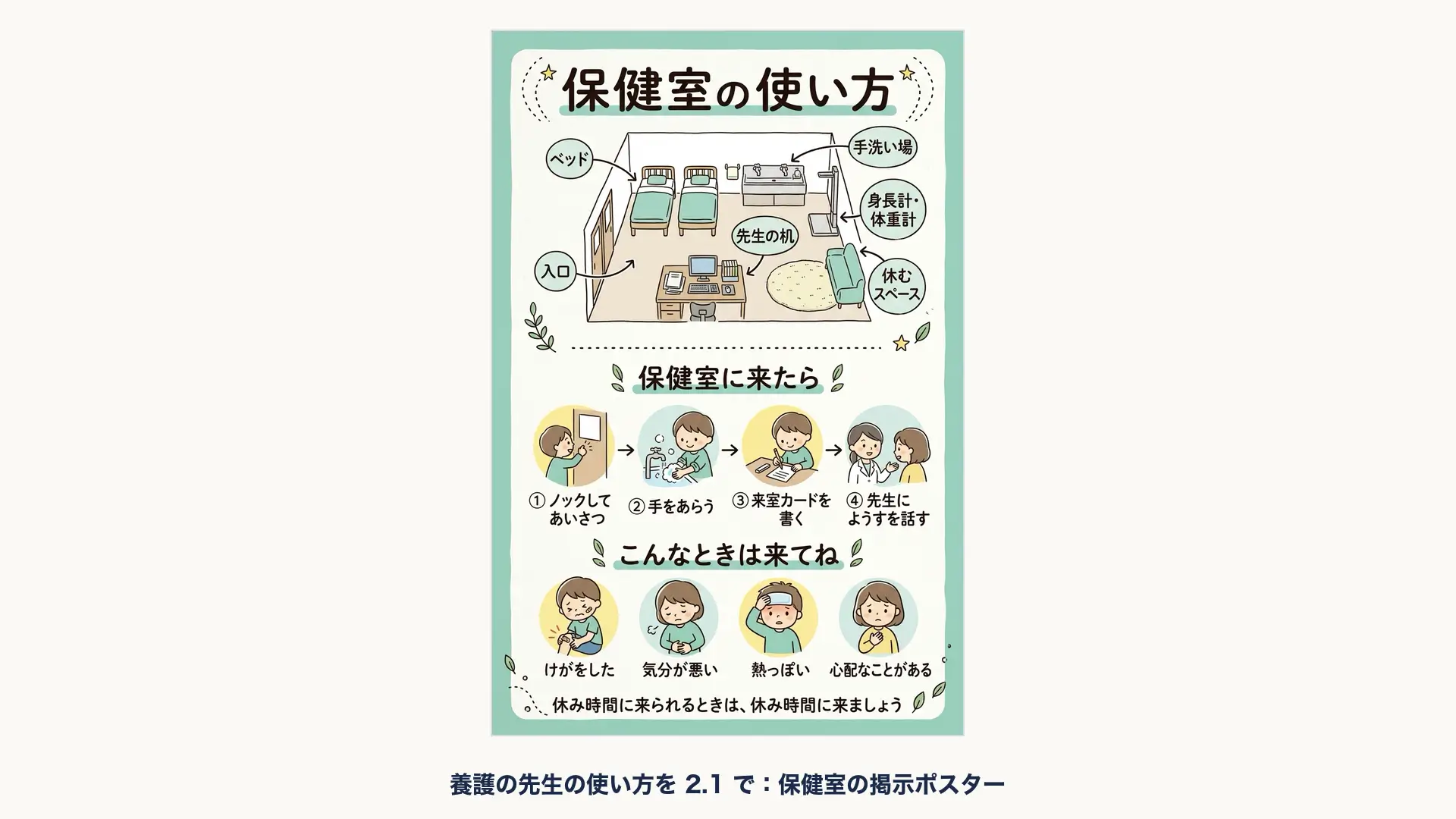
1つ目は、養護の先生が保健室の入口に貼る「保健室の使い方」のポスターです。上から順に、保健室の見取り図、来室したときの4つのステップ、来てほしい場面の4つを並べました。
結果は、ラベル18か所の文字が3枚とも正確でした。同じ指示で3回作っても、3回ともかわいらしいイラストで安定して仕上がりました。
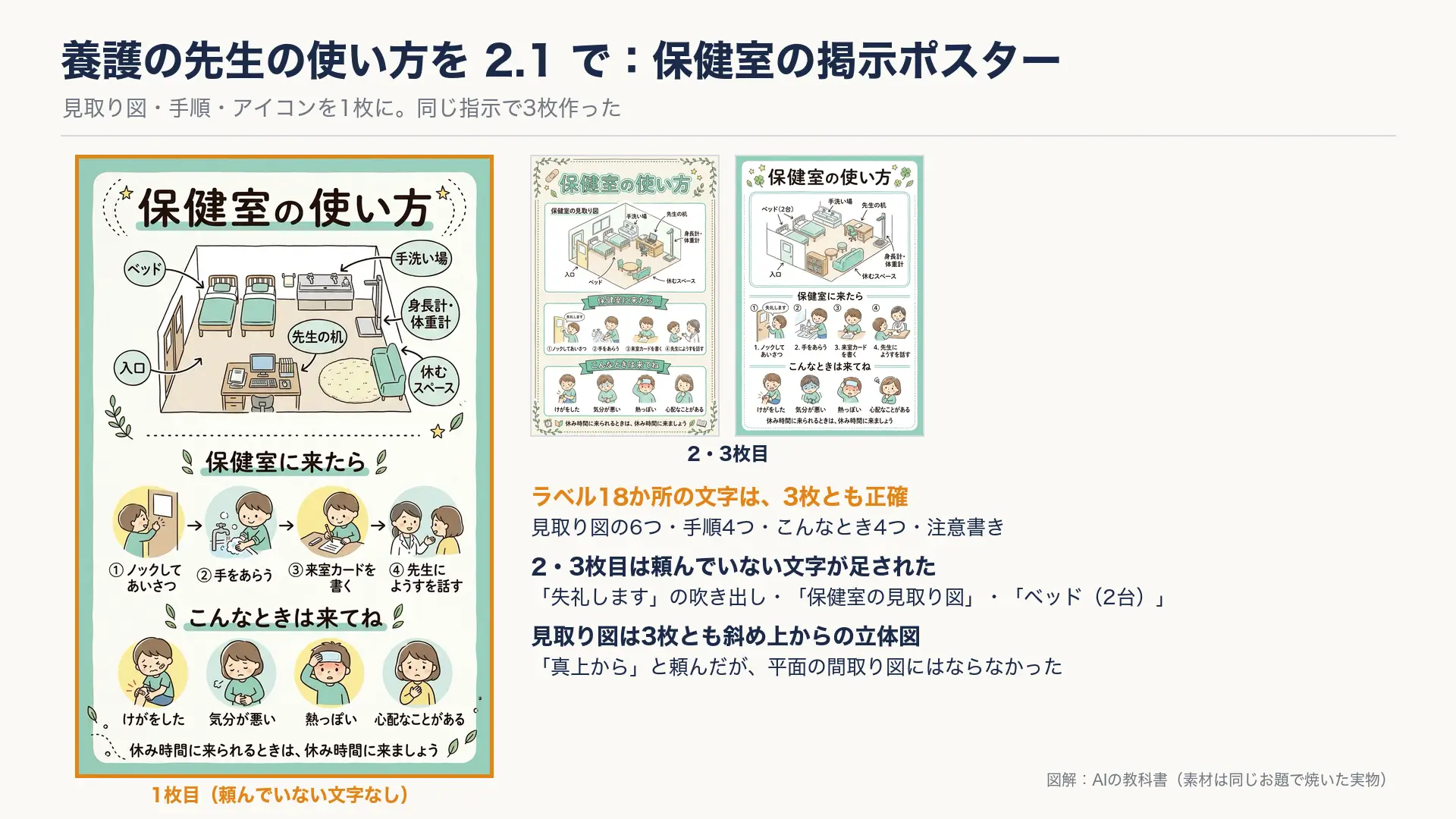
ただし、3枚中2枚には頼んでいない文字が足されていました。たとえば、指示文のかっこ書きがそのまま絵に入った「ベッド(2台)」の表記です。指示していない吹き出しが加わった回もありました。
また、真上から見た見取り図を頼んだのに、3枚とも斜め上から見た立体的な図になりました。配る前に、文字と図の両方を目で確かめましょう。
使ったプロンプトは次のとおりです。学校に合わせて、部屋の中の物や手順を書き換えてお使いください。
縦長の保健室の掲示ポスター(A4縦に近い比率)。小学校の養護の先生が保健室の入口に貼る、子どもにも分かる資料。やわらかい手描き風のイラストと、清潔感のある白とミントグリーンの配色。
タイトル(最上部・大きく):「保健室の使い方」
上段: 保健室を真上から見た見取り図のイラスト。部屋の中に次の6つを描き、それぞれに日本語のラベルを付ける:「入口」「ベッド」(2台)「手洗い場」「先生の机」「身長計・体重計」「休むスペース」
中段: 見出し「保健室に来たら」の下に、4つのステップを左から右へ、番号の丸と小さなイラスト付きで並べる:
1.「ノックしてあいさつ」
2.「手をあらう」
3.「来室カードを書く」
4.「先生にようすを話す」
下段: 見出し「こんなときは来てね」の下に、アイコン付きで4つ:「けがをした」「気分が悪い」「熱っぽい」「心配なことがある」
最下部に小さく:「休み時間に来られるときは、休み時間に来ましょう」
★日本語の文字はすべて正確に、読める大きさで書く。ふりがなは付けない。上に指定した以外の文字は入れない。人物を描くときは簡単な顔のイラストにし、実在の人物に似せない。
地理の地形図と断面図|数字の並びは要チェック
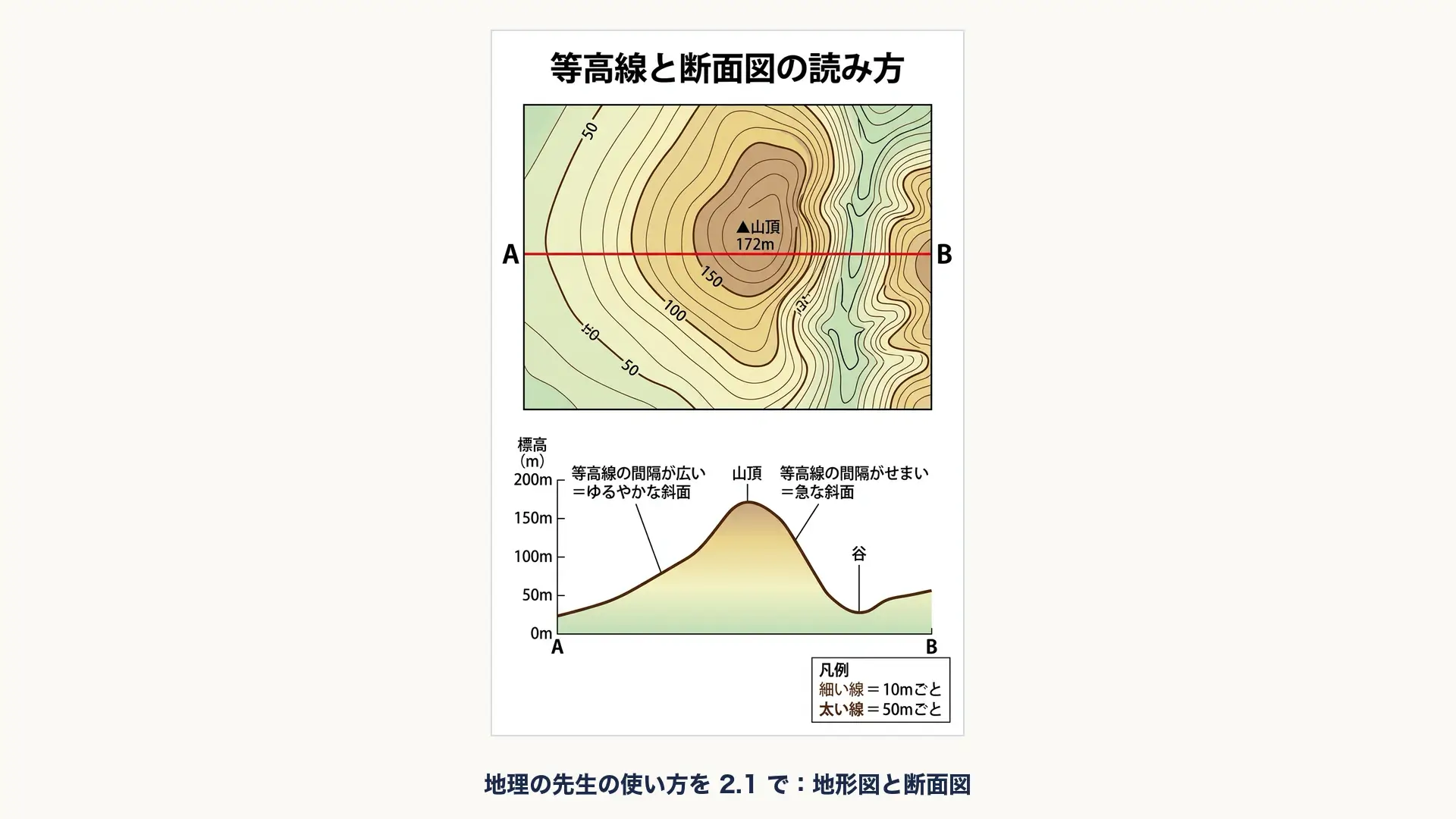
2つ目は、中学校の地理で使う「等高線と断面図の読み方」の教材です。上に地形図、下にAからBまでの断面図を置き、どちらも同じ横幅でそろえるよう頼みました。
見た目はとても分かりやすく、断面図の山や谷の形も、3枚ともそれらしく描けていました。
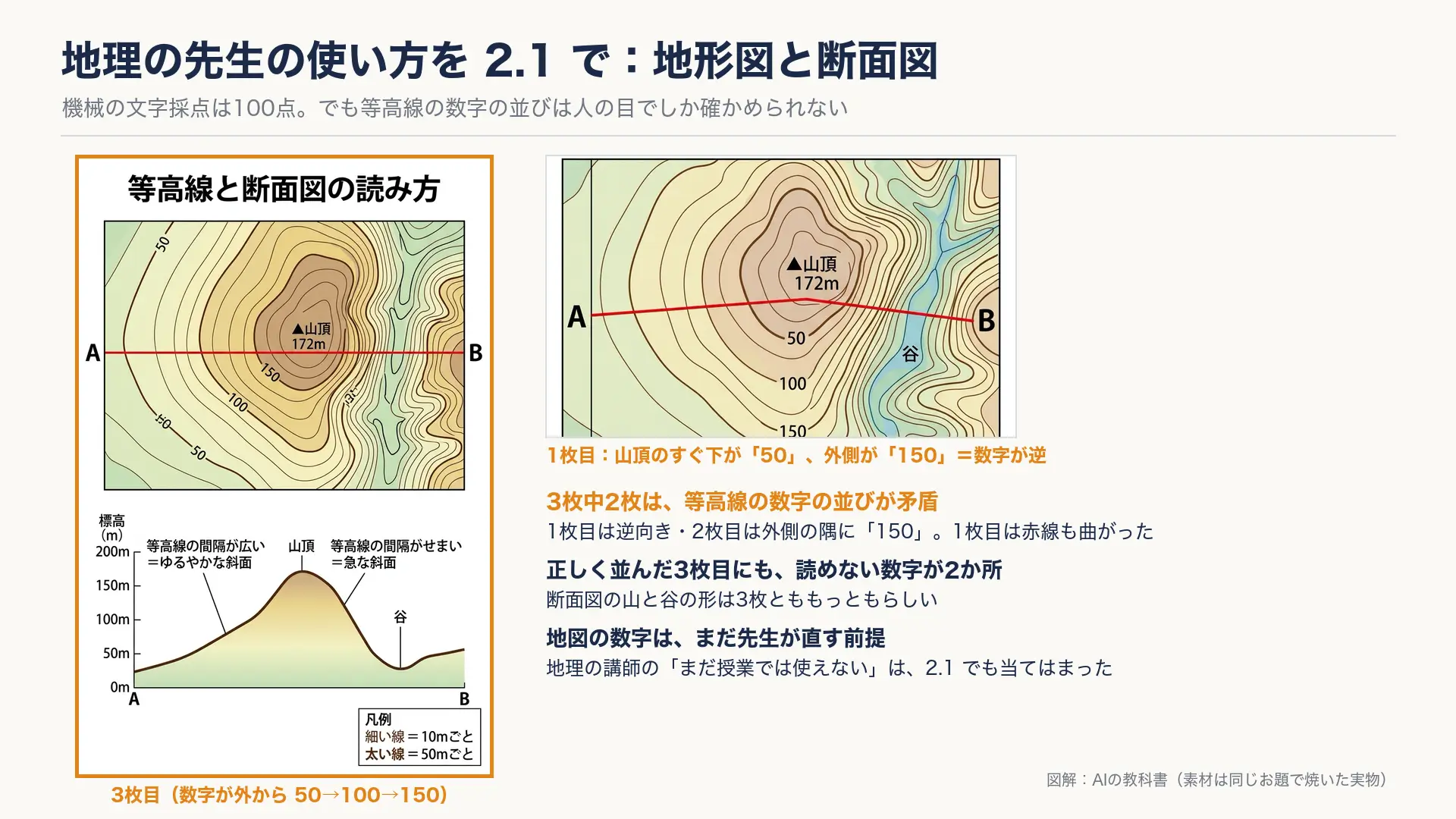
ところが、3枚中2枚は等高線の数字の並びが矛盾していました。たとえば1枚目は、山頂のすぐ下が50m、外側が150mという逆向きの数字になっていました。正しく並んだ3枚目にも、読めない崩れた数字が2か所ありました。
文字を機械で読み取る採点では100点でも、こうした数字の矛盾は見抜けません。地図の数字は、まだ先生が確かめて直す前提で使いましょう。
歴史の年表|信長・秀吉・家康を1枚に
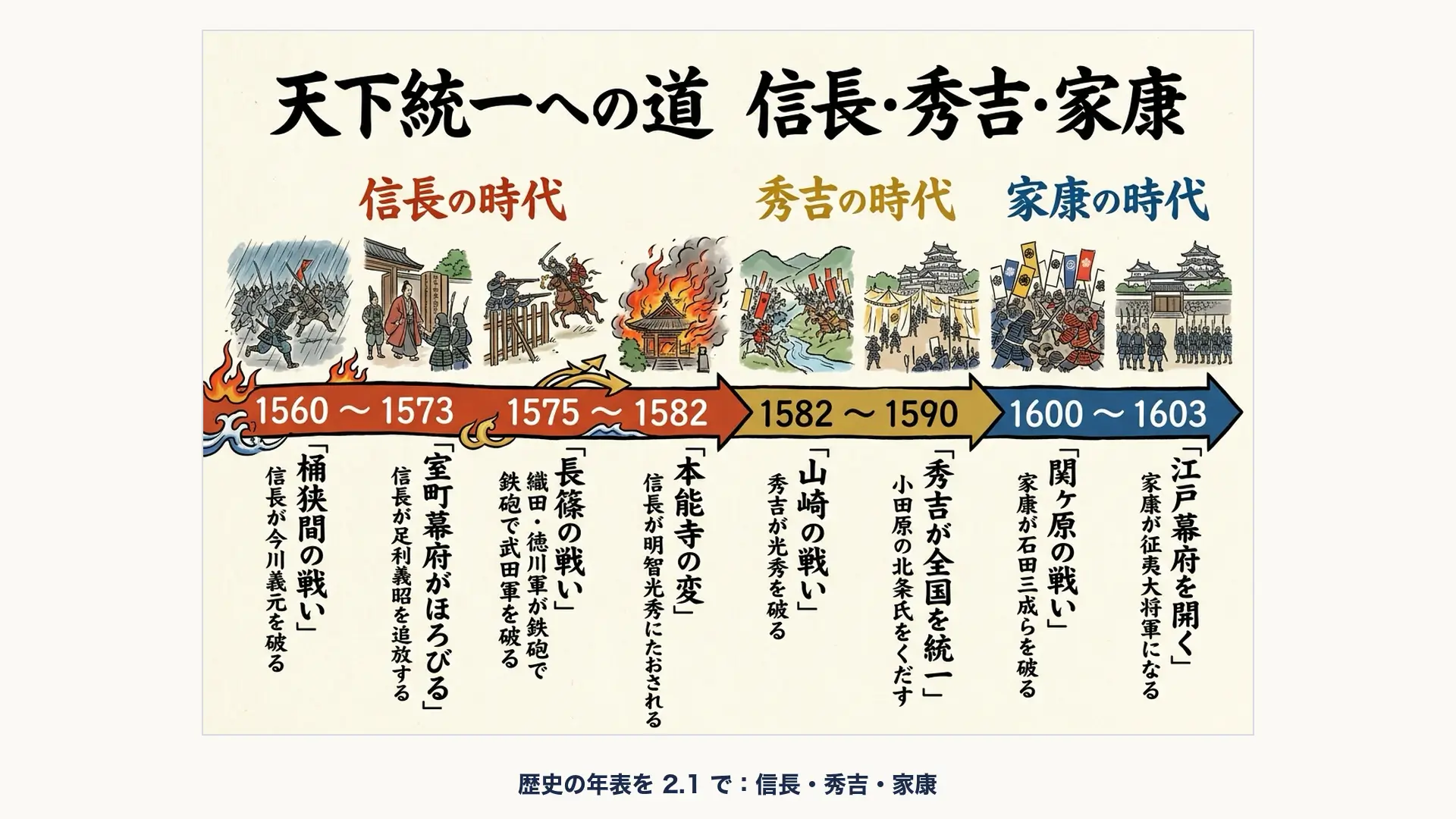
3つ目は、戦国時代の終わりから江戸幕府の始まりまでをまとめた歴史の年表です。桶狭間の戦い(1560年)から江戸幕府を開く(1603年)まで、8つの年号と出来事を並べるよう頼みました。
8つの年号と出来事は、3枚とも正しい順番と組み合わせでした。絵巻のような臨場感のあるイラストで、授業の導入やまとめに使えそうです。
ただ、崩れ方は1枚ずつ違いました。説明文に余計な言葉が紛れ込んだ回、年号が期間の表示にまとめられた回(上の画像)、指示に使った言葉が絵の中に書かれた回がありました。
プロンプトは次のとおりです。出来事や時代を差し替えれば、ほかの単元の年表にも使えます。
横長の歴史の授業用ポスター(3:2)。中学校の社会科(歴史)で使う、戦国時代の終わりから江戸幕府の始まりまでの年表。和紙のような生成りの背景に、墨と朱を基調にした迫力のある絵巻風。
タイトル(上部中央・大きく):「天下統一への道 信長・秀吉・家康」
画面を左から右へ流れる1本の太い年表の帯を描く。帯の上に年号、帯の下に出来事の名前と一行の説明を書く。次の8つを左から順に、この文言のまま書く:
1560「桶狭間の戦い」信長が今川義元を破る
1573「室町幕府がほろびる」信長が足利義昭を追放する
1575「長篠の戦い」織田・徳川軍が鉄砲で武田軍を破る
1582「本能寺の変」信長が明智光秀にたおされる
1582「山崎の戦い」秀吉が光秀を破る
1590「秀吉が全国を統一」小田原の北条氏をくだす
1600「関ヶ原の戦い」家康が石田三成らを破る
1603「江戸幕府を開く」家康が征夷大将軍になる
年表の帯を3つの色に分け、帯の上に見出しを書く:「信長の時代」(朱)・「秀吉の時代」(金)・「家康の時代」(藍)。本能寺の変で朱から金へ、関ヶ原の戦いの手前で金から藍へ切り替える。
出来事の近くに、臨場感のある小さな絵を添える: 桶狭間の戦い=雨の中の奇襲、長篠の戦い=鉄砲隊の一斉射撃と馬防柵、本能寺の変=炎に包まれる寺、関ヶ原の戦い=東西の軍勢がぶつかる合戦、江戸幕府を開く=江戸城。人物は兜や旗印で表し、特定の肖像画に似せない。
帯には矢印・炎・旗・刀のモチーフを使い、時代のうねりが伝わる動きのある構図にする。
★年号・人名・出来事の日本語はすべて正確に書く。ふりがなは付けない。指定していない年号や文字は入れない。
Nano Banana 2.1の得意なこと|縦長・横長、日本語の文字、同じキャラ
試してみて分かった、Nano Banana 2.1の得意なことを3つ紹介します。
4:1や1:4の細長い資料を安定して作れる
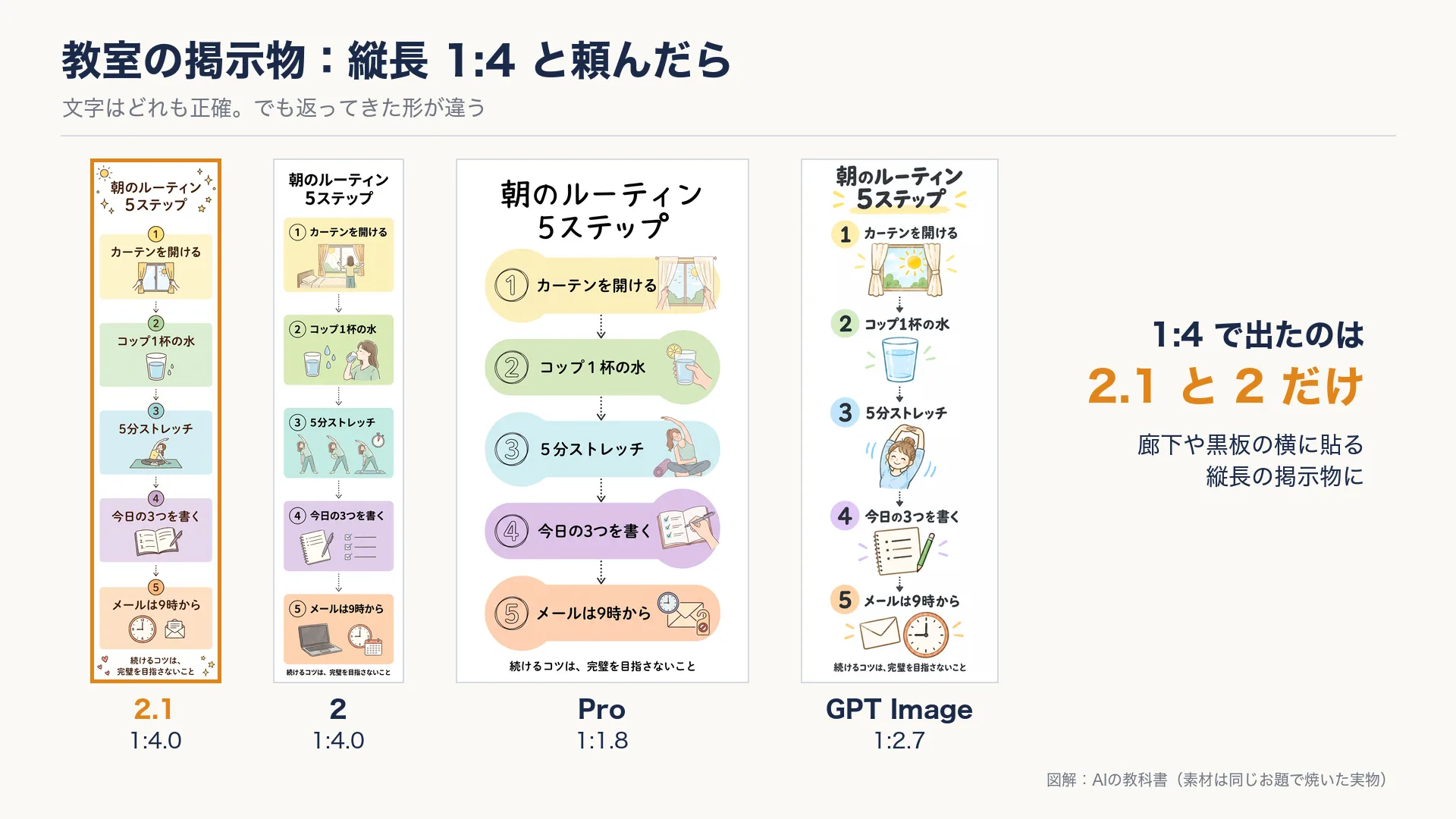
1つ目は、4:1や1:4のような細長い画像を安定して作れることです。「朝のルーティン 5ステップ」の縦長の図を1:4で頼んだところ、1:4で出たのはNano Banana 2.1と2だけでした。
Nano Banana Proは約1:1.8、ChatGPTの画像生成(GPT Image)は約1:2.7に丸められました。廊下や黒板の横に貼る縦長の掲示物は、2.1か2で作るのがおすすめです。
学級通信のタイトル帯のような、4:1の横長の画像も作れます。ただし3枚中1枚は文字が崩れたので、何枚か作ってから選びましょう。
漢字など日本語の文字がきれいに書ける
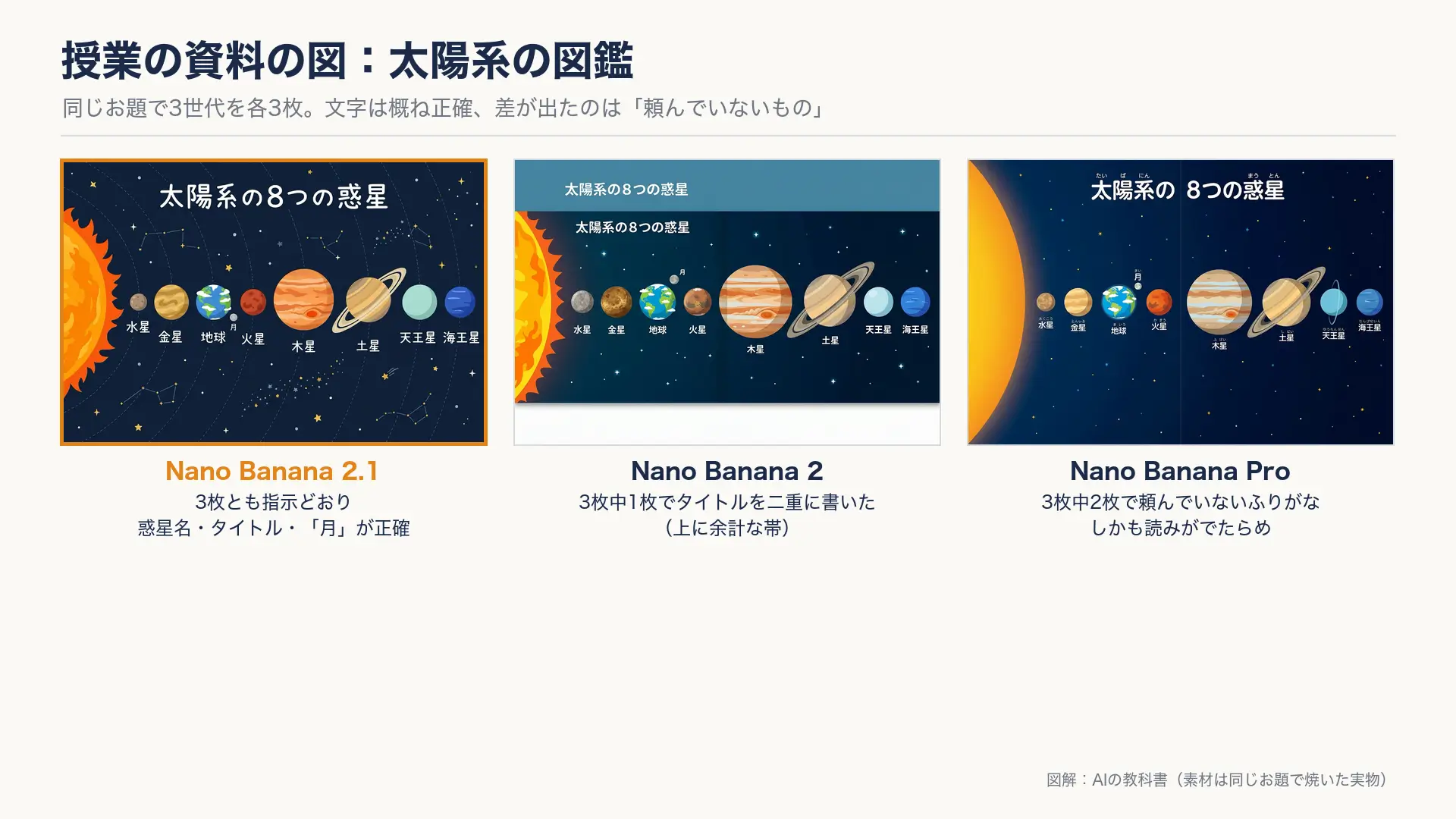
2つ目は、日本語、特に漢字の表現が上手になったことです。子ども向けの図鑑「太陽系の8つの惑星」を作ると、2.1は惑星の名前8つとタイトルが3枚とも正確でした。
同じ指示でくらべると、Nano Banana 2は3枚中1枚でタイトルを二重に書き、Nano Banana Proは頼んでいないふりがなを付けました。2.1は3枚とも、指示どおりの文字と配置でした。
同じキャラクターやアイテムを描き分けられる
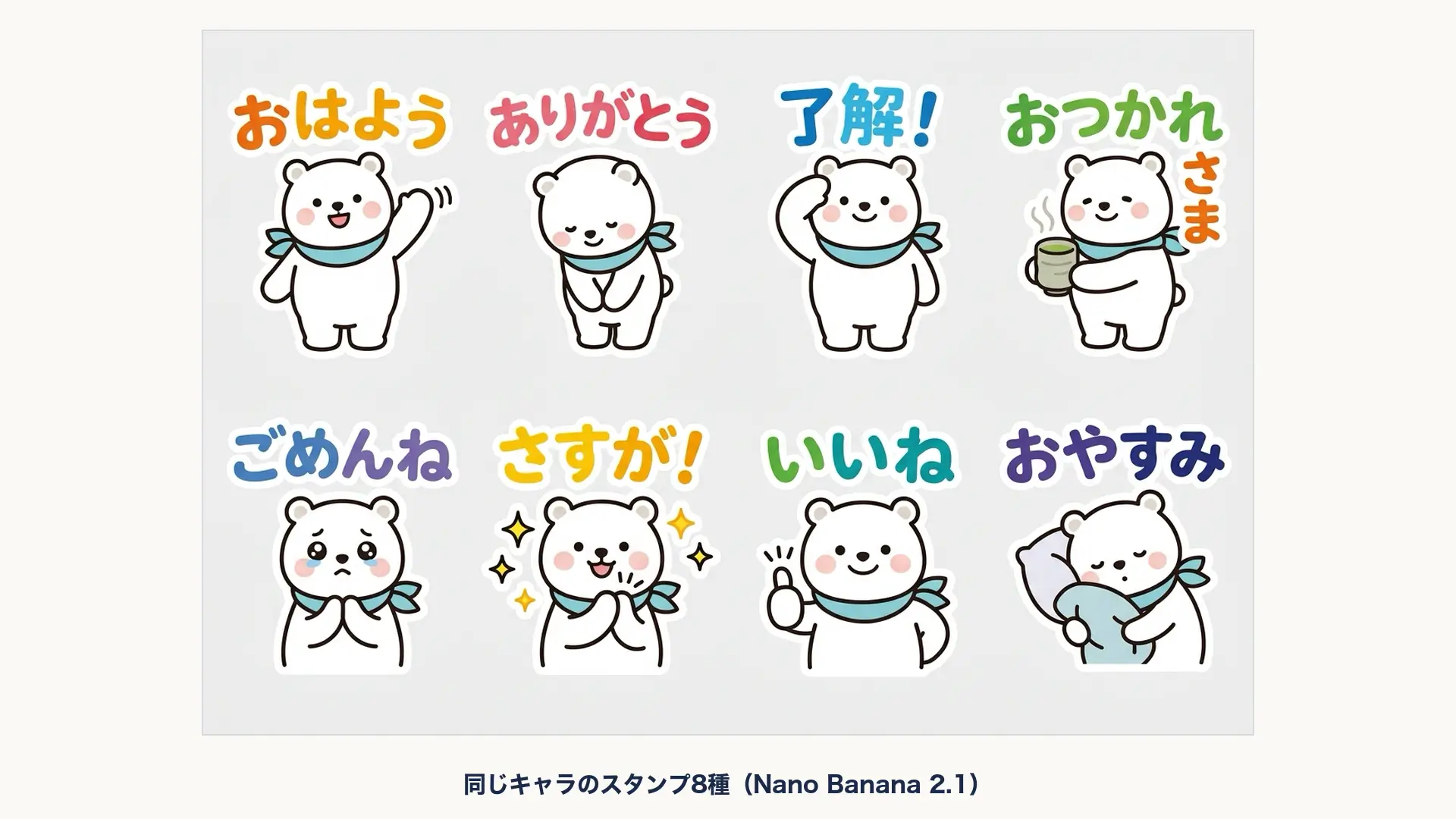
3つ目は、同じキャラクターやアイテムを、見た目を保ったまま何枚も描けることです。参考にする画像を渡すと、その人物や物を忠実に再現して新しい画像を作ってくれます。
上の画像は、同じしろくまのキャラクターで8種類のスタンプを作った例です。8つの文字はすべて正確で、見た目もそろっていました。学級のキャラクターを決めて、ごほうびシールや掲示物に使い回すこともできます。
苦手なことと注意点|ふりがな・小さい文字・著作権
便利になったNano Banana 2.1ですが、まだ苦手なこともあります。学校で使う前に、次の点を押さえておきましょう。
小さい文字・長い文章・ふりがなはまだ苦手
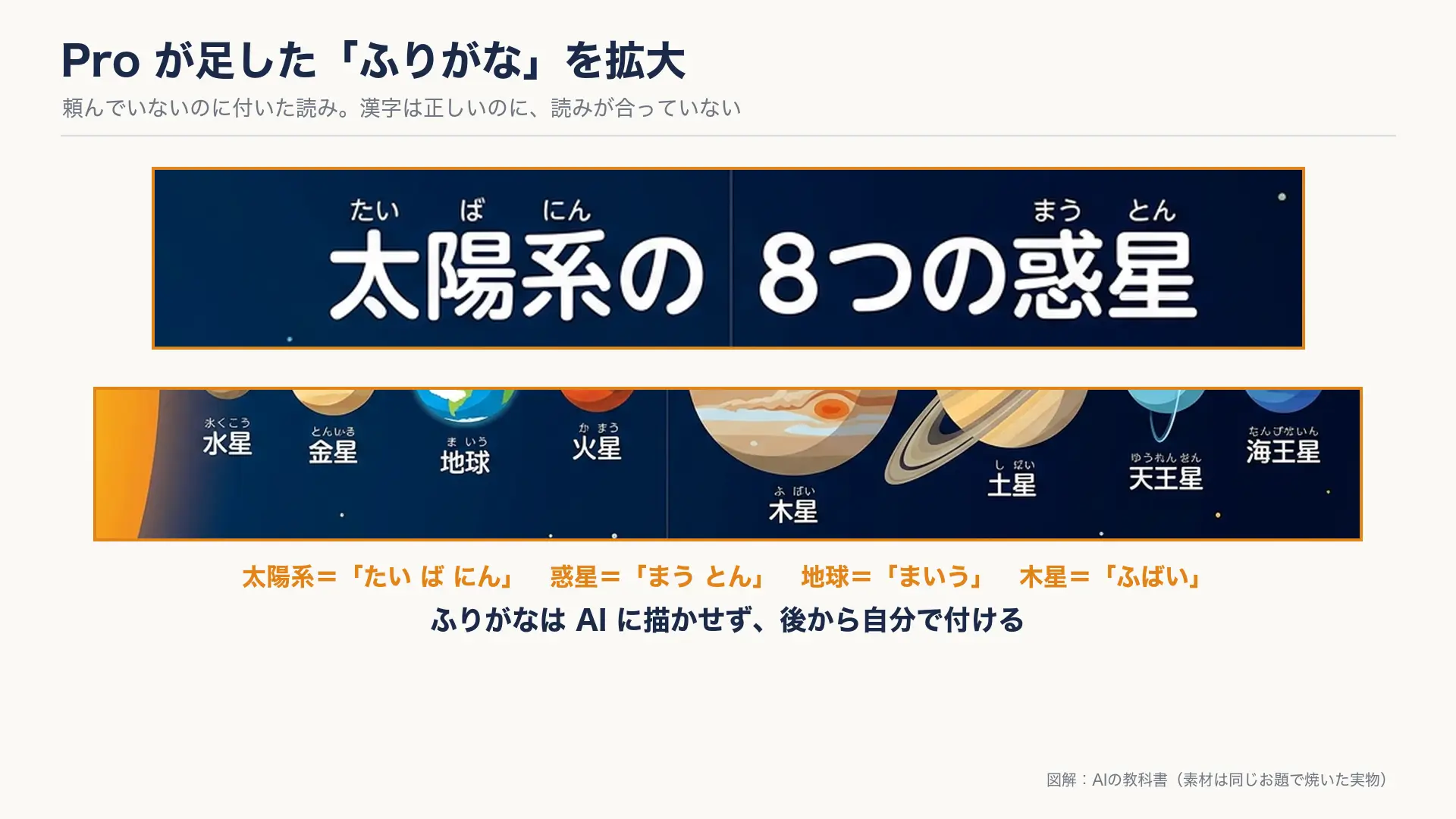
小さな文字や長い文章、子ども向けのふりがな(ルビ)は、まだ精度が足りません。小さい文字や長い段落が苦手なことは、Googleも公式に認めています。
上の画像は、子ども向けの図鑑を頼んだときに、Nano Banana Proが頼んでいないふりがなを付けた例です。たとえば太陽系という漢字に、「たい ば にん」というでたらめな読みが付いていました。
ふりがなが必要なときは、AIには付けさせず、後から自分で付けるのが安全です。もっともらしい間違いほど気づきにくいので、配る前に必ず確かめましょう。
シンプルなスライドならNano Banana 2で十分
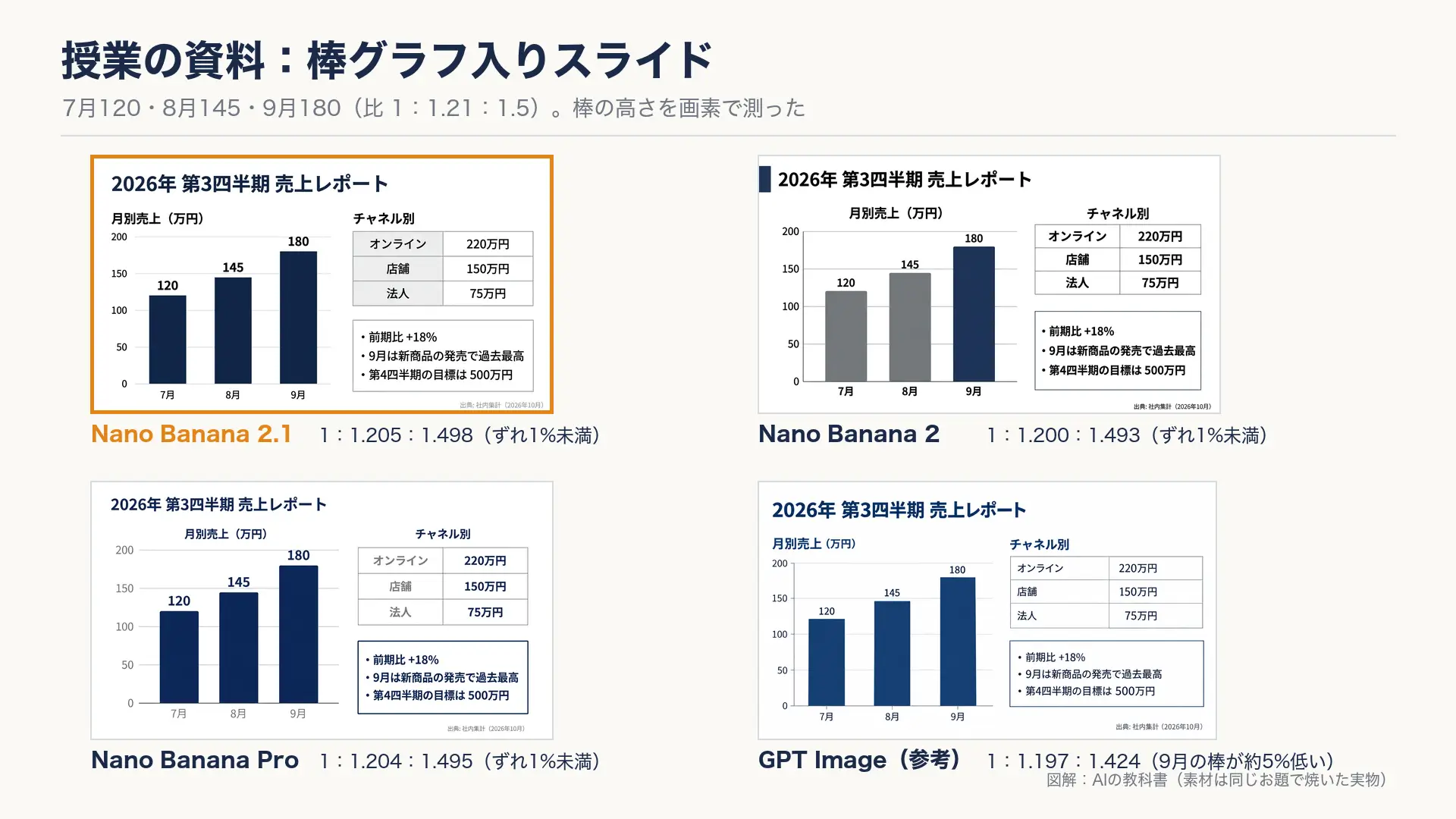
一方で、シンプルなスライド資料なら、Nano Banana 2でも十分きれいに作れます。棒グラフ入りのスライドを作って棒の高さを画素で測ったところ、Googleの3つのモデルはどれも数字どおり(ずれ1%未満)でした。
作る速さも考えると、シンプルな資料はNano Banana 2、文字の多い図解や細長い掲示物はNano Banana 2.1と使い分けるのがおすすめです。
学校で使うときの線引き(著作権・写真・表記)
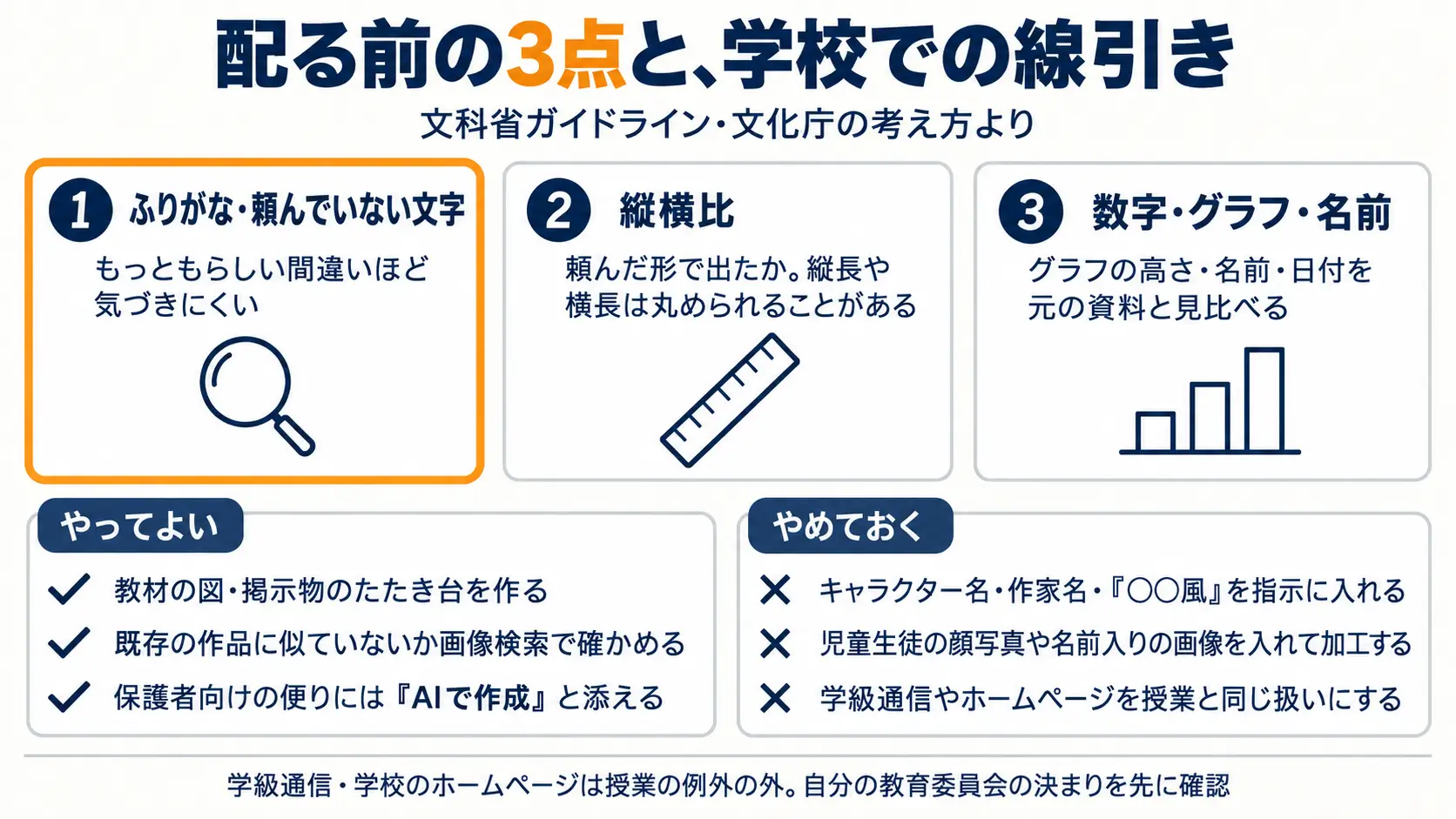
学校で画像生成AIを使うときは、文部科学省のガイドライン(Ver.2.0)や文化庁の考え方に沿った線引きが欠かせません。特に気をつけたいのは、次の4つです。
- キャラクター名・作家名や「○○風」を、指示に入れない
- 児童生徒の顔写真や、名前が写った画像をAIに入れて加工しない
- 学級通信や学校のホームページは、授業の例外(著作権法35条)に当たらないので、授業の教材より確認を厳しくする
- 保護者向けのお便りなど、ほかの人が見るものには「生成AIで作成」と一言添える
作った画像が既存の作品に似ていないかを画像検索で確かめ、使った指示文を残しておくと安心です。表記のルールなどは自治体や学校によって違うので、まずは所属する教育委員会の決まりを確認しましょう。
Geminiで作った画像には、目に見えない透かし(SynthID)が入っています。Geminiに画像を渡して「これはAIで作られたもの?」と聞くと調べられるので、情報モラルの授業の題材にもなります。調べられるのはGoogleのAIで作った画像だけで、透かしが無いからといって人が描いたとは限りません。
Nano Banana 2.1が向いている場面・向いていない場面
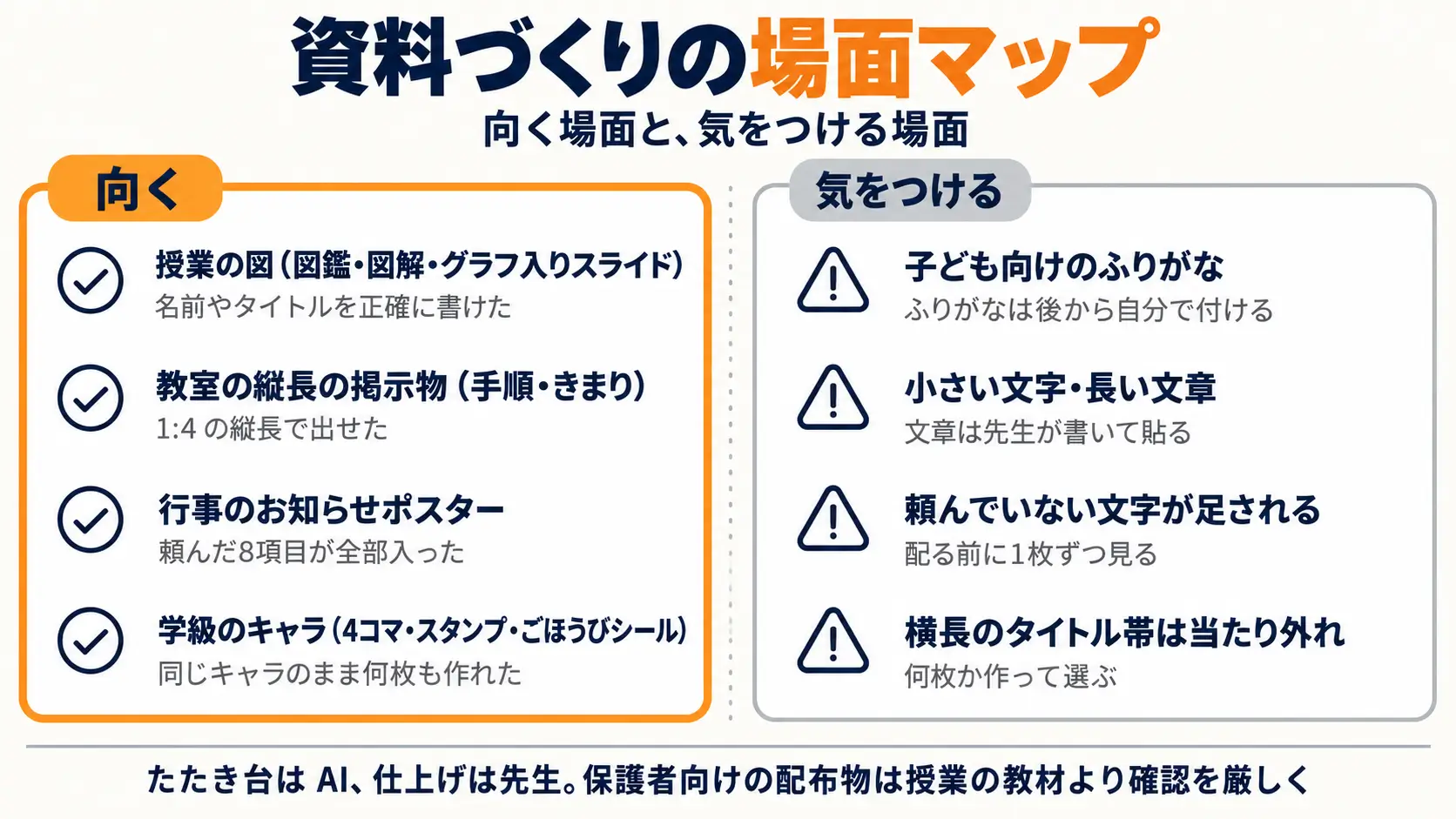
最後に、先生の資料づくりで向いている場面と、気をつけたい場面を整理します。
向いている場面
- 授業の資料の図(図鑑・図解・グラフ入りのスライド)
- 教室に貼る縦長の掲示物(手順・きまり)
- 行事のお知らせポスター
- 学級のキャラクター(4コマ漫画・スタンプ・ごほうびシール)
どれも、名前やタイトルを正確に書けることや、縦長と同じキャラクターに強いことが生きる場面です。
気をつけたい場面
- 子ども向けのふりがなが必要な資料(ふりがなは後から自分で付ける)
- 小さい文字や長い文章が多い資料(文章は先生が書いて貼る)
- 頼んでいない文字が入ると困るもの(配る前に1枚ずつ見る)
- 横長のタイトル帯(当たり外れがあるので、何枚か作って選ぶ)
たたき台はAI、仕上げは先生が基本です。保護者向けの配布物は、授業の教材よりも確認を厳しくしましょう。
まとめ|作って、確かめて、配る
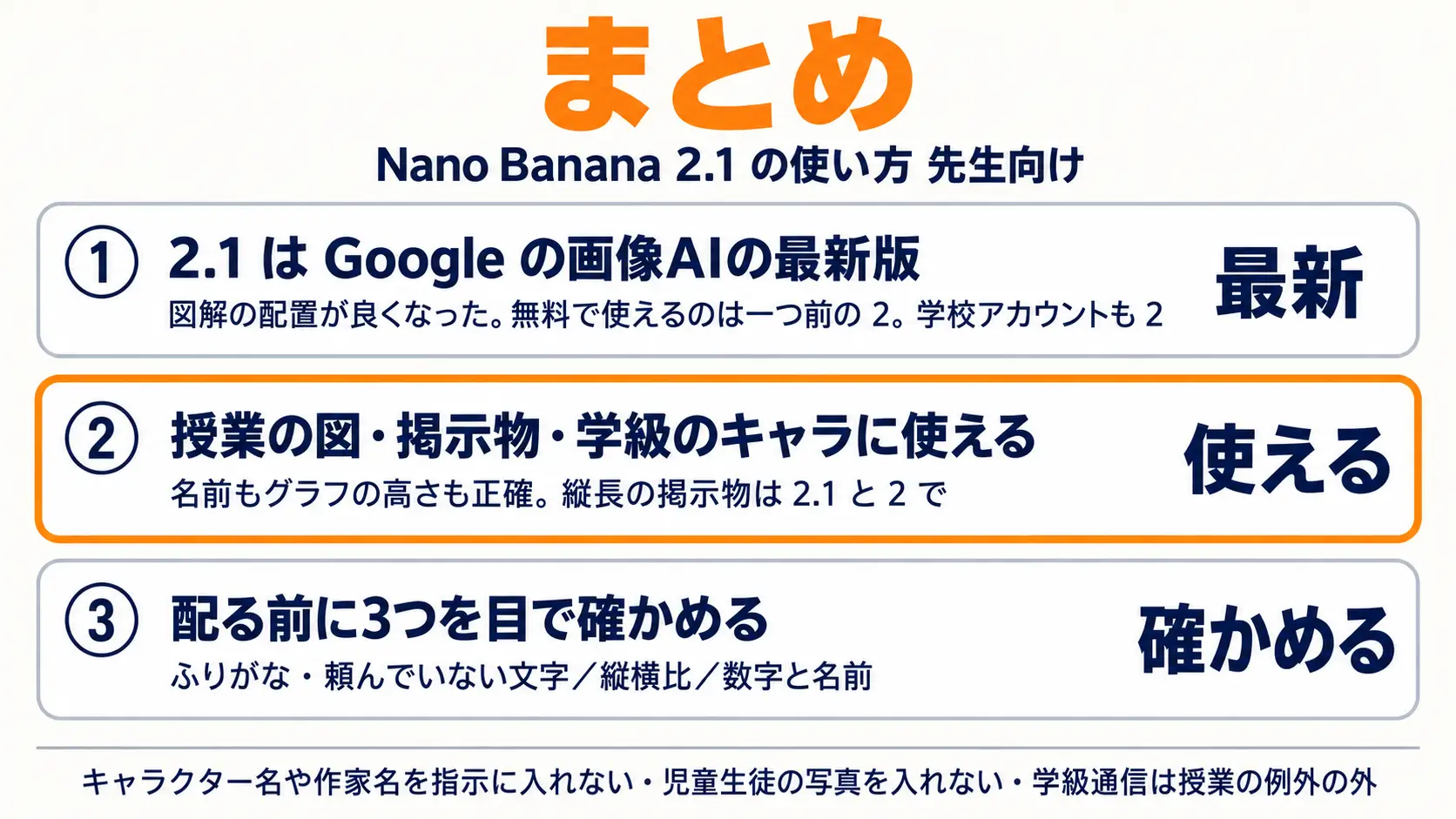
今回は、Googleの新しい画像生成AI「Nano Banana 2.1」を先生向けに解説しました。
- 2.1はGoogleの画像生成AIの最新版。文字と図の配置が上手になった。無料で使えるのは1つ前の2で、学校アカウントもいまは2
- 授業の図・掲示物・学級のキャラづくりに使える。1:4の縦長は2.1と2が得意
- 配る前に3つを目で確かめる(ふりがなと頼んでいない文字・縦横比・数字と名前)
2.1はまだ使える人が限られていますが、今後はGoogleのさまざまなサービスで使える場面が増えていくと考えられます。それぞれの画像生成AIの特徴をふまえて、いろいろな場面で活用してみてください。
Geminiで授業や校務の資料を作る方法は、GeminiのGEMで資料作成を数分に|音声で作る見やすいHTML資料術の記事でも紹介しています。あわせて参考にしてください。