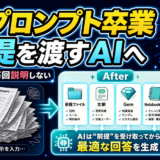
はじめに|資料作成に毎回時間を取られていませんか?
- GeminiのGEMとキャンバス機能で、音声入力から見やすいHTML資料が数分で作れる
- 会議資料・議事録・保護者向けプリントを、毎回同じデザインで安定して作成できる
- そのまま使えるプロンプトを用意。PDF化やGoogleサイトへの掲載にも対応できる
会議の資料や議事録、保護者向けのプリントを、毎回ゼロから作っていませんか。
ドキュメントを開いて、レイアウトを整えて、文章を書いて……。内容は毎回似ているのに、資料作りに時間を取られてしまう方は多いと思います。
最近は生成AIで文章を作る方も増えました。それでも、そのままでは見た目が整わず、結局あとから手直しが発生します。
この記事では、Google Geminiの「GEM(ジェム)」とキャンバスという機能を使い、音声で話すだけで見やすいHTML資料を数分で作る方法を紹介します。一度設定すれば、次からは用件を伝えるだけで完成します。
こんな人におすすめ
- 会議資料や議事録の作成に毎回時間がかかっている方
- 資料のデザインや配色を毎回そろえたい方
- 音声入力でサクッと見やすい資料を作りたい方
今回の方法でできること|3つのメリット
まず、今回の方法で何ができるようになるのかを整理します。ポイントは次の3つです。
- プロンプトのテンプレート化:毎回同じ指示をベタ打ちする手間がなくなる
- 音声入力での作成:話すだけで、要点を整った資料に仕上げてくれる
- デザインの安定化:毎回同じ構成・配色で、見やすい資料が量産できる
実際に作ると、下の画像のように画像を差し込んだ見やすい資料が完成します。PDFにしたり、Googleサイトへ掲載したりと、使い回しもできます。

使う機能は3つ|GEM・キャンバス・NotebookLM
今回使うのは、Google Geminiに搭載されている次の機能です。
- GEM(ジェム):よく使うプロンプトを登録しておける「自分専用AI」の機能
- キャンバス:文章をHTMLコードにして、右側にプレビューを表示する機能
- NotebookLM:資料に自分の知識や前提を追加したいときに連携する機能(任意)
基本はGEMとキャンバスの2つの組み合わせで資料が作れます。さらに専門的な知識を持たせたいときだけ、NotebookLMを組み合わせると考えてください。
手間がかかるのは、最初にGEMを設定するときだけです。一度作ってしまえば、それ以降の資料作成はとても簡単になります。
GEMの利用条件について
GEM機能はGeminiの有料プラン(Google AI Proなど)で利用できます。学校で使う場合は、Google Workspace for Educationのプランによって利用可否が異なりますので、管理者にご確認ください。
STEP1|資料作成用のGEMを作る
最初に、資料作成のテンプレートとなるGEMを作ります。ここさえ作ってしまえば、あとは毎回使い回すだけです。

GEMの作成画面を開く
Geminiの画面を開いたら、プラスボタンのアイコンから「GEMを作成」を選びます。すると、GEMの設定画面に移動します。
GEMの基本的な使い方がまだよくわからない方は、別の記事でも解説していますので、そちらを先に確認してから読み進めるとスムーズです。
カスタム指示にプロンプトを貼り付ける

設定画面の「カスタム指示」の項目に、資料作成用のプロンプトを貼り付けます。ここに書いた内容が、GEMを使うたびに自動的に適用されます。
今回はそのまま使えるプロンプトを用意しました。まずはこちらをコピーして貼り付けてみてください。
# 役割
あなたは「見やすいHTML資料」を作る資料作成アシスタントです。
ユーザーが音声または文章で伝えた内容を、
毎回同じ構成・配色のHTML1枚資料にまとめます。

# 入力されたら確認すること
資料を作る前に、次の項目を確認します。足りなければ1回だけ質問します。
- 資料の種類(会議資料 / 議事録 / 案内文 / お知らせプリント)
- 日付
- タイトル
- 発信者(部署・氏名など)
- 伝えたい要点(箇条書き・口語でOK)

# 出力ルール(デザイン)
- 出力は必ずキャンバスでHTMLコードとして書き出す
- 1ページで完結する見やすいレイアウトにする
- 配色はベースをオフホワイト、アクセントを1色に統一し、毎回同じ配色を使う
- 見出し・本文・箇条書き・表を使い分け、余白をしっかり取る
- 冒頭に「タイトル・日付・発信者」を明記する
- 画像を入れる場所には、画像挿入用の枠をコメントで用意する

# 出力ルール(内容)
- 要点を「概要 → 詳細 → お願い(行動)」の順に整理する
- 箇条書きは1項目につき1つのメッセージにする
- 誇張や推測を足さず、入力された事実だけをまとめる

# 禁止事項
- 個人情報・機密情報を資料内に書かない
- 派手な色を複数使わない(視認性を最優先する)
このプロンプトをベースに、自分の好みのデザインや形式に書き換えれば、次からはその形で安定して資料が作れます。
デザイン指示も一緒に入れておこう
配色やフォントの雰囲気など、デザインに関する指示もあらかじめカスタム指示に書いておくと、毎回テーマが揃った資料が作れます。カスタム指示がうまくまとまらないときは、「Geminiで書き換える」機能で整えるのもおすすめです。
(任意)知識にファイルやNotebookLMを追加する

設定画面の「知識」の項目では、ファイルをアップロードしたり、NotebookLMと連携したりできます。
たとえば、組織のルールや過去の資料など、前提となる知識を持たせたいときに使います。ここまで設定できたら「保存」を押して、GEMの完成です。
STEP2|音声入力で資料を作る
GEMができたら、いよいよ資料を作っていきます。おすすめは音声入力と画像の差し込みの2つです。まずは音声入力から見ていきましょう。
用件を音声で伝えるだけ

作成したGEMを開き、伝えたい内容を音声で話します。カスタム指示にルールが埋め込まれているので、要点を伝えるだけで大丈夫です。
たとえば、議事録ツールの切り替えを知らせる資料なら、次のように話します。
今日の資料を作成してください。いつもの構成と配色でお願いします。
日付は2026年7月16日。
タイトルは「議事録ツール切り替えのお知らせ」。
発信は情報システム部。

伝えたいことは、8月1日から議事録ツールをAからBに切り替えます。
理由は、自動文字起こしと要約機能が優れていて、
議事録作成の時間が半分になるためです。
移行期間は7月中で、8月1日から完全に切り替わります。
旧ツールは閲覧のみになるので注意してください。

各自にお願いしたいことは、招待メールからアカウントを作成し、
通知設定をオンにして、テストで会議の議事録を作ってみることです。
もちろん、文章で入力してもかまいません。話すのが早い方は音声、じっくり書きたい方は文章と、使い分けてください。
キャンバス機能でHTML形式に出力する

内容を入力できたら、入力欄で「キャンバス」機能を選んで送信します。すると、右側にプレビュー画面が開き、HTMLコードの生成が始まります。

完成すると、タイトルや日付、発信元が整理され、段落や手順が読みやすくまとまった資料ができあがります。
最近の生成AIは、大量の文章をすばやく書き出せます。その一方で、受け取る人間の理解が追いつかないことが課題になっています。こうして見やすい形に整えるだけで、同じ情報でも格段に伝わりやすくなります。
STEP3|資料に画像を差し込む
文字だけの資料に画像を加えると、さらに分かりやすくなります。ここでは、画像を作って資料に埋め込むまでの流れを紹介します。
画像を生成する

差し込みたい画像がない場合は、Geminiの画像生成機能で作れます。資料の中のキーワードを参考に、NanoBanana 2やNanoBanana Proといった生成機能を使うのがおすすめです。
Google Driveの共有設定に注意する

作った画像は、Google Driveにアップロードします。ここで大切なのが、共有権限の設定です。
フォルダや画像の共有設定を「リンクを知っている全員が閲覧者」に変えておかないと、資料側から画像を表示できません。設定できたら、画像のリンクをコピーしておきましょう。
共有範囲は最小限に
「リンクを知っている全員が閲覧者」は、リンクを知っていれば誰でも見られる状態です。個人情報を含む画像には使わないでください。公開してよい資料に使う画像だけをアップロードするのが安全です。
画像URLを渡して埋め込む

リンクをコピーできたら、資料を作ったチャットに戻り、次のように指示します。
この画像のURLを、資料内の該当する場所に埋め込んでください。
URL:(Google Driveでコピーしたリンク)
これだけで、指定した場所に画像が差し込まれます。図やイラストが入ると、資料の見やすさが一段と上がります。
作った資料の活用方法|PDF・Googleサイト

完成した資料は、そのまま使うだけでなく、いろいろな形に変換できます。
- PDFにする:「PDFファイルに変換してください」と指示すると、PDFとして出力してくれます
- Googleサイトに掲載する:右上の「共有とエクスポート」からHTMLコードをコピーし、Googleサイトの埋め込み機能に貼り付けます
- そのまま共有する:チャット画面の共有ボタンから、他の人に見てもらうこともできます
白と黒だけの素っ気ない資料ではないので、Webページとしてもそのまま使いやすいのがうれしいところです。
この方法が向いている場面・向いていない場面
向いている場面
この方法は、同じ形式の資料を何度も作る場面で最も効果を発揮します。
- 会議資料や議事録を定期的に作成する
- 保護者向けのプリントやお知らせを繰り返し作る
- 資料のデザインや配色を毎回そろえたい
向いていない場面
一方で、次のような場面にはあまり向いていません。
- 毎回デザインが大きく変わる資料:テンプレート化のメリットが薄くなります
- 一度きりの資料:GEMを作る手間のほうが大きくなってしまいます
- 細かなレイアウト調整が必要な資料:デザインを1ピクセル単位で詰めたいときは、専用ソフトのほうが向いています
使うときの注意点
便利な方法ですが、次の点には気をつけてください。
- 個人情報・機密情報を入力しない:児童生徒の個人情報や、公開できない内容はアップロードしないでください
- 所属組織のルールを確認する:学校や職場のAI利用ガイドラインに従って活用しましょう
- 画像の共有権限に注意する:Google Driveの公開範囲を広げたままにしないよう、不要になったら設定を戻しましょう
- 出力は必ず確認する:AIが作った内容をそのまま使わず、最終チェックは人間の目で行いましょう
まとめ|資料作成はGEMにテンプレ化しよう

今回紹介した、GeminiのGEMで資料を作る流れを振り返ります。
- STEP1:資料作成用のプロンプトをカスタム指示に登録し、GEMを作る
- STEP2:音声または文章で用件を伝え、キャンバス機能でHTML資料に出力する
- STEP3:必要な画像を生成し、URLを渡して資料に差し込む
この方法の一番のメリットは、「一度GEMを作れば、何度でも同じ品質で資料が作れる」という点です。毎回プロンプトを打ち込む手間がなくなり、デザインもブレません。
まずは、自分がよく作る資料を1つ選んで、GEMを作ってみてください。図解やイラストを加えたり、NotebookLMと組み合わせて根拠のある資料にしたりと、応用の幅も広がります。
なお、GEMとNotebookLMの連携方法は別の記事でくわしく解説しています。資料の内容をさらに充実させたい方は、そちらもあわせて参考にしてみてください。