
はじめに|授業スライド、NotebookLMの音声から自動で作りませんか?
- 授業の音声データを取り込むだけで、流れに沿ったスライドが自動で作れる
- プロンプトで「対象・構成・デザイン」を指定すれば、思いどおりの資料に近づく
- 「中学生向けにやさしく」など、対象を変えるだけで雰囲気もガラッと変わる
授業のスライドづくりに、毎回まとまった時間を取られていませんか。
Googleが提供するNotebookLM(ノートブックエルエム)を使えば、授業の音声データをもとに、プレゼン資料や授業スライドを自動で作成できます。資料づくりや、生徒が復習に使えるコンテンツの準備が、ぐっと効率化できます。なお、NotebookLMの基本的な使い方はNotebookLMの使い方|先生の教材研究を効率化する活用ガイドで詳しく解説しています。
この記事では、NotebookLMのスライド作成機能に絞って、音声データから授業スライドを作る手順を、順番にやさしく解説します。
NotebookLMの基本的な使い方(ソース・チャット・スタジオの全体像)は、以下の記事でくわしく解説しています。まだ使ったことがない先生は、先にこちらを読むとスムーズです。
NotebookLMの使い方|先生の教材研究を効率化する活用ガイド
こんな人におすすめ
- 授業準備のスライドづくりにかかる時間を短くしたい先生
- 授業の音声から、生徒が復習できる資料を作ってみたい方
- スライドのデザインや構成を、毎回イチから悩みたくない方
NotebookLMのスライド作成とは|音声からそのまま資料に
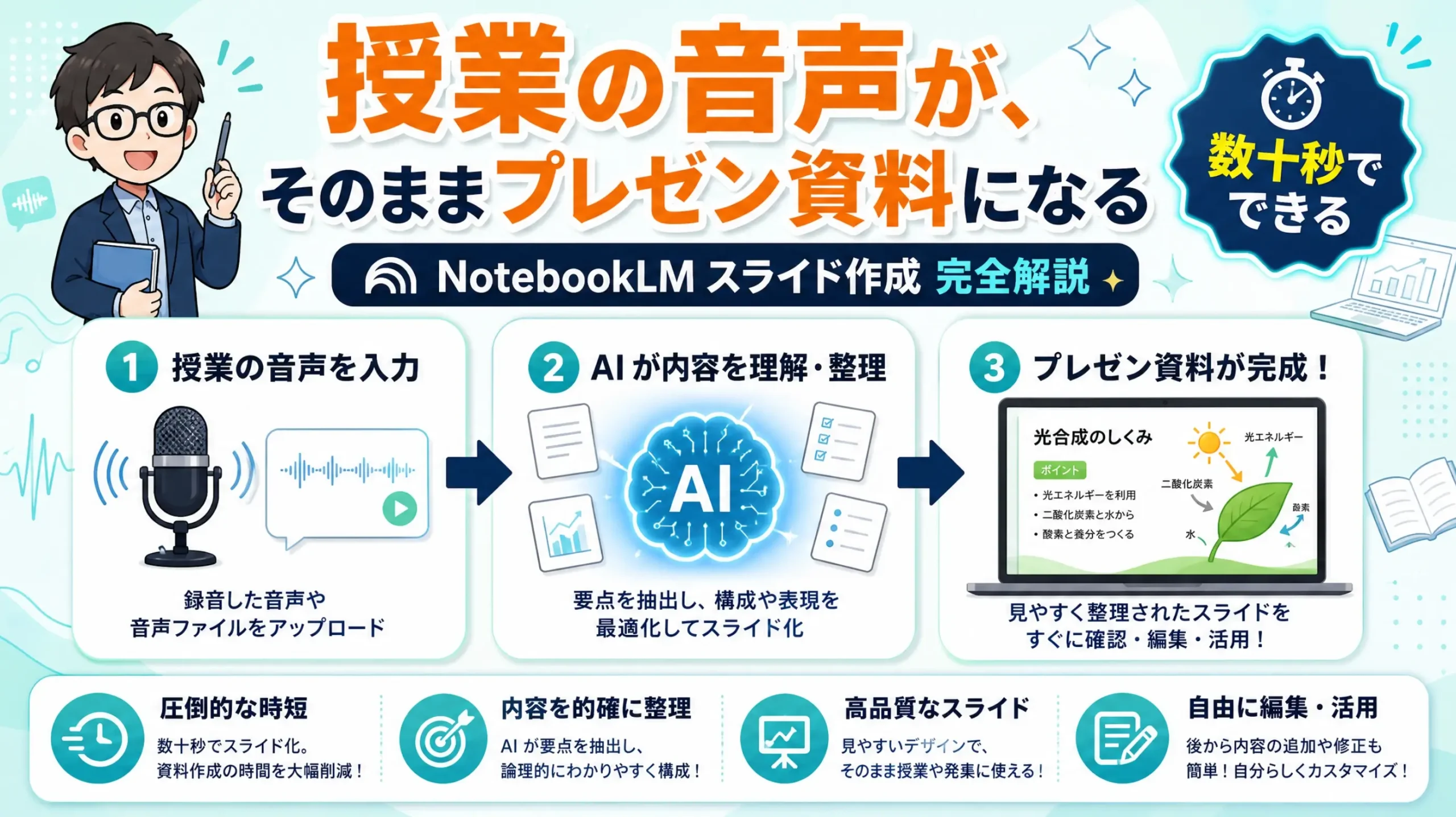
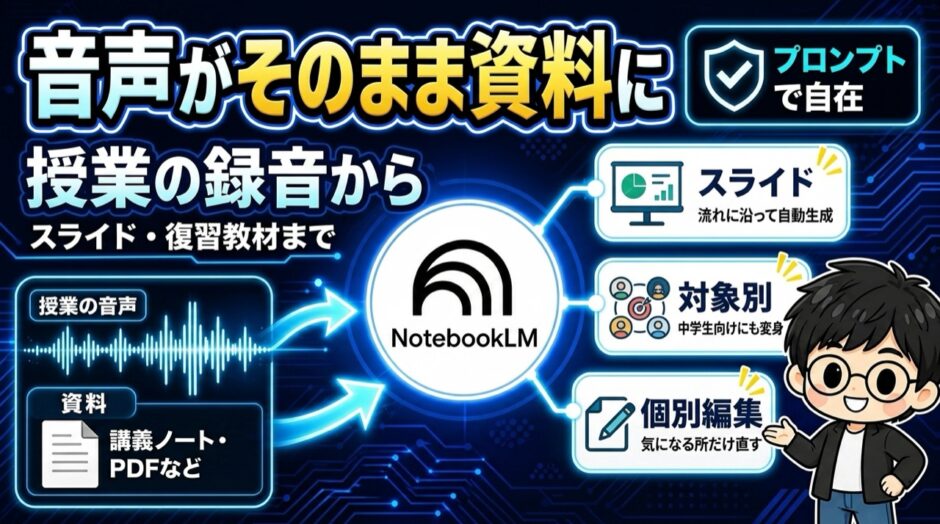
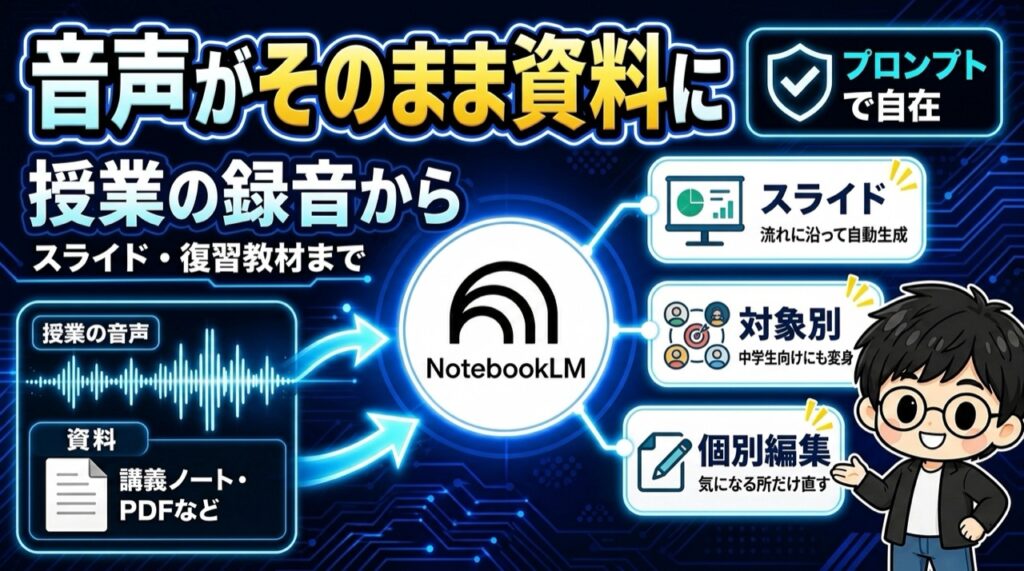
NotebookLMのスライド作成は、取り込んだ音声データの内容を、そのままスライドに変換してくれる機能です。授業の録音をもとにすれば、授業の流れに沿った解説スライドが自動で出来上がります。
たとえば、中学生向けのイラストチックな資料や、授業を聞き逃した生徒・欠席した生徒のための復習用資料も作成できます。授業資料の作成や事前準備を、大きく効率化できるのが魅力です。
STEP1:もとになる音声データを用意する

まずは、もとになる音声データを用意します。実際の授業を録音した音声や、授業をどう展開するかを話した「授業準備の音声」を録っておきましょう。
この音声がスライドの内容のもとになります。伝えたいポイントを話しておくと、より狙いどおりの資料に仕上がります。
STEP2:音声をアップロードしてスライドを生成する
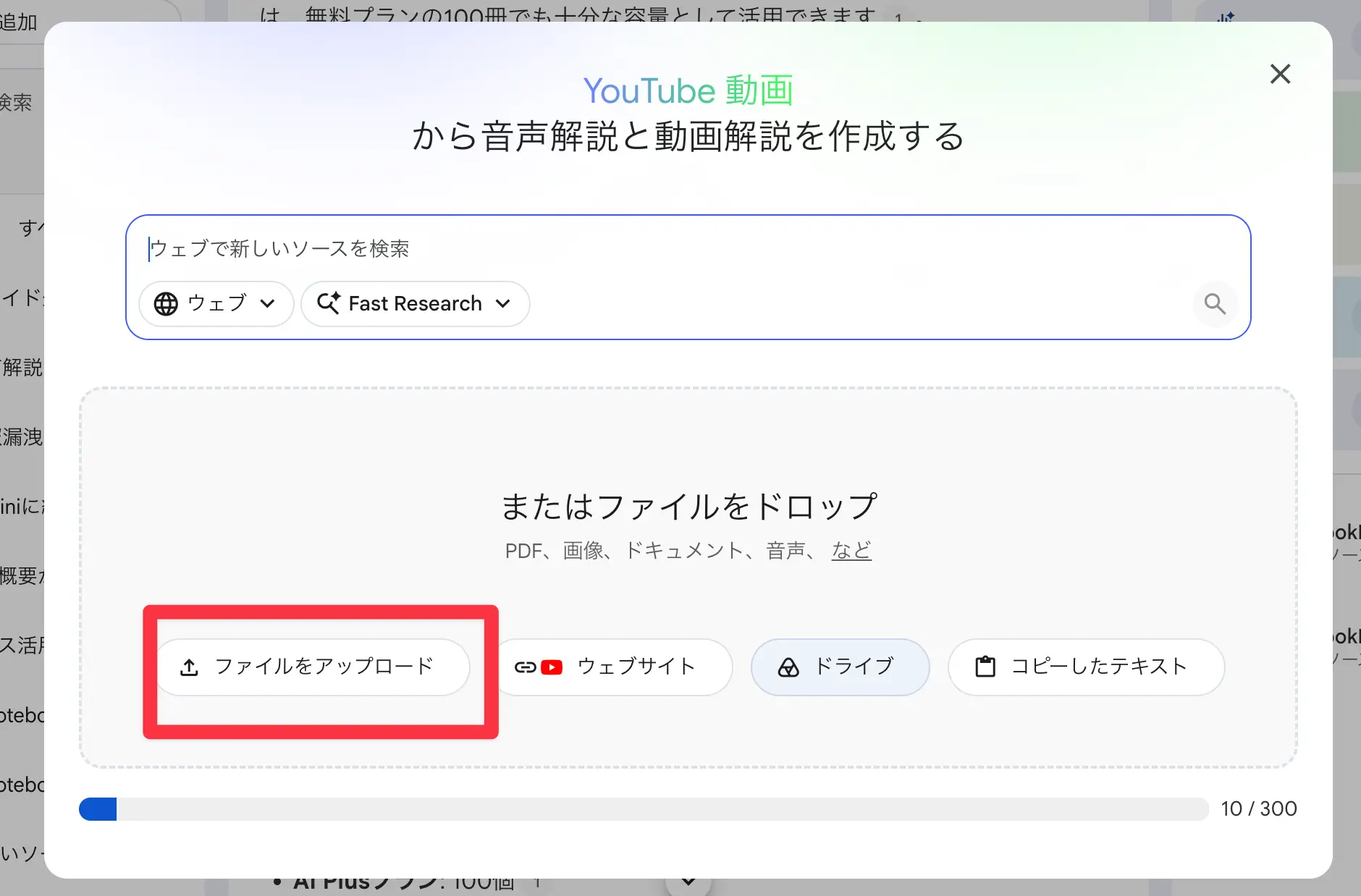
左上の「ノートブックを新規作成」をクリックし、用意しておいた音声ファイルをアップロードします。アップロードしたファイルは、左側のソース画面に追加されます。
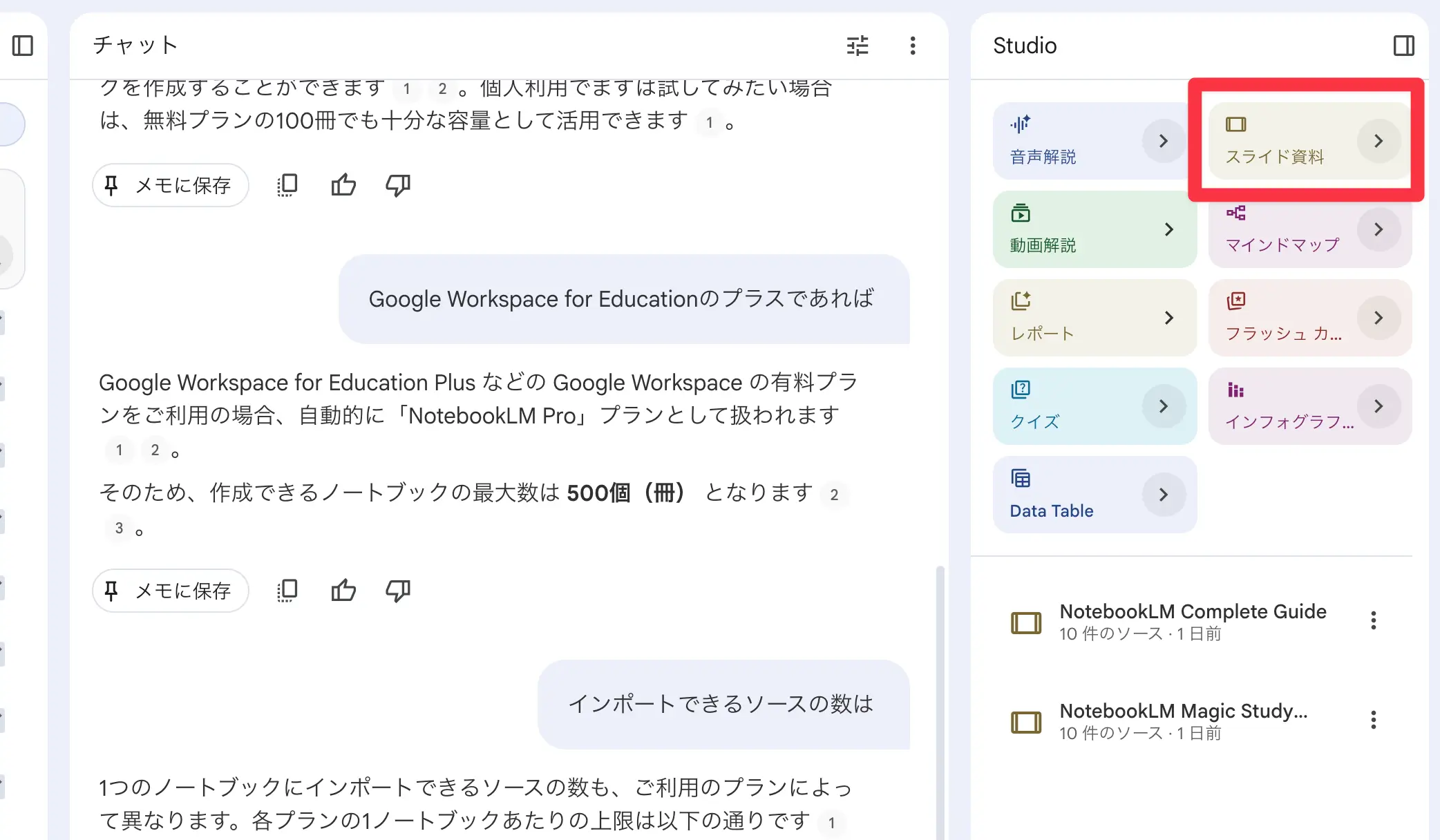
スライドにしたい音声ファイルを選び、スタジオの「スライドの作成」をクリックしましょう。しばらく待つと、スライドが生成されます。
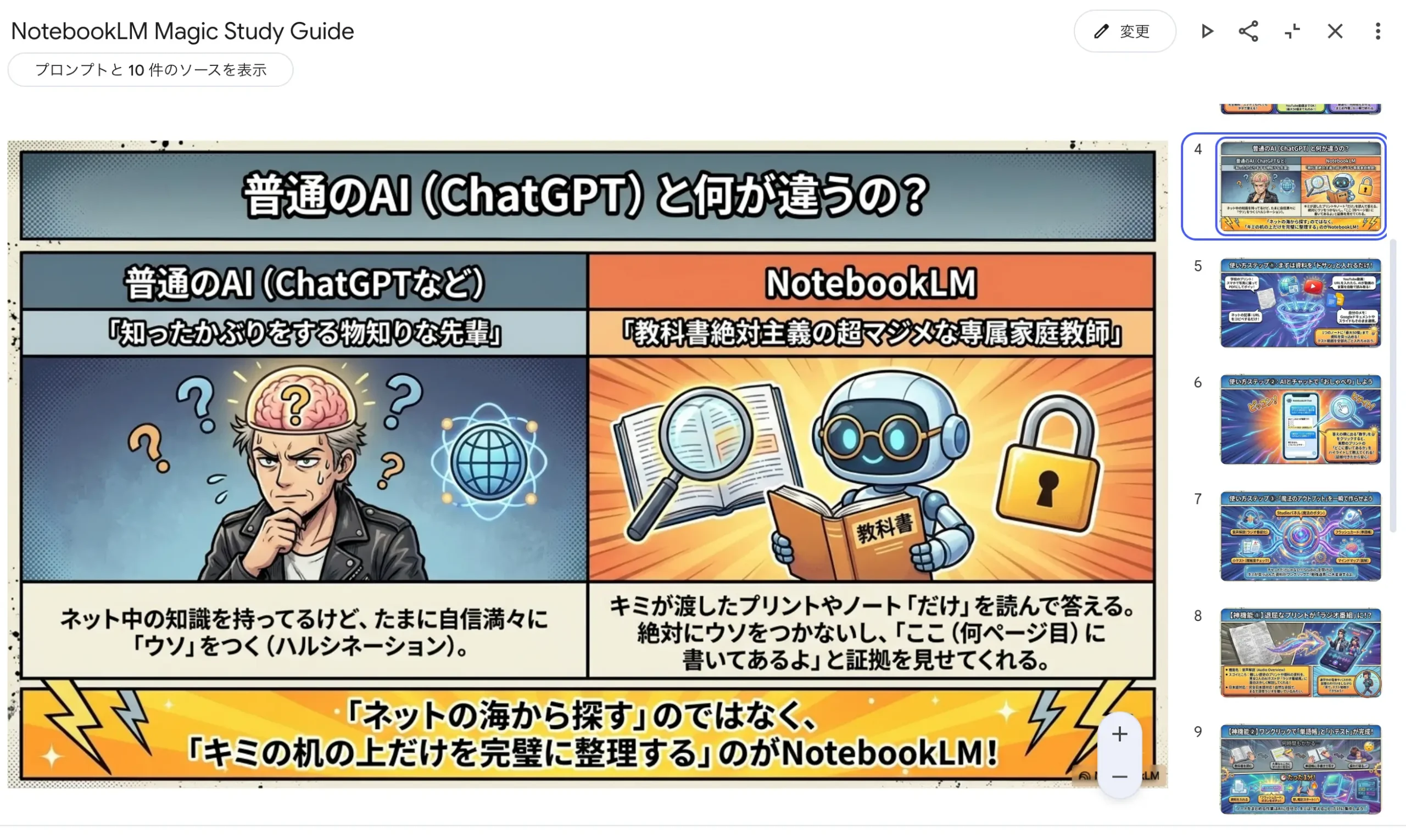
デフォルトの生成でも、ここまで細かくスライドを作ってくれます。音声ファイルと同じ流れでスライドができるので、授業の流れをそのまま解説に使えるのがうれしいポイントです。
STEP3:プロンプトで対象・構成・デザインを指定する
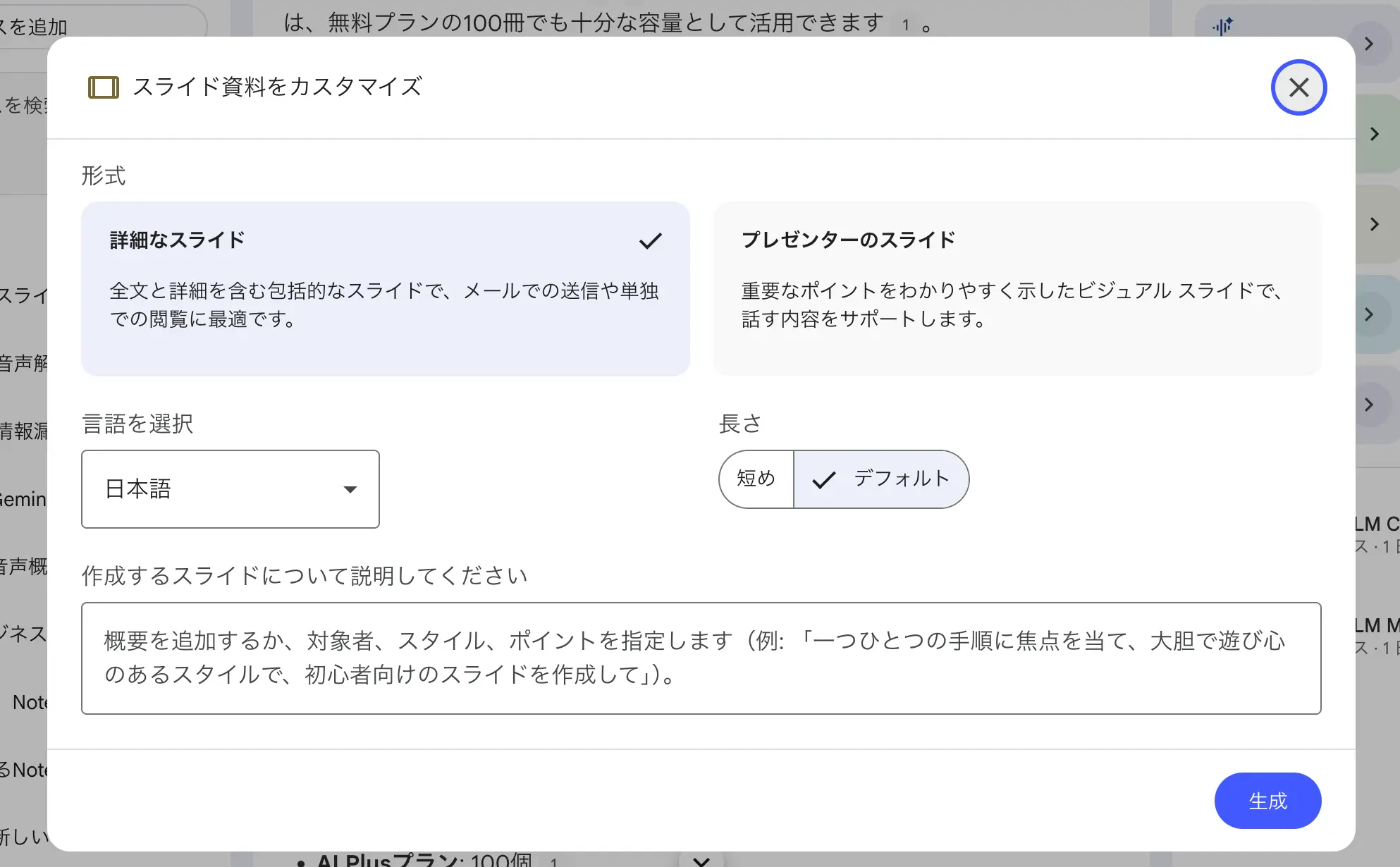
「構成や流れを変えたい」というときは、プロンプトを埋め込んで指示できます。スライド資料の項目にある右矢印ボタンをクリックし、「作成するスライドについて説明してください」の欄に、作りたい構成を入力しましょう。
対象(ペルソナ)を指定する
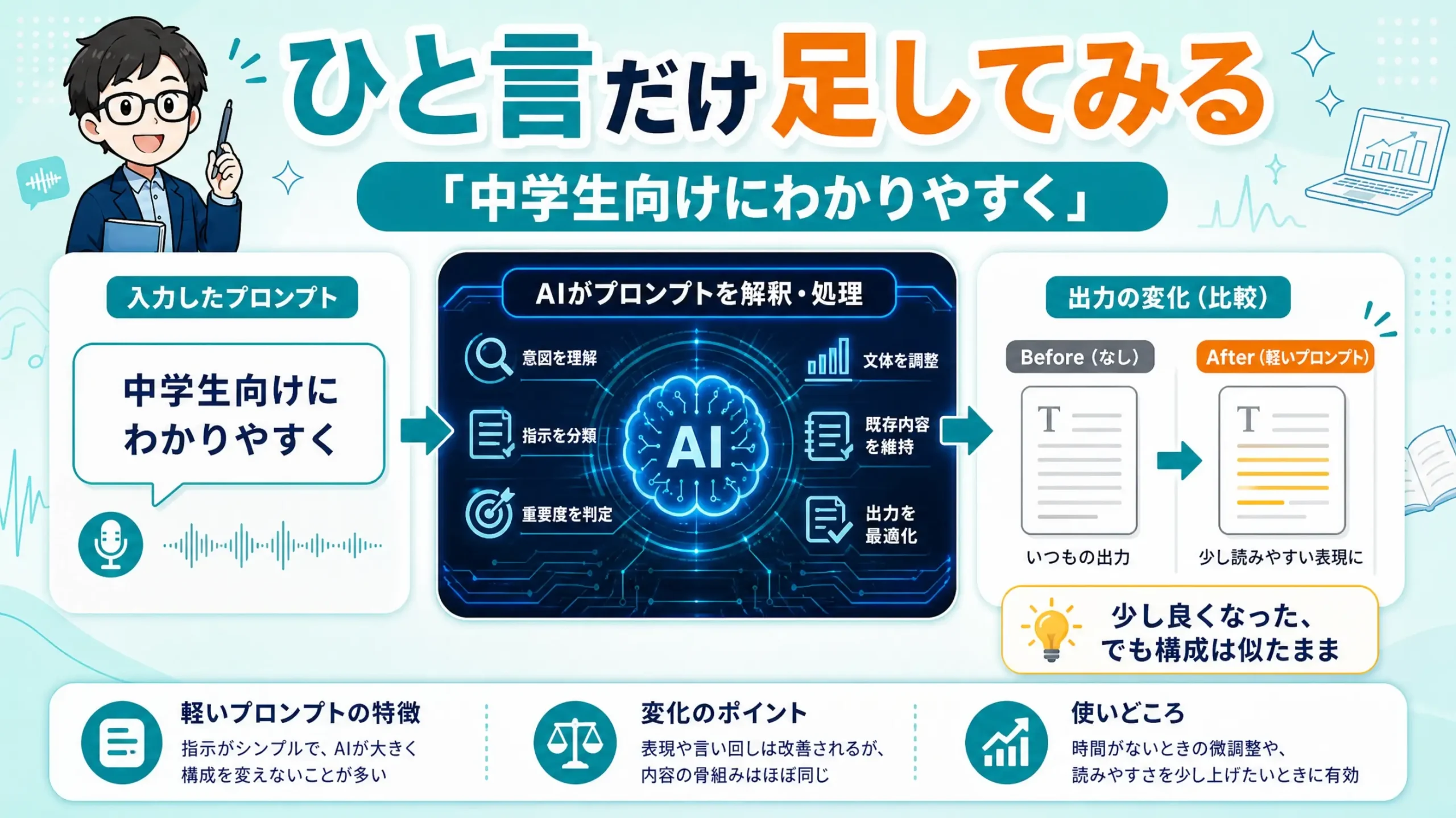
「誰に向けた資料か」を入れるだけで、スライドの雰囲気が大きく変わります。たとえば「中学生向けに分かりやすく」と指定すると、イラストや漫画チックなスライドを作ってくれます。
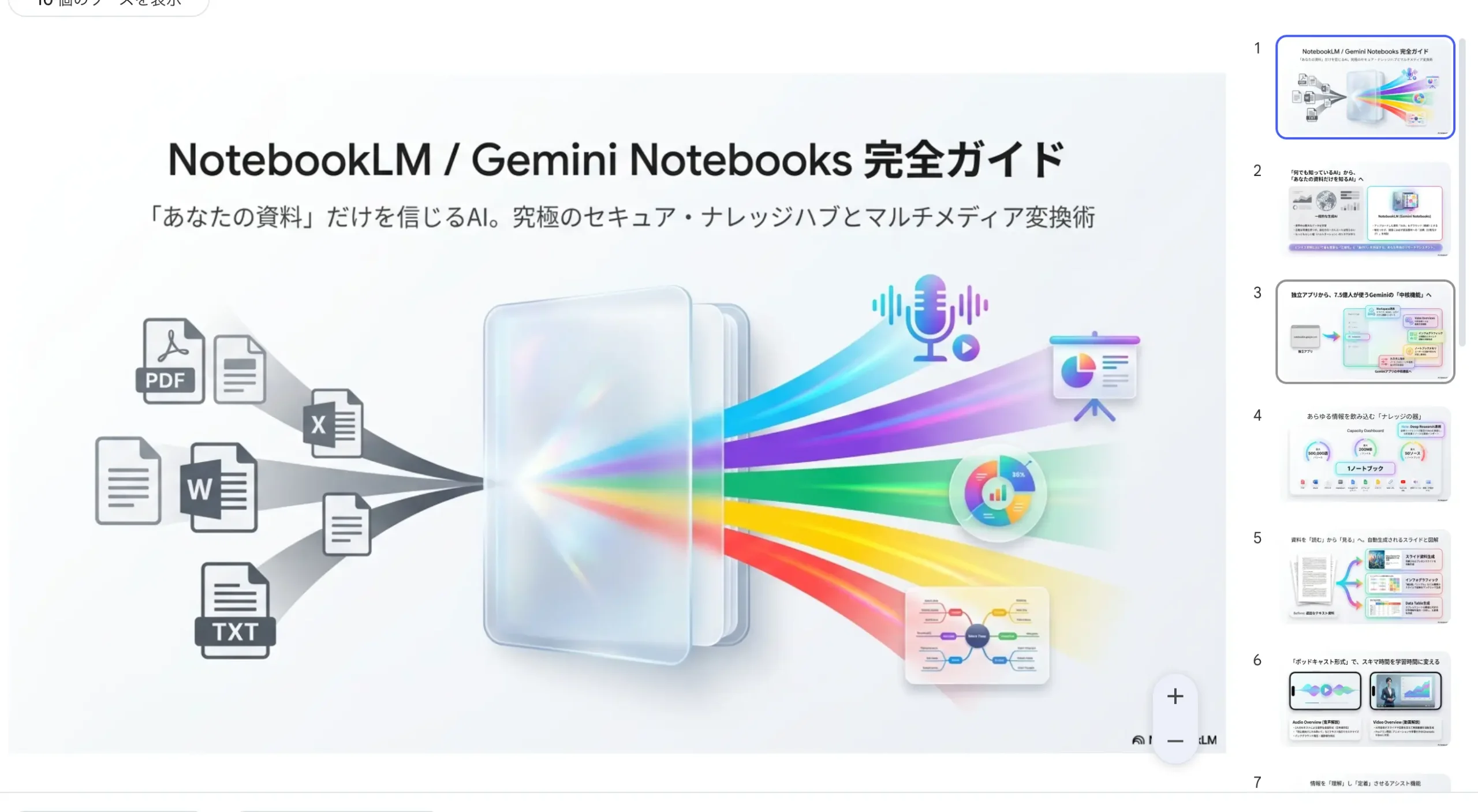
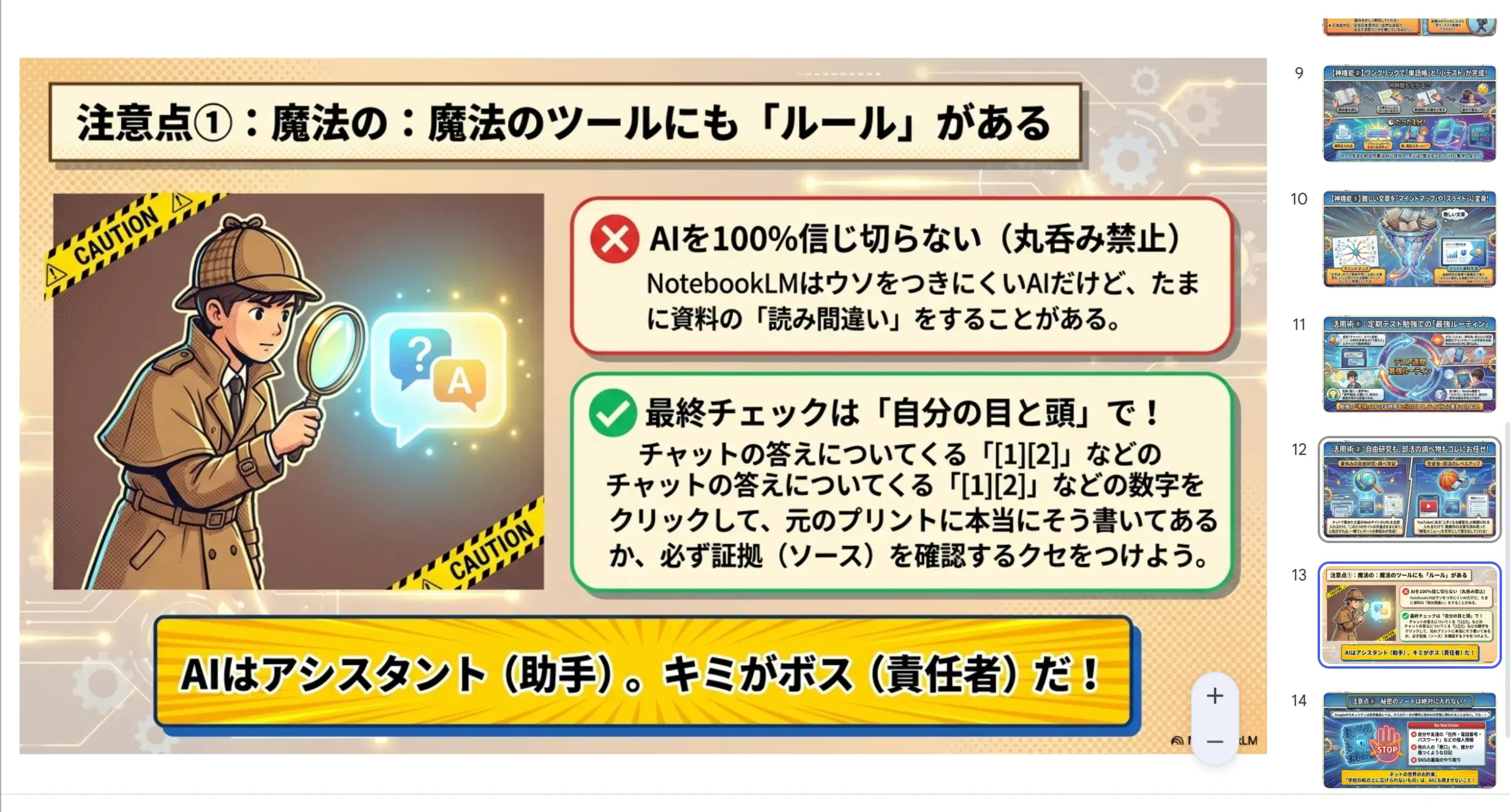
デフォルトのスタイリッシュな資料は、中学生には少し難しく感じることもあります。対象を指定するだけで、生徒が抵抗なく内容を確認できる、親しみやすい資料に変わります。
構成を細かく指定する
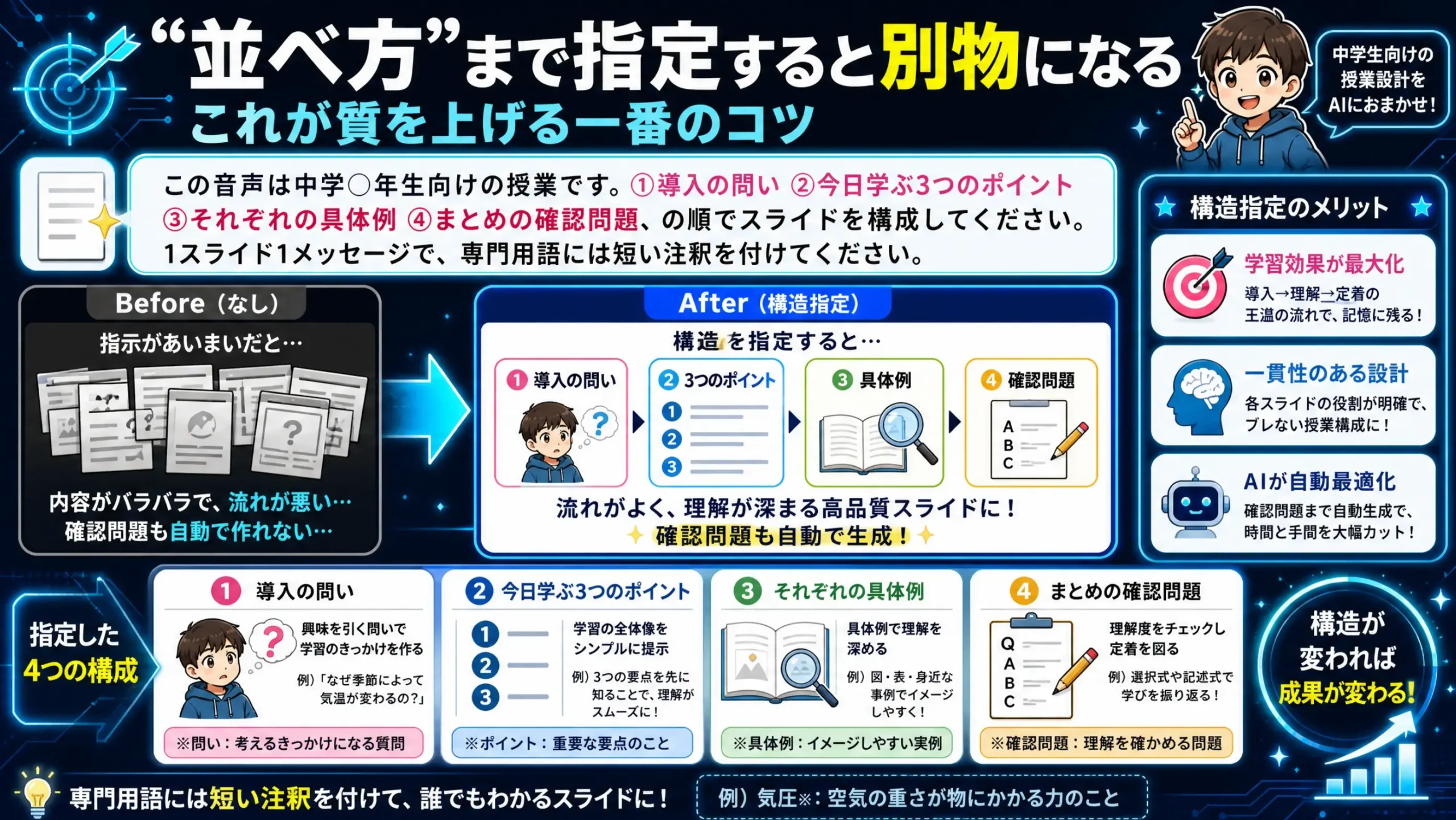
役割や流れをもっと細かく指定すると、授業にそのまま使える資料に近づきます。次のような要素を入れてみましょう。
- 導入の問い(授業のつかみ)
- 今日学ぶ3つのポイント
- それぞれの具体例
- まとめ・確認
こうした流れを入れると、1枚目で今日のゴールを示し、対象に合わせた見やすい資料を作ってくれます。
デザイン・配色を指定する
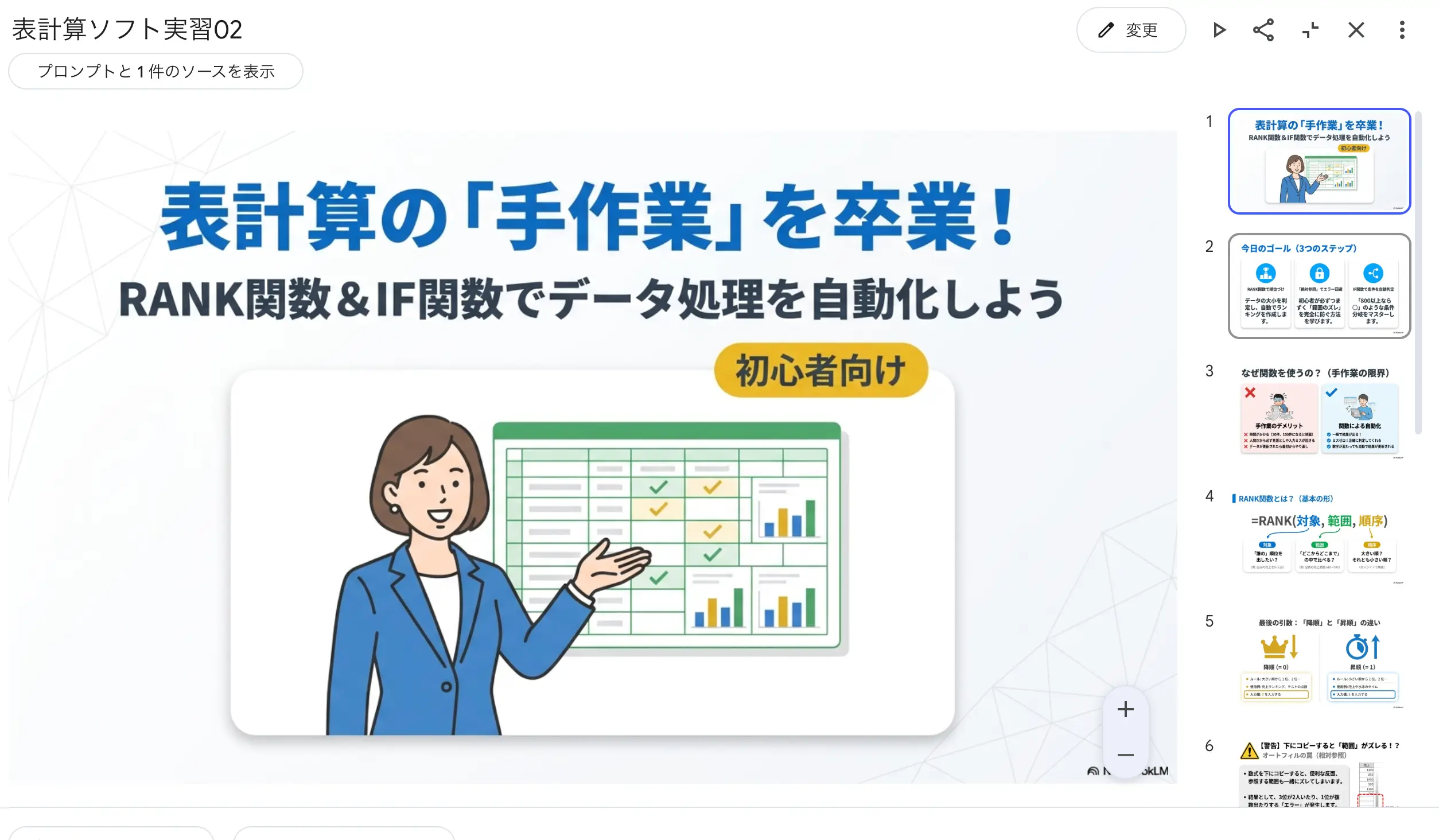
「明るく親しみやすいマテリアルデザイン風」のように、デザインや配色を指定することもできます。授業のスライドも、雰囲気のある魅力的な資料に仕上がります。
プロンプト例
明るく親しみやすい Material Design 風の解説スライドを作成してください。16:9、1920×1080px。背景は白を基調にし、余白を広く取り、清潔感とプロ感を両立させます。アクセントカラーは鮮やかなブルー #4a86e8、本文は濃いグレー #333333、強調やCTAにはゴールド #FFD700 を控えめに使用します。

デザインは、Google系の教材スライドやビジネス解説動画のように、フラットでモダン、読みやすく、情報整理された雰囲気にしてください。過度に装飾的にせず、白背景、青い見出し、角丸カード、薄い影、シンプルな線アイコン、親しみやすいベクターイラストを組み合わせます。

フォントは Noto Sans JP または視認性の高いサンセリフ体。タイトルは48〜64px相当の太字、サブタイトルは28〜36px、本文は18〜24px。文字は大きく、動画視聴でも読みやすくしてください。本文は詰め込みすぎず、1スライドにつき重要ポイントは3〜5個までにします。

レイアウトは12カラムグリッドを意識し、左右に十分なマージンを取ります。タイトルを上部に大きく配置し、本文やカードを左側または中央に整理し、右側や下部にアイコン・図解・人物イラストを配置します。重要語句は青い太字や黄色のハイライトで強調します。

視覚要素は、フラットでミニマルなアイコン、角丸カード、ステップ番号、矢印、簡単なフローチャート、チェックマークを使います。イラストは親しみやすい教育系・ビジネス系のベクター調で、写実的すぎないようにしてください。写真やスクリーンショットを入れる場合は、薄いグレーの枠線や柔らかい影を付け、全体の統一感を保ちます。

全体の印象は、明るい、清潔、プロフェッショナル、親しみやすい、教育的、解説向け、Google Material Design inspired。情報の階層が一目で分かり、視聴者が内容をすぐ理解できるスライドにしてください。

避けること:暗い背景、過剰なグラデーション、派手すぎる装飾、細かすぎる文字、情報の詰め込み、複雑な3D、写真風の人物、低コントラスト、バラバラなアイコンスタイル。
プロンプトは「使い回す」と便利
よく使うプロンプトをあらかじめ用意しておくと、毎回デザインのブレに悩まずに、安定した資料を作れます。授業で使えるプロンプトは、この記事のプロンプト例も参考にしてみてください。
STEP4:気になる部分だけAIで編集する
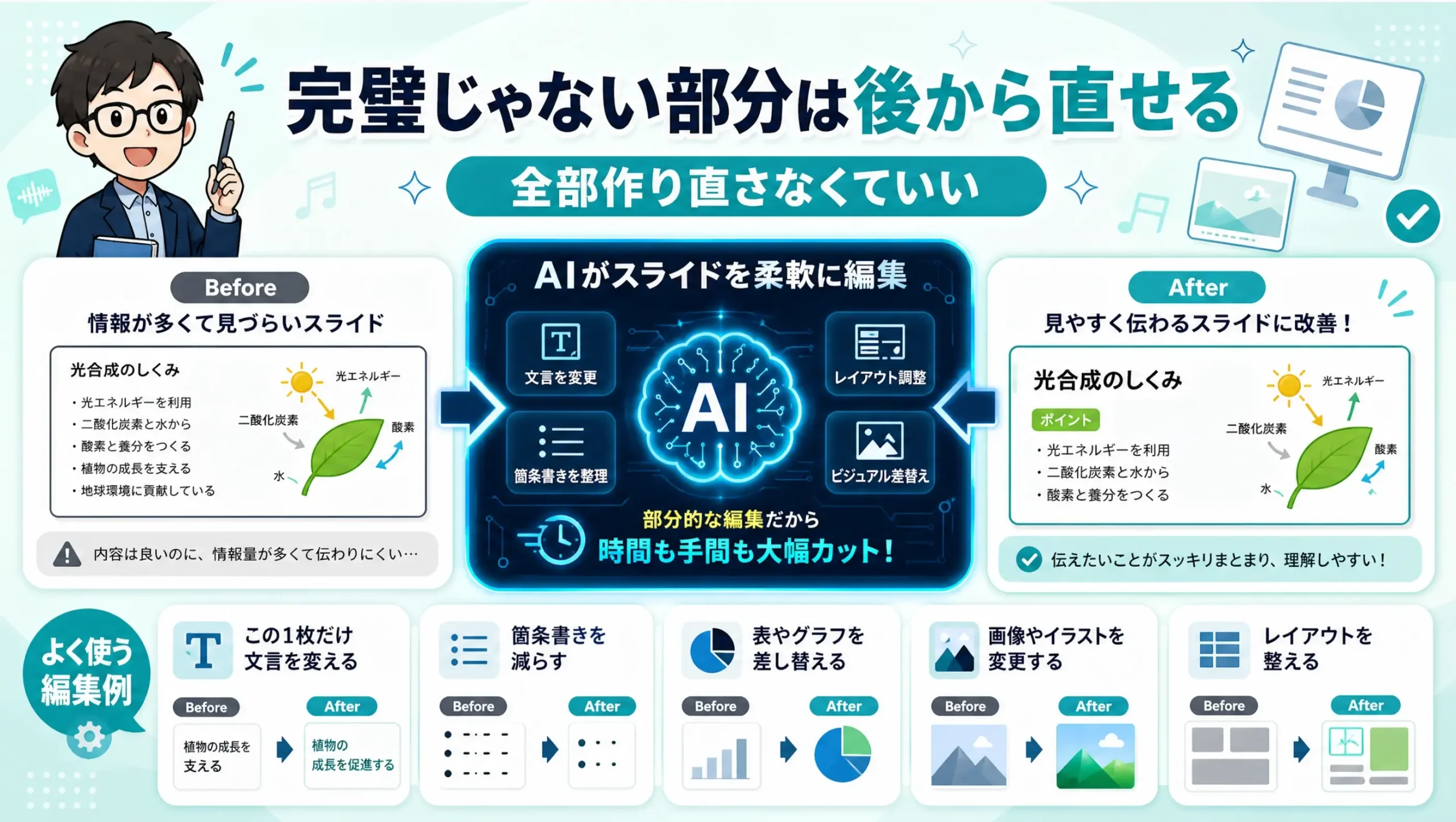
全体的にいい感じのスライドができても、「ここだけ直したい」という細かい修正は出てくるものです。そんなときは、右上の「変更」からスライドを編集できます。
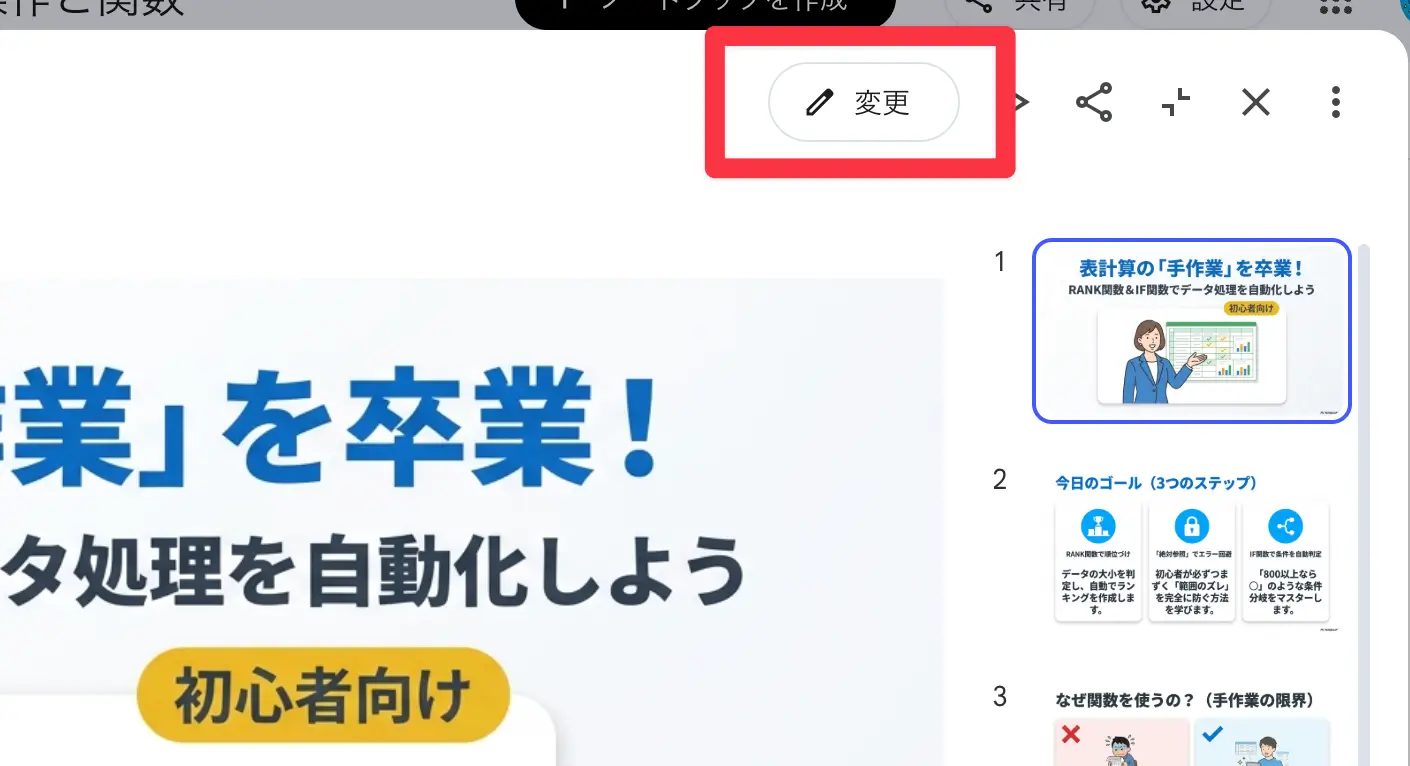
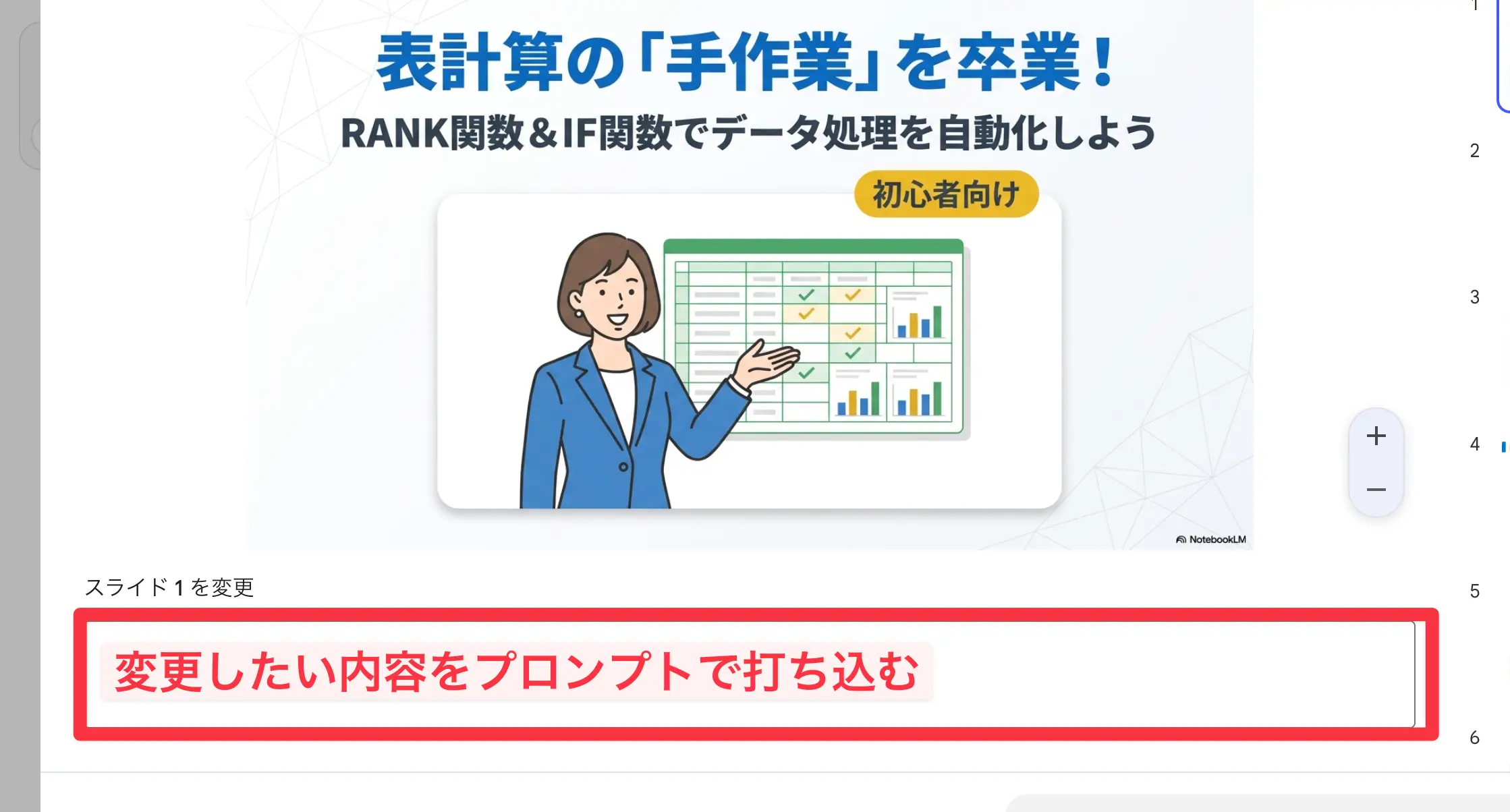
AIに指示を出すだけで、ピンポイントでスライドを修正してくれます。イチから作り直す手間がなくなるので、スライド作成がさらに効率的になります。
向いている場面・向いていない場面
向いている場面
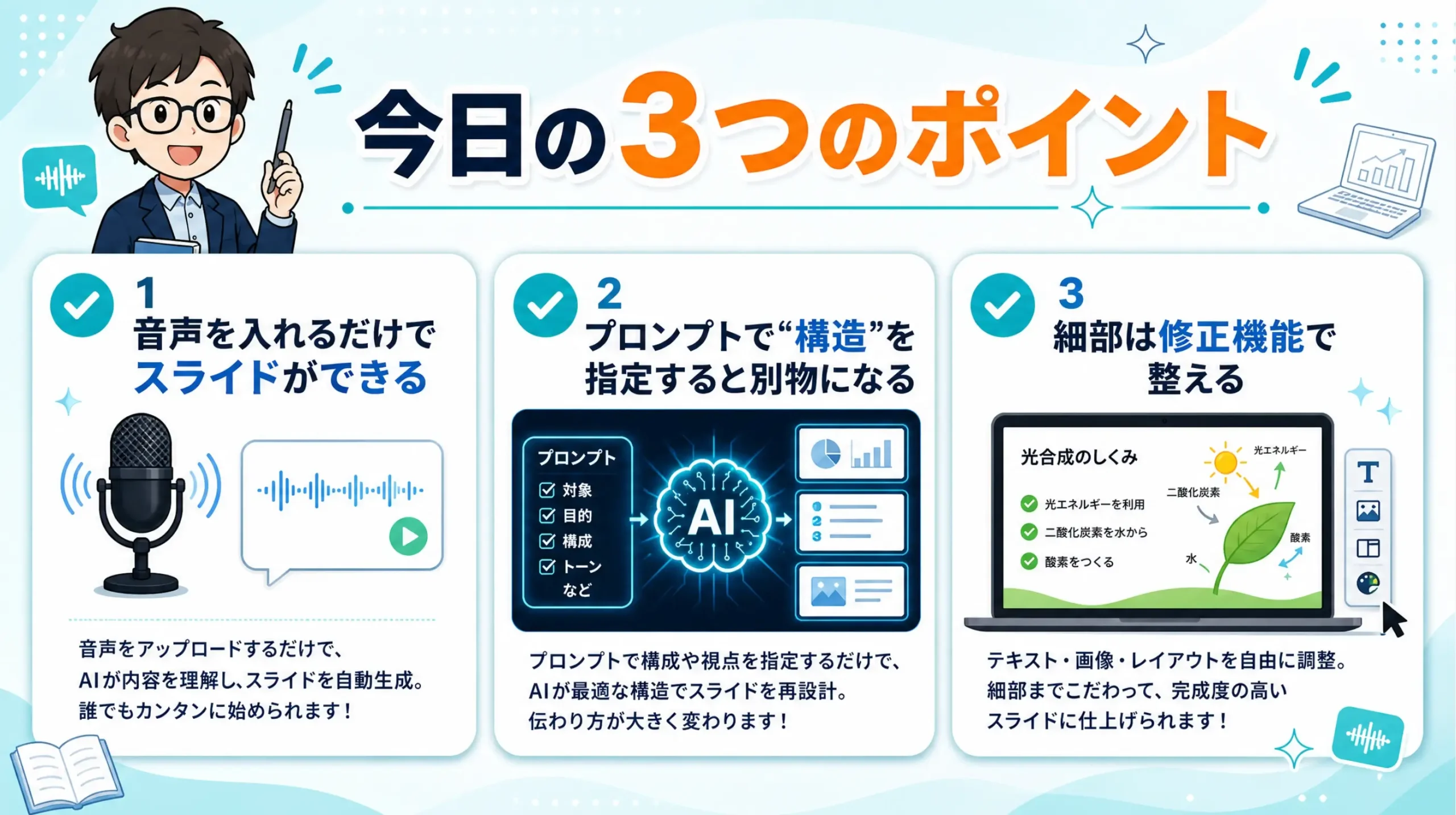
- 授業の音声から、流れに沿ったスライドをまとめて作りたいとき
- 中学生向けなど、対象に合わせた資料を手早く用意したいとき
- 聞き逃した・欠席した生徒向けの復習用資料を作りたいとき
向いていない場面
- 1ページずつ、デザインを細部まで作り込みたいとき
- もとになる音声や資料がなく、ゼロから発想させたいとき
まとめ|音声を渡すだけで、授業スライドはもっとラクになる
今回は、NotebookLMのスライド作成機能を使って、音声データから授業スライドを作る方法を紹介しました。
- 音声をアップロードするだけで、流れに沿ったスライドが自動で作れる
- プロンプトで「対象・構成・デザイン」を指定すれば、思いどおりに近づく
- 「変更」機能で、気になる部分だけAIにピンポイント修正してもらえる
スライド作成に活用できるプロンプトは、本記事のプロンプト例も参考にしてみてください。授業の音声を渡すだけで、スライドづくりがぐっとラクになります。まずは一度、お試しください。