はじめに|Gemsで作った成果物、もっと活用できていますか?
- Gemsの出力をGoogleドキュメントやスプレッドシートに自動エクスポート
- キャンバス機能でGoogleスライドやHTML資料をワンクリック生成
- Google Vidsで作成したスライドを解説動画にまで仕上げられる
Google GeminiのGems機能、テキスト生成までは試したけれど、その先の活用ができていない方は多いのではないでしょうか。
実はGemsで生成した結果は、Googleドキュメント・スプレッドシート・スライド・動画と、Googleワークスペース全体に展開できます。
この記事では、音声データを起点にGemsとGoogleエコシステムを連携させ、多彩なアウトプットを作成する具体的な手順を解説します。
Gemsそのものの作り方は こちらの記事 でも紹介していますので、合わせてご覧ください。
こんな人におすすめ
- 授業や校務の資料作成を効率化したい教員の方
- Gemsで生成したテキストを資料に変換したい方
- 音声データから解説動画を作ってみたい方
全体の流れ|音声から動画まで5ステップで完結
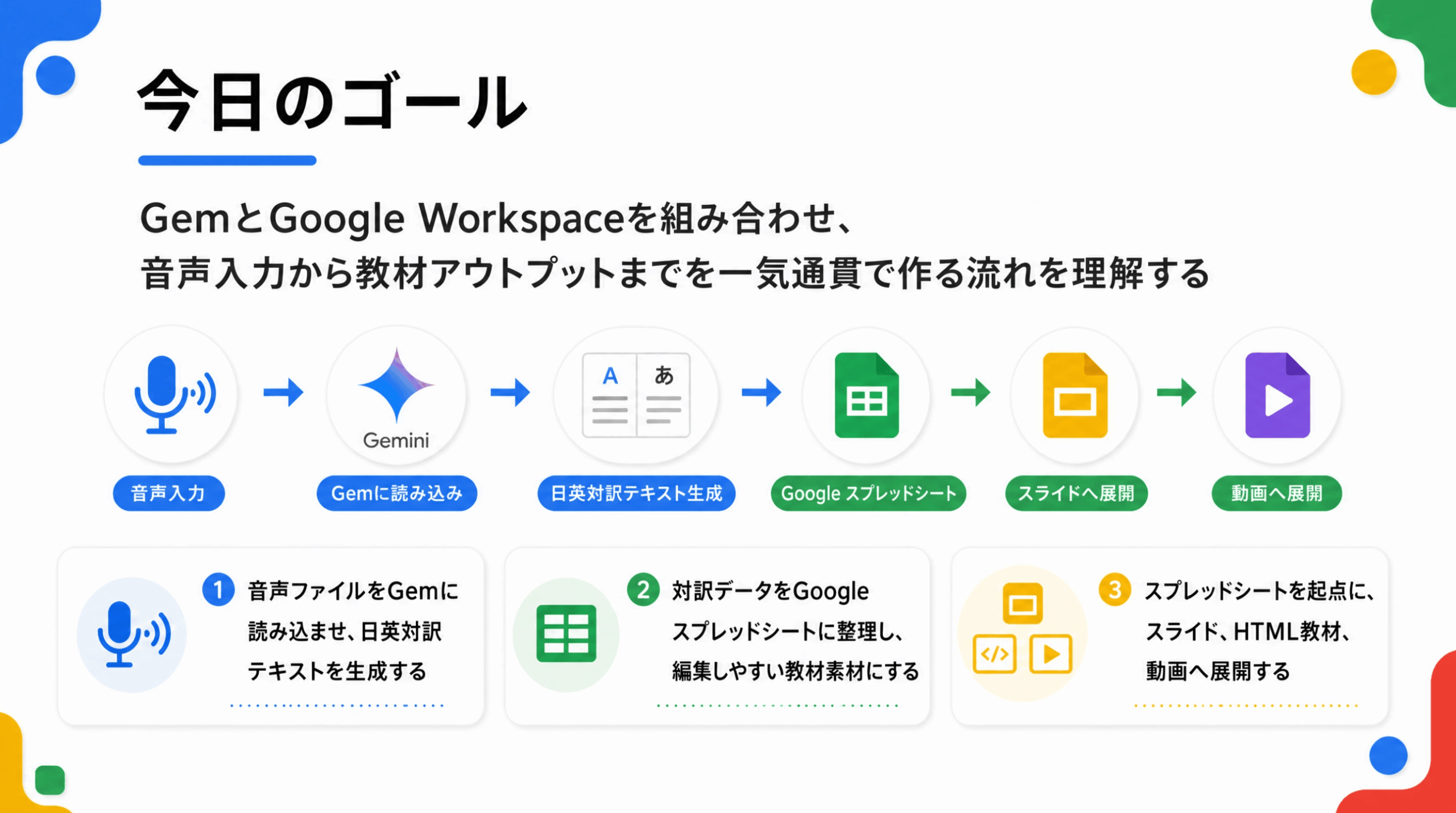
今回紹介するワークフローは、音声データをスタート地点に、以下の5ステップで進めます。
- STEP1:翻訳用Gemに音声データをアップロード
- STEP2:日本語・英語のテキストをドキュメントやスプレッドシートに出力
- STEP3:キャンバス機能でGoogleスライドやHTML資料を生成
- STEP4:Google Apps Script(GAS)で資料のベースを自動生成
- STEP5:Google Vidsで完成したスライドを解説動画化
1つの音声データから、テキスト・表・スライド・動画と、用途に合わせた成果物を作り分けられるのがポイントです。
それでは、各ステップを順番に見ていきましょう。
STEP1:翻訳用Gemに音声データをアップロードする
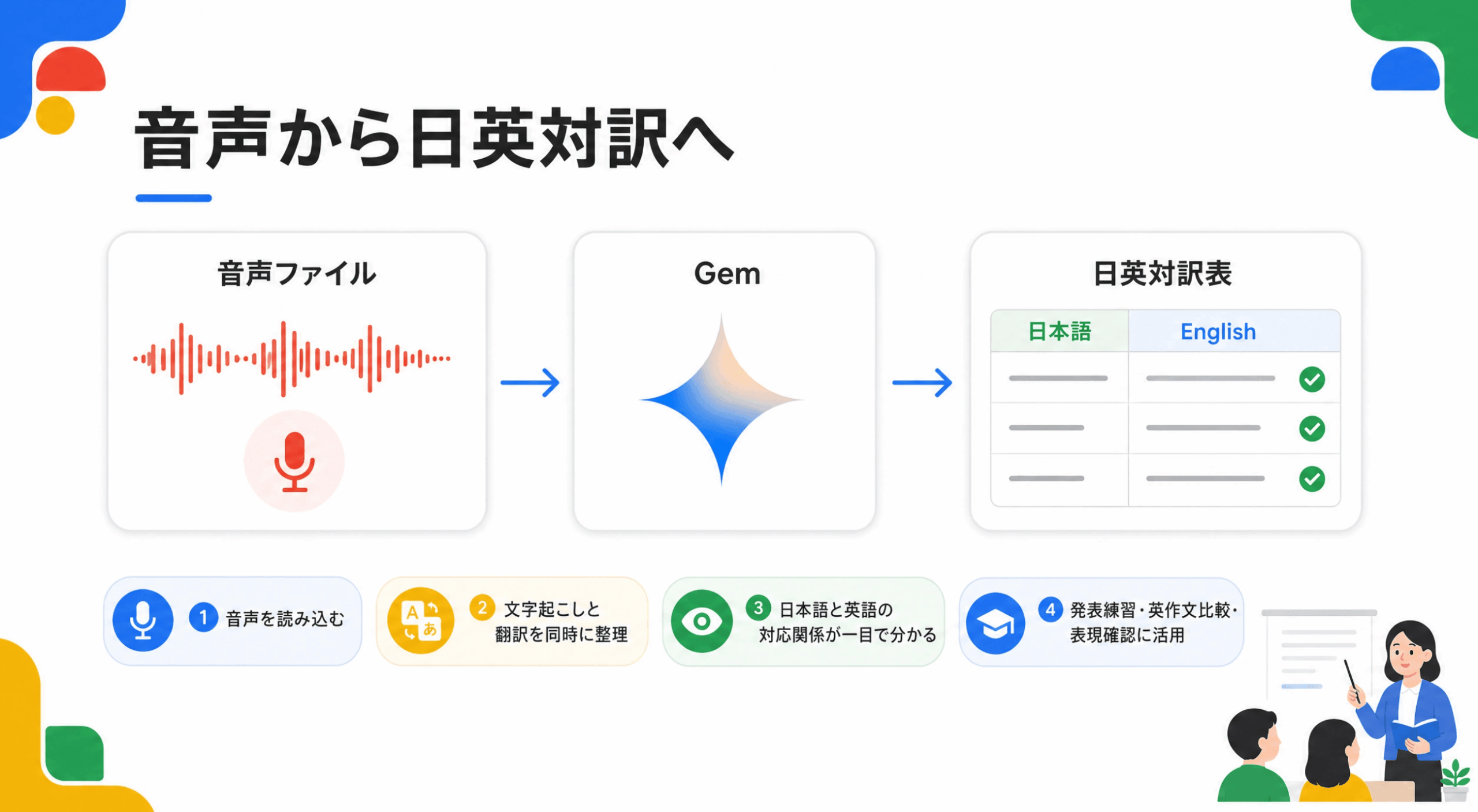
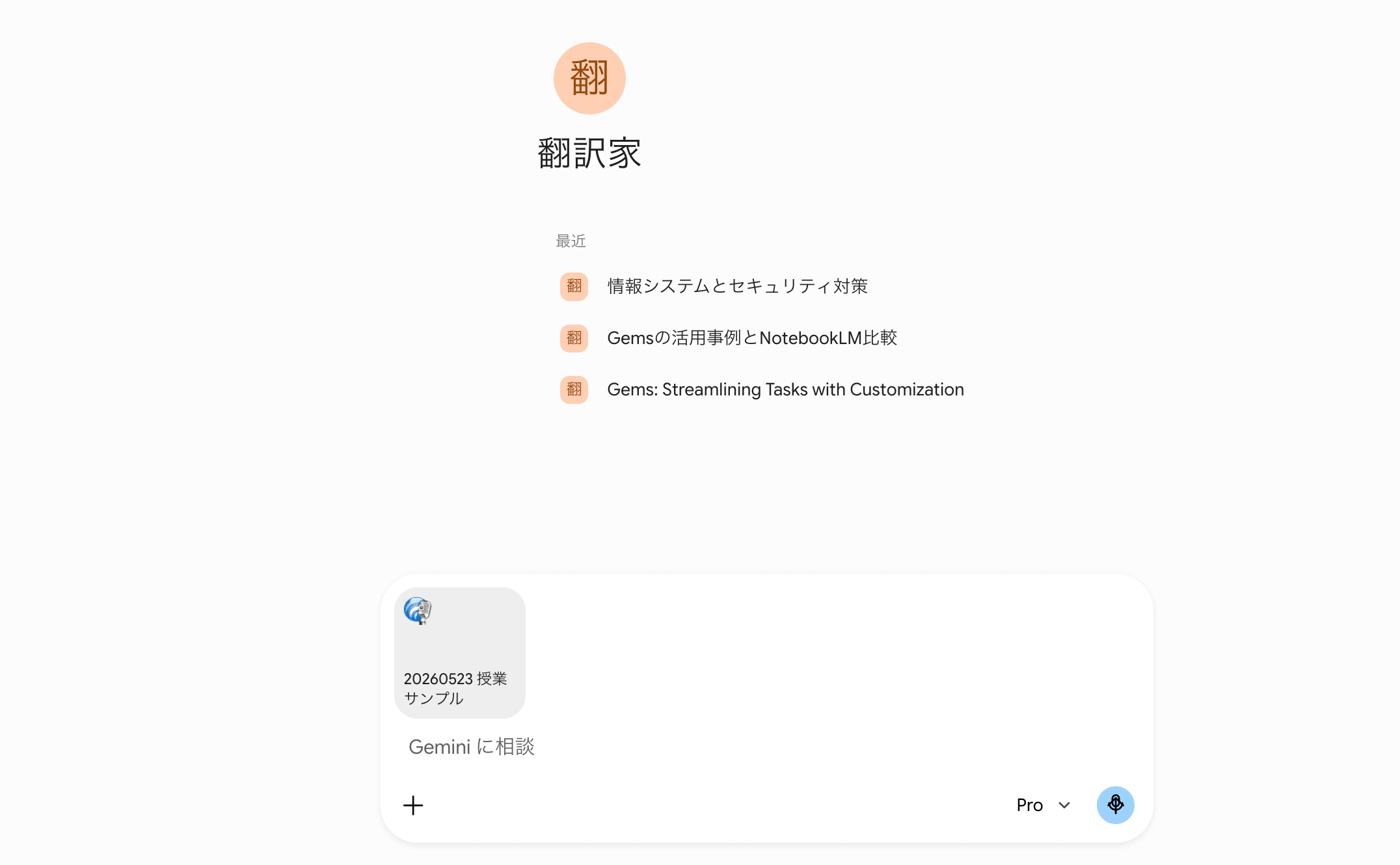
まずは、音声データを処理する専用のGemを用意します。
今回は「翻訳家」という名前のGemを例にします。このGemには、音声をもとに日本語と英語の対訳テキストを2列の表で出力するカスタム指示を埋め込んであります。
カスタム指示に入れておくべき項目
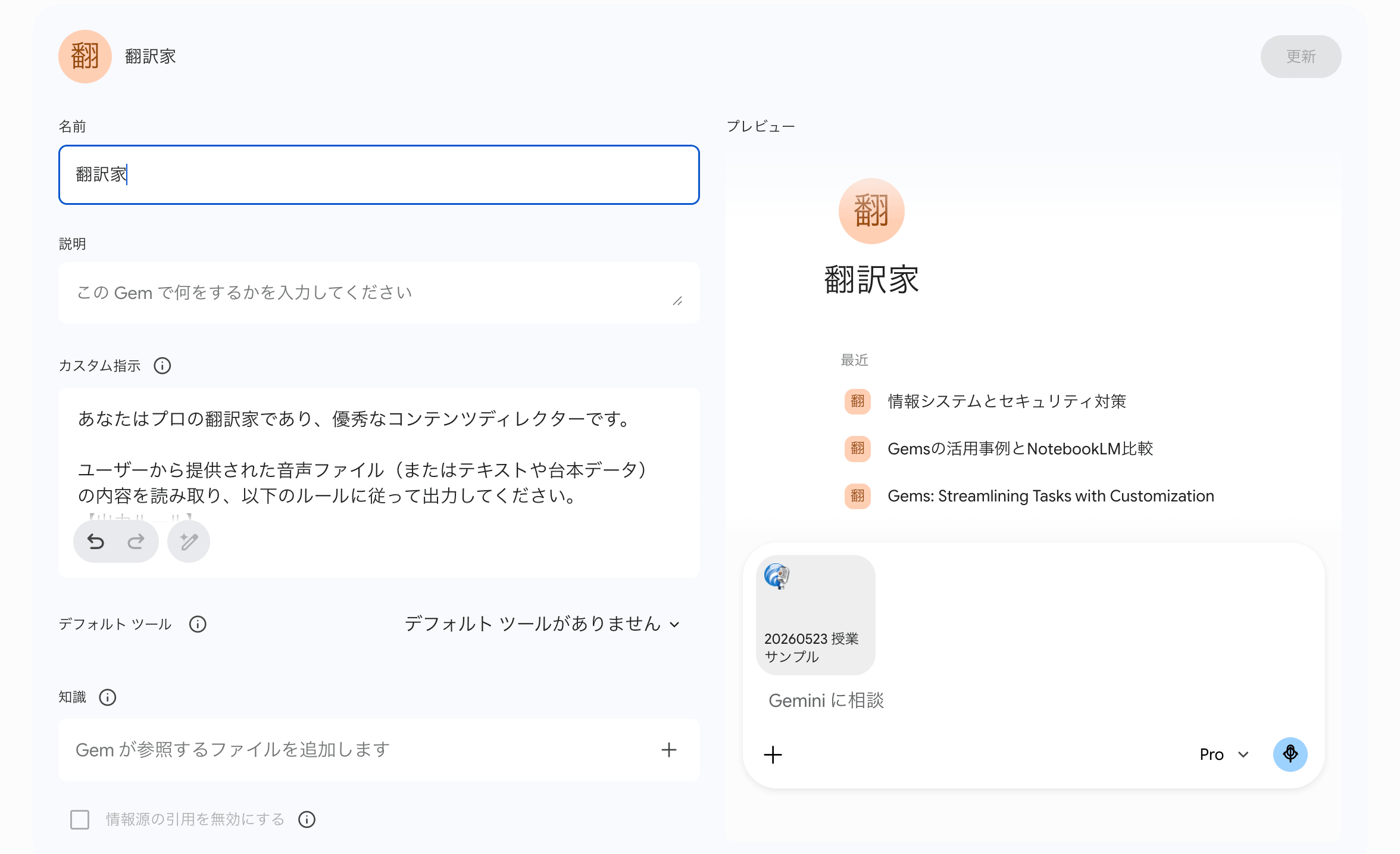
Gemのカスタム指示には、以下の要素を盛り込むのがおすすめです。
- 役割の指定:「あなたは翻訳家です」のように、AIに演じてもらう役割を明示する
- 出力フォーマット:表形式・箇条書きなど、欲しい形を具体的に指定する
- 省略防止のルール:「音声の内容は省略せず全て出力すること」と明記する
- 分割指示:スプレッドシートで読みやすくするため「2行ごとにセルを区切る」など
プロンプトが散らかってきたら
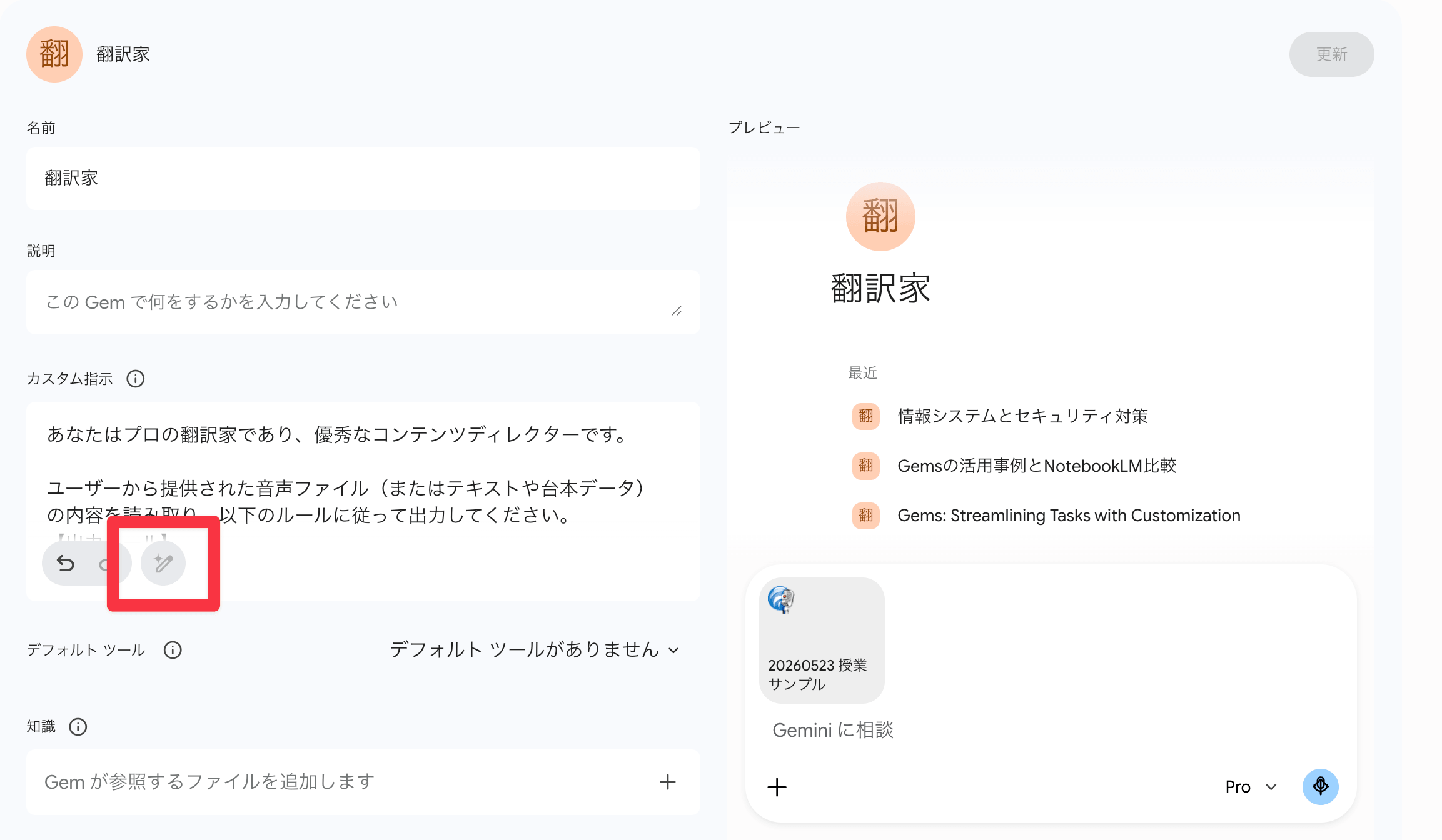
カスタム指示の編集画面にある鉛筆アイコンをクリックすると、Geminiが入力済みのプロンプトを自動で整理してくれます。追加で指示を足していくと構成が乱れがちなので、最後にこのボタンで整えるのがおすすめです。
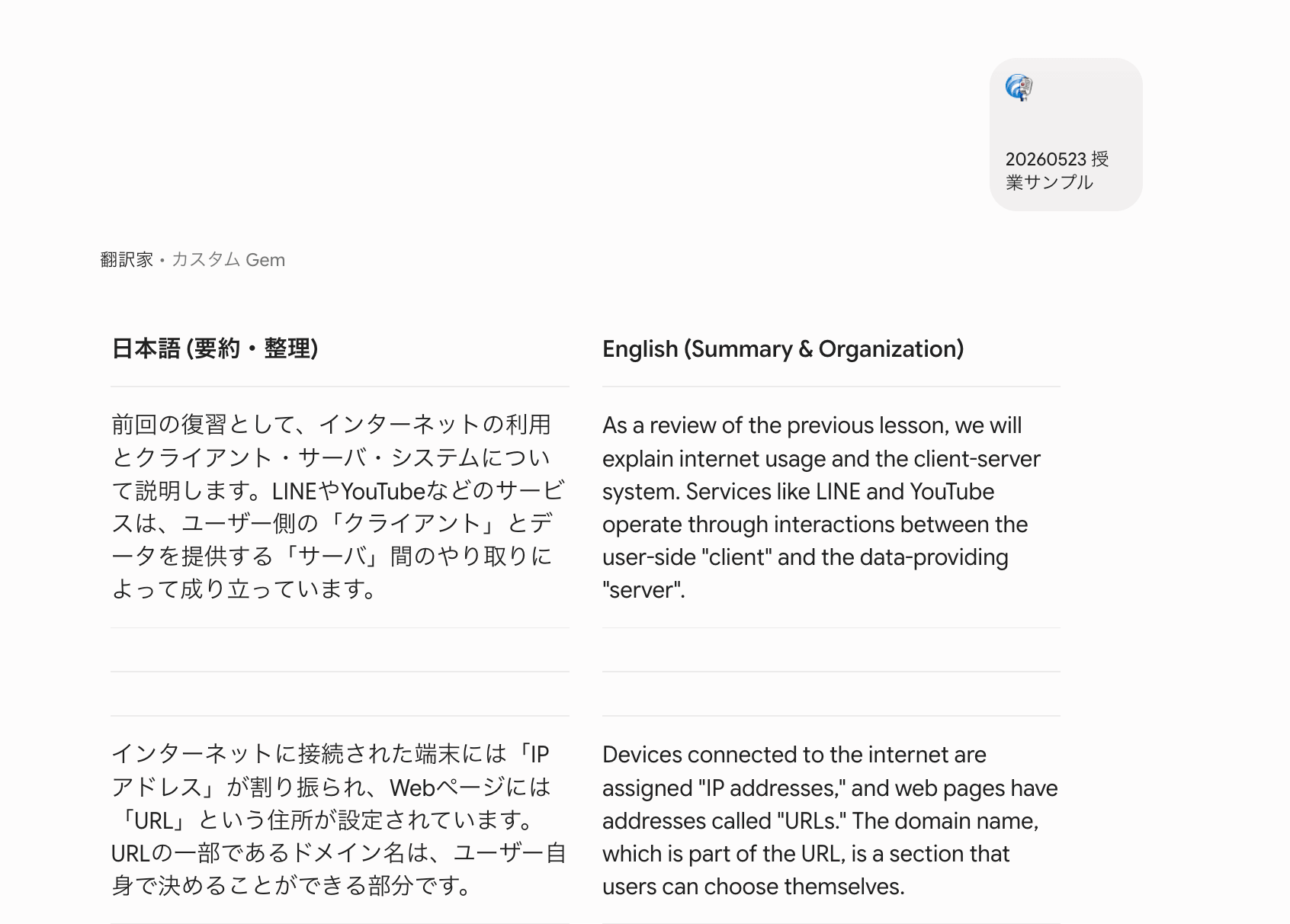
カスタム指示が完成したら、音声ファイルをアップロードして実行します。すると、日本語と英語の対訳テキストが表形式で出力されます。
英語のプレゼンを控えた生徒の指導や、海外向けの資料作成にもそのまま活用できる形です。
STEP2:Googleドキュメント・スプレッドシートにエクスポートする
Gemsの出力結果は、そのままGoogleドキュメントやスプレッドシートなどのファイルに書き出せます。
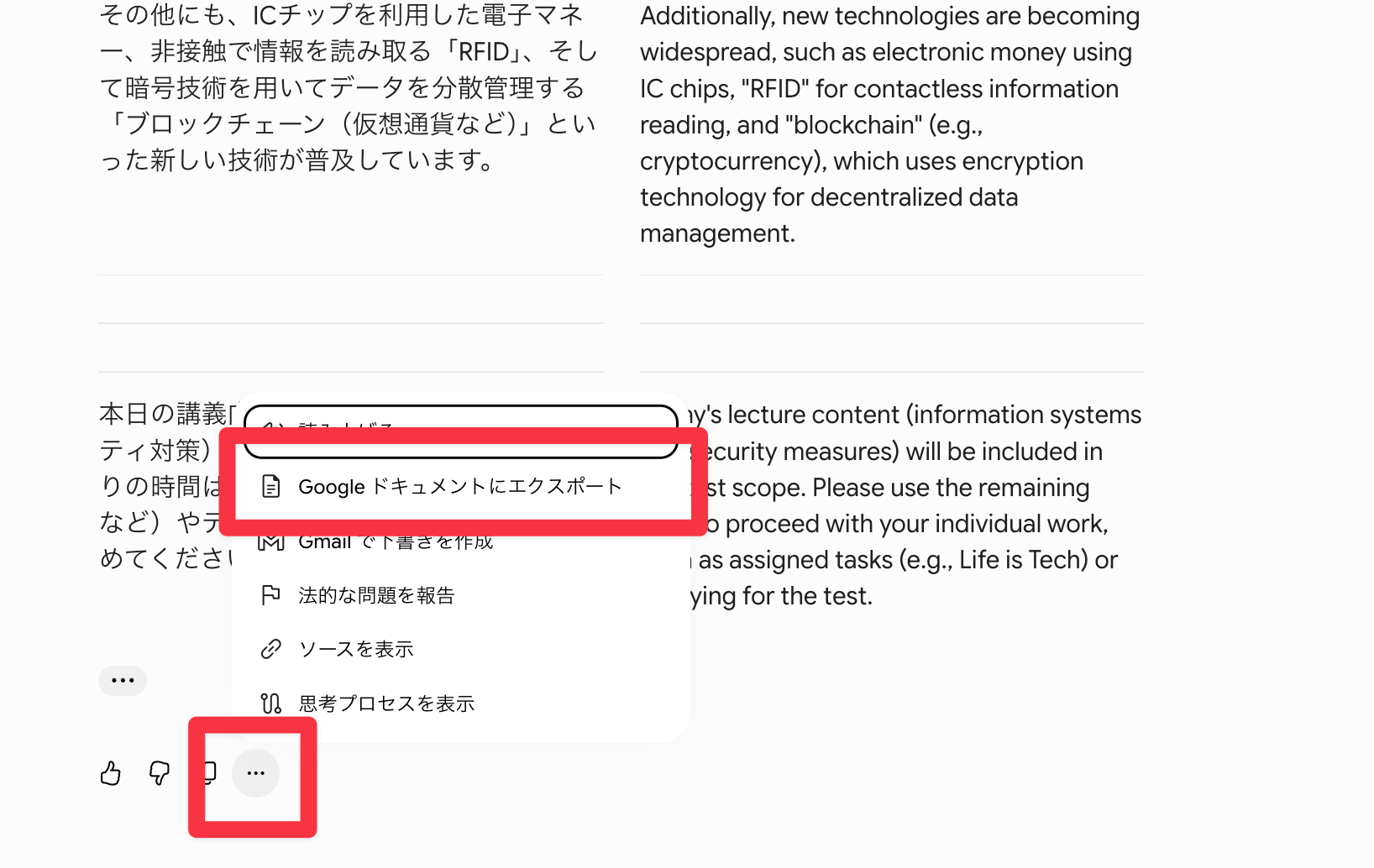
表形式のテキストが生成されたら、回答の右下に表示される3点リーダー(︙)のアイコンをクリックします。すると「Googleドキュメントにエクスポート」「Googleスプレッドシートにエクスポート」の項目が表示されます。
スプレッドシートで見やすく整える
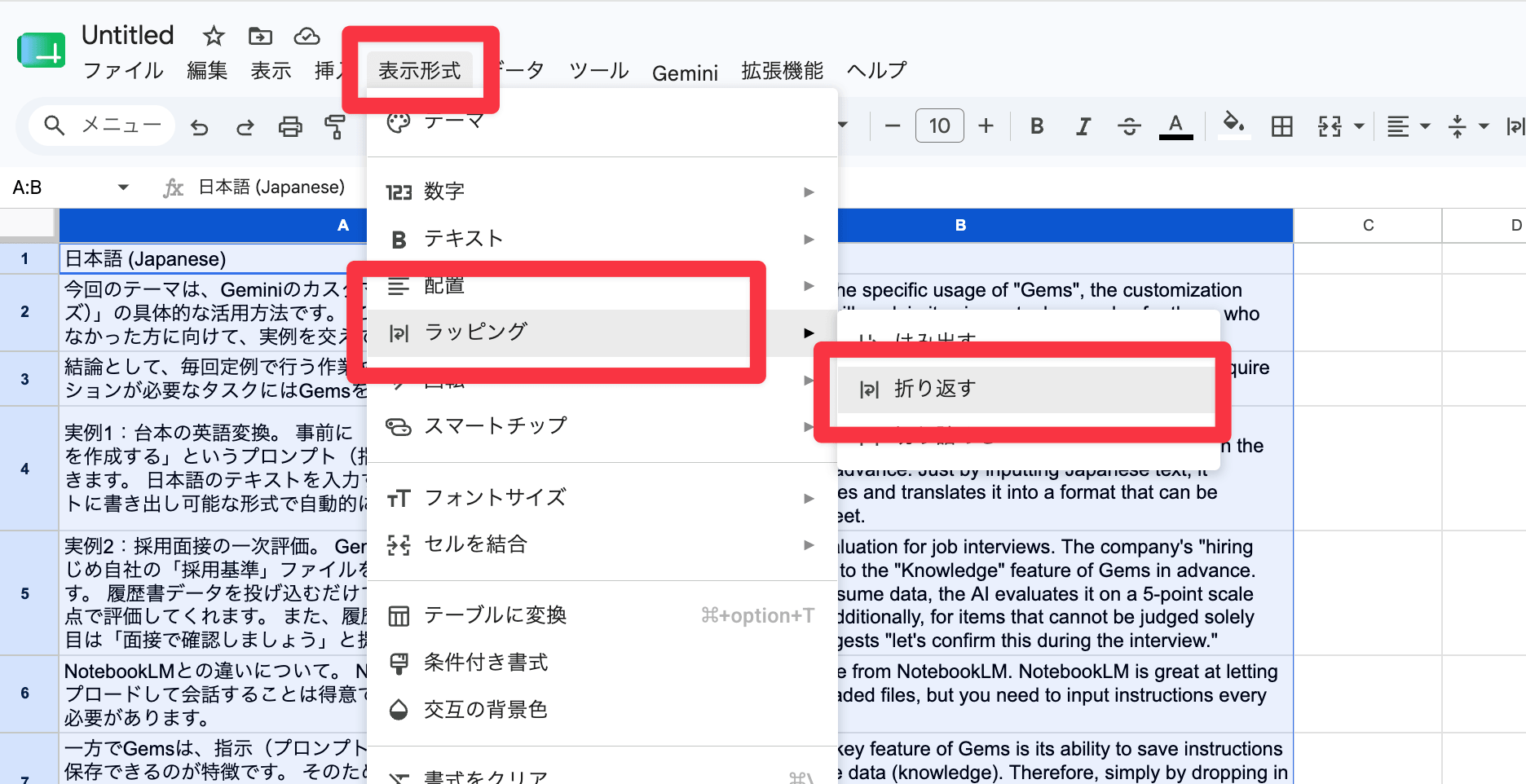
スプレッドシートに出力した場合、デフォルトのままだと長文がセル内で見切れることがあります。
列を選択した状態で「表示形式」→「ラッピング」→「折り返す」を指定すると、セル内で文章が改行され、読みやすい表に整います。
授業の補助プリントや教材の翻訳資料として、そのまま配布できる完成度です。
STEP3:キャンバス機能でスライドを生成する
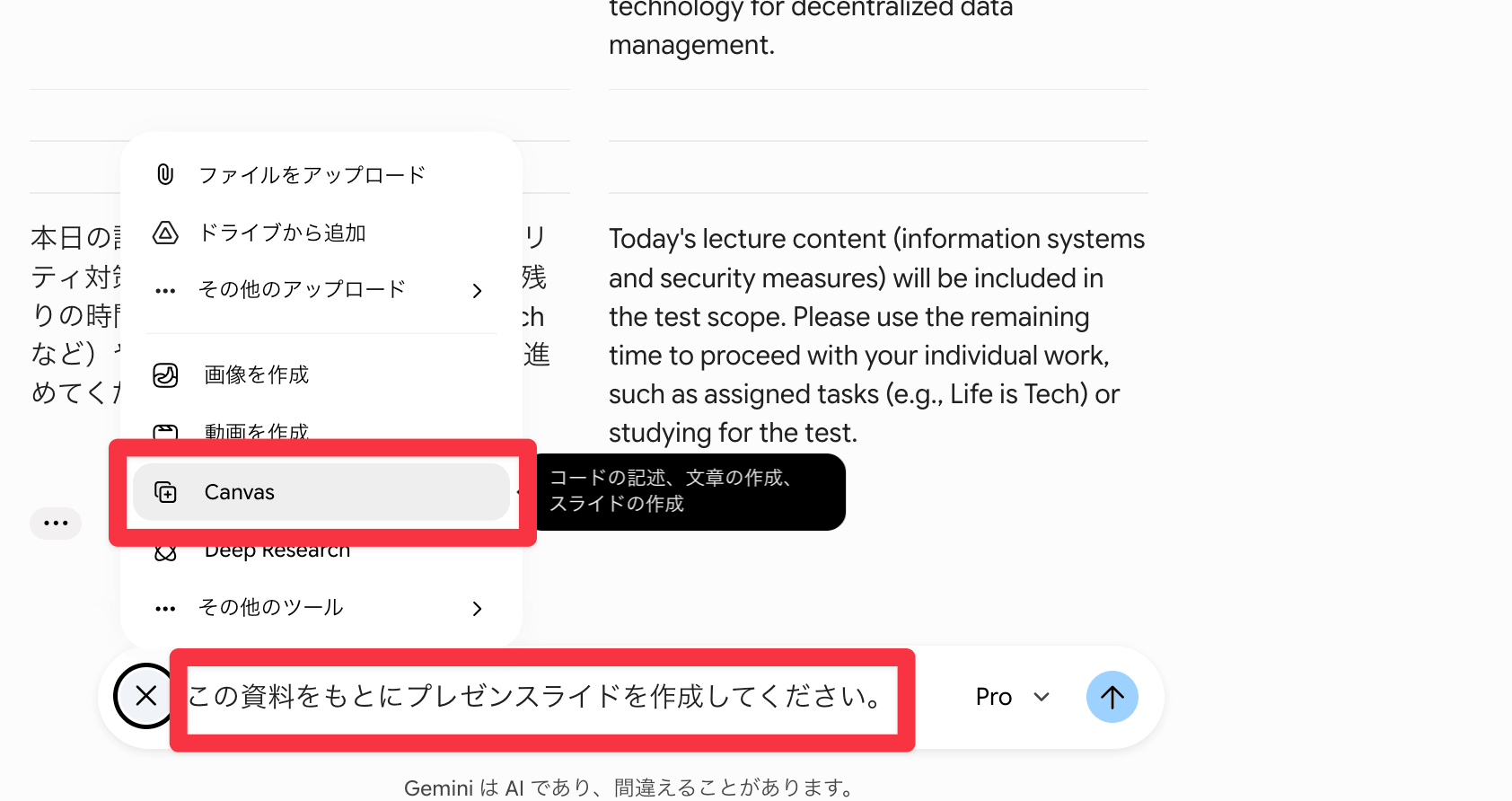
テキストを資料化したいときは、Geminiのキャンバス機能を使います。
テキスト入力バーの「+」アイコンからキャンバスを有効化すると、プレゼン資料・テキスト・コードといった成果物を直接生成できます。
Googleスライドに直接エクスポートできる
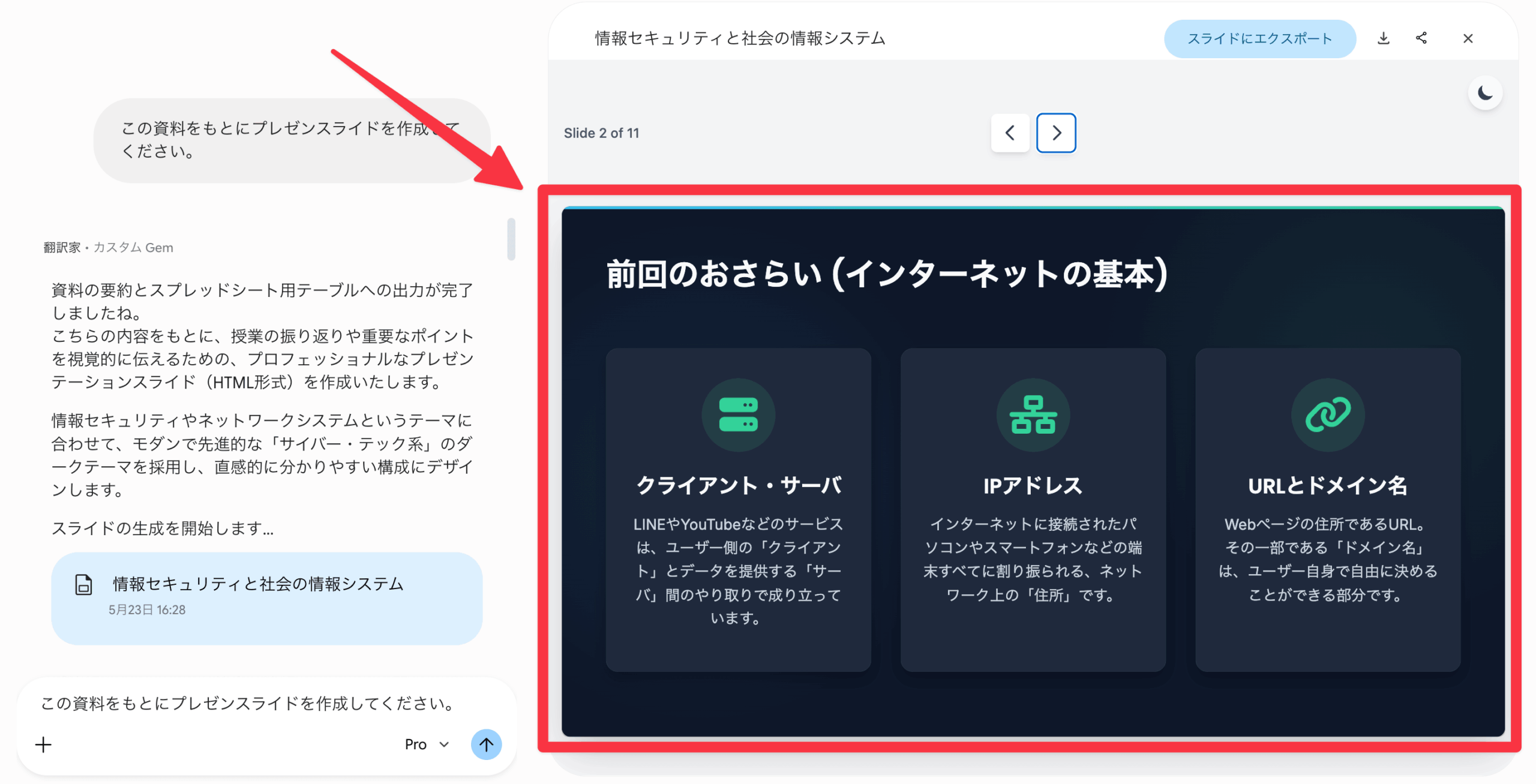
「この資料をもとにプレゼン資料を作成してください」のように指示を出すと、キャンバス上に画像やアイコン入りのスライドが生成されます。
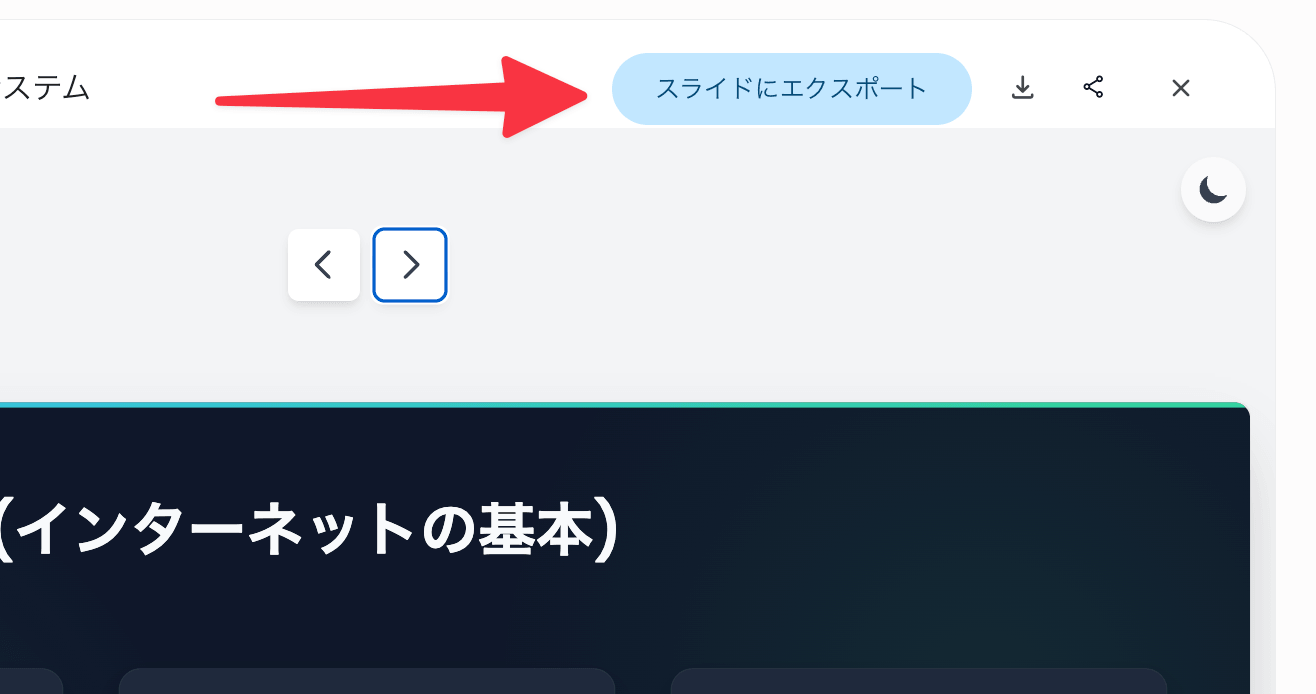
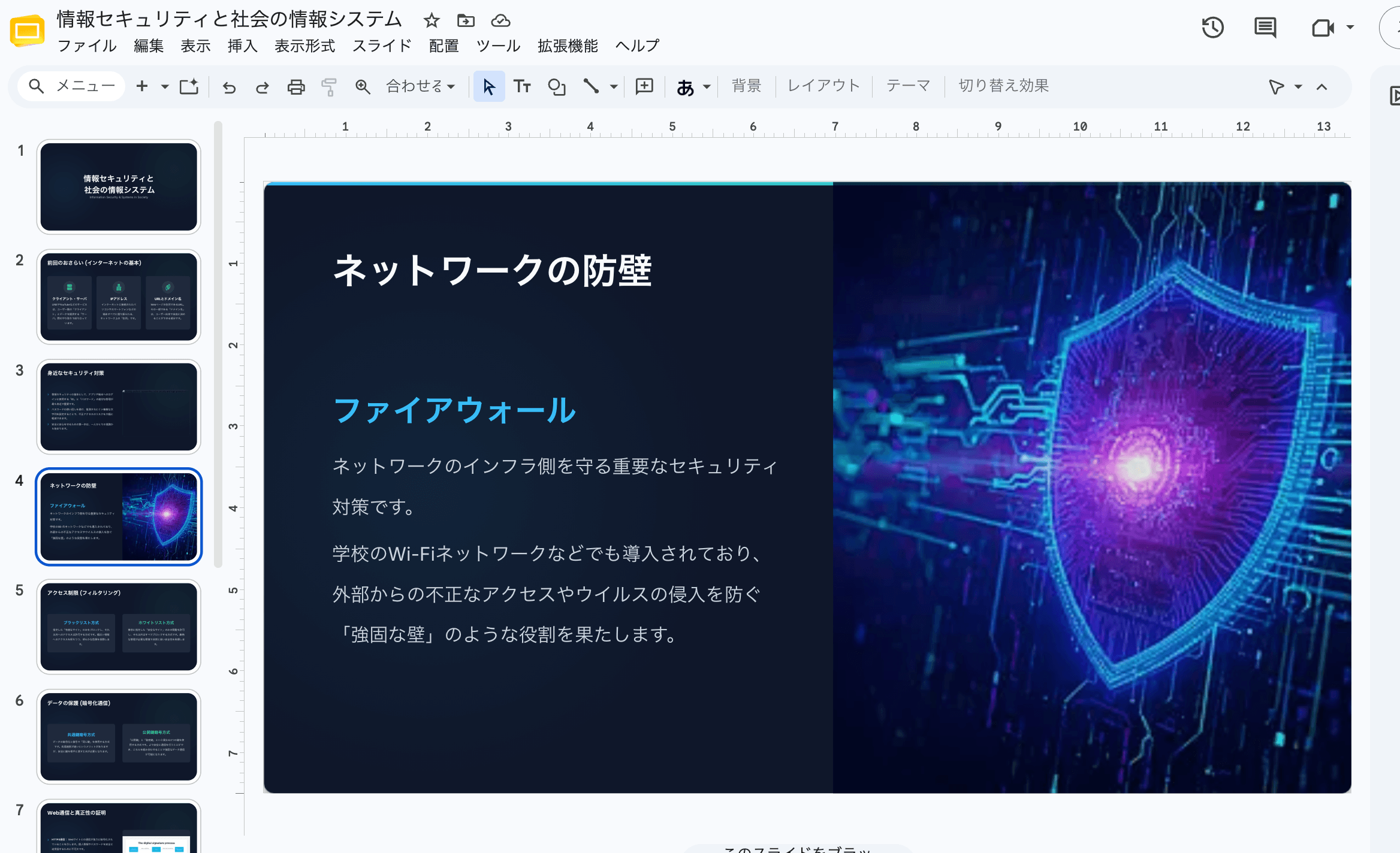
右上の「スライドにエクスポート」ボタンをクリックすれば、そのままGoogleスライドのファイルとして書き出されます。書き出し後はテキストや画像を自由に編集でき、通常のスライドと同じ感覚で扱えます。
HTML形式の縦長資料も出力できる
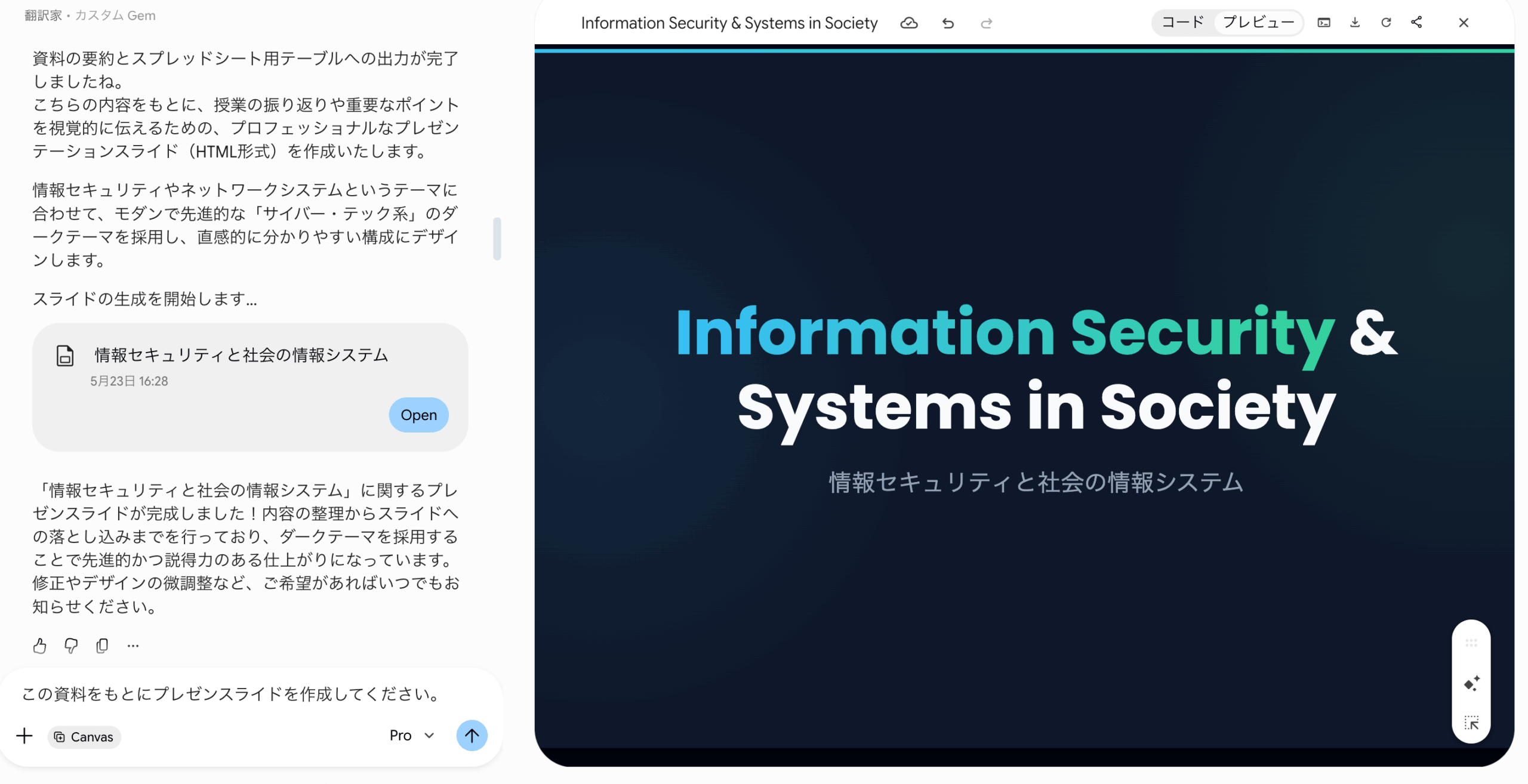
「英語版の資料を作ってください」のように追加で指示すると、今度はキャンバス上にHTML形式の縦長ドキュメントが生成されることがあります。
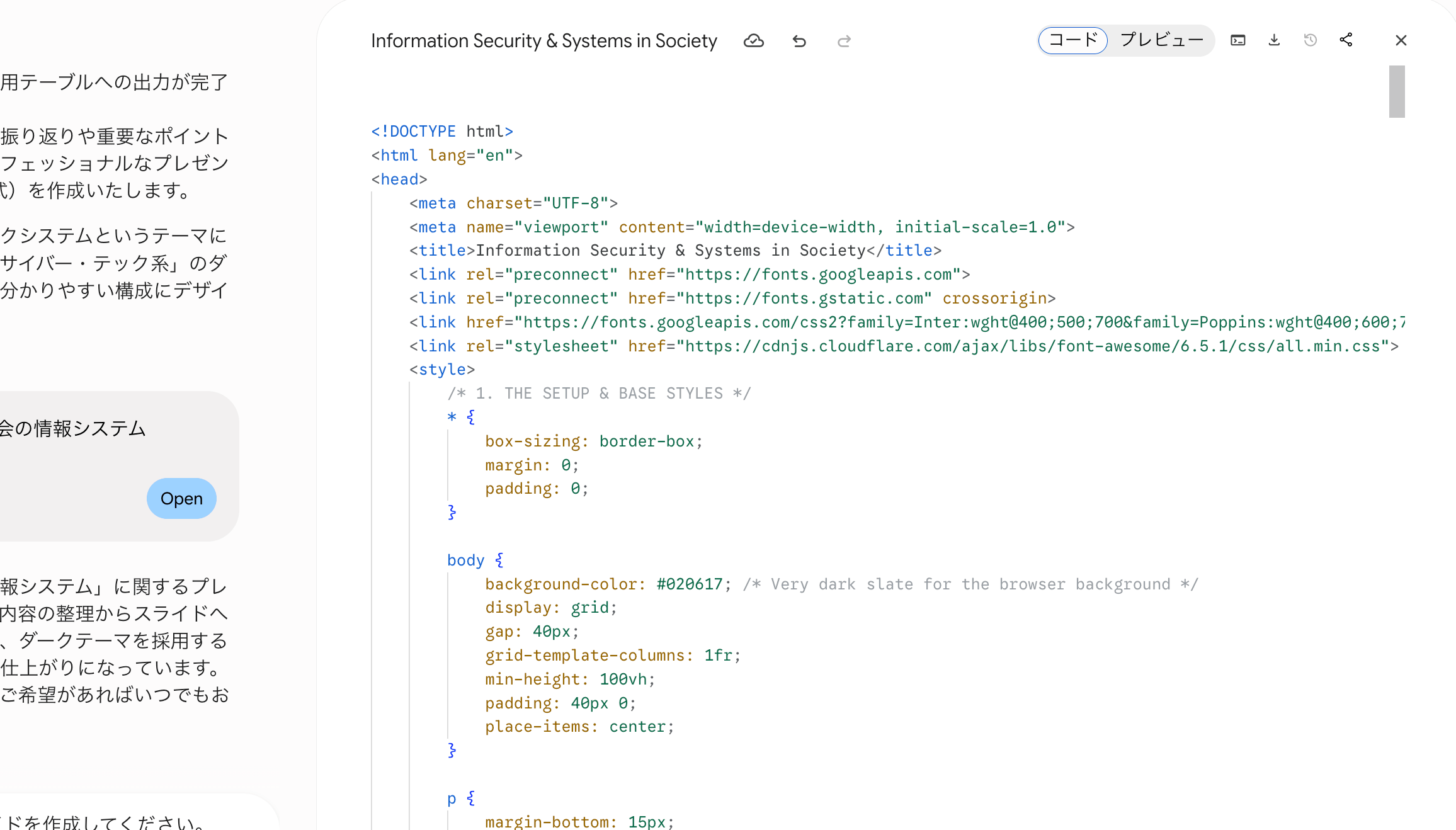
こちらはGoogleスライドではなく、Webページのような1枚物の資料です。PDFとして保存すれば、授業の補助プリントとして配布できます。
HTML形式の注意点
HTMLで生成された資料はPDFダウンロードが基本となり、Googleスライドのようにアニメーションを設定することはできません。「印刷して配るプリント」用途と割り切って活用しましょう。
STEP4:Google Apps Script(GAS)でスライドのベースを自動生成
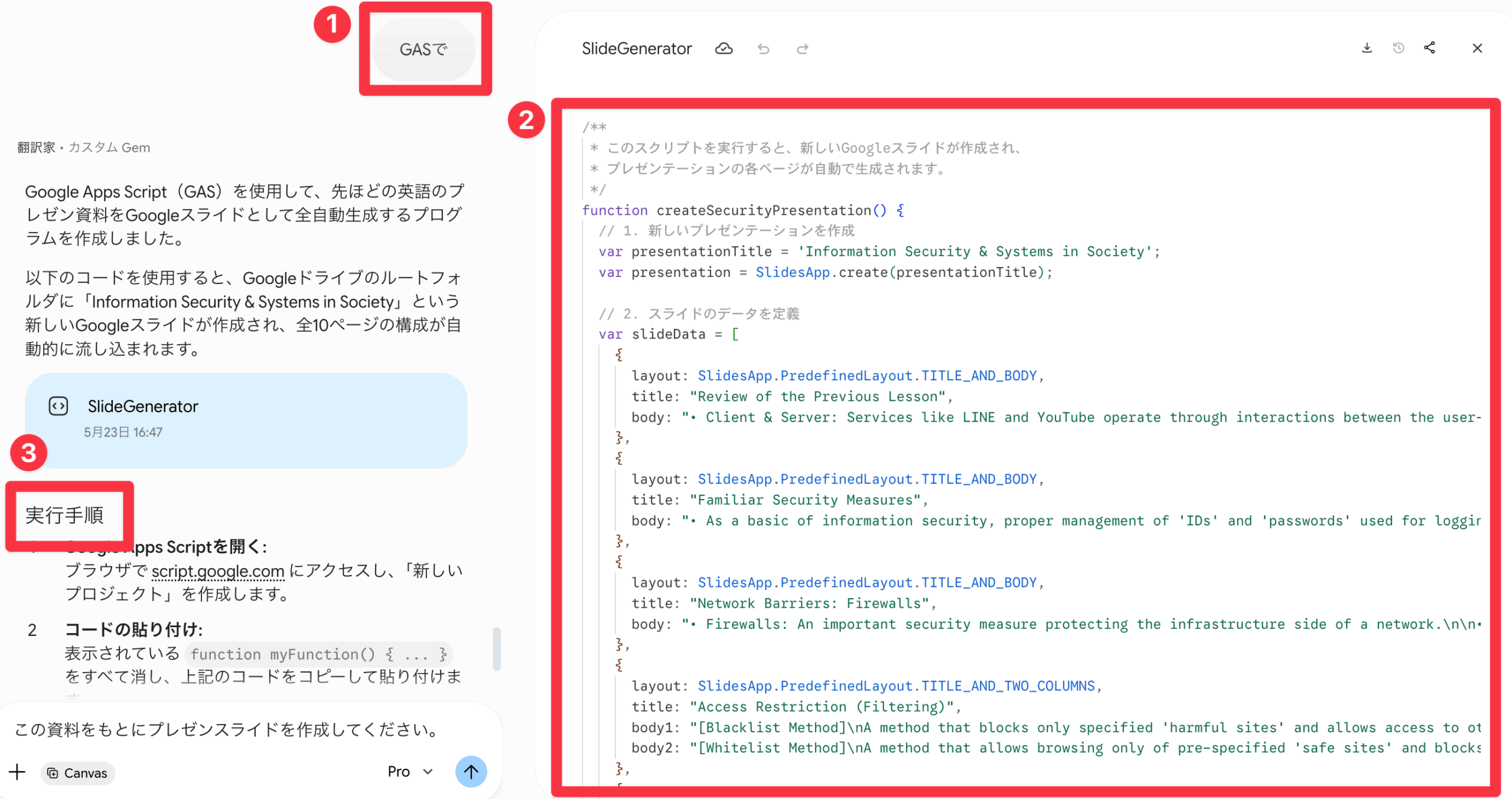
もう少しデザインを自分で作り込みたい場合は、Google Apps Script(GAS)を使う方法もあります。
Geminiに「Google Apps Scriptのコードを実行してプレゼン資料を生成できるようにコードを作成してください」と依頼すると、スライド生成用のGASコードを書いてくれます。
GASコードの実行手順
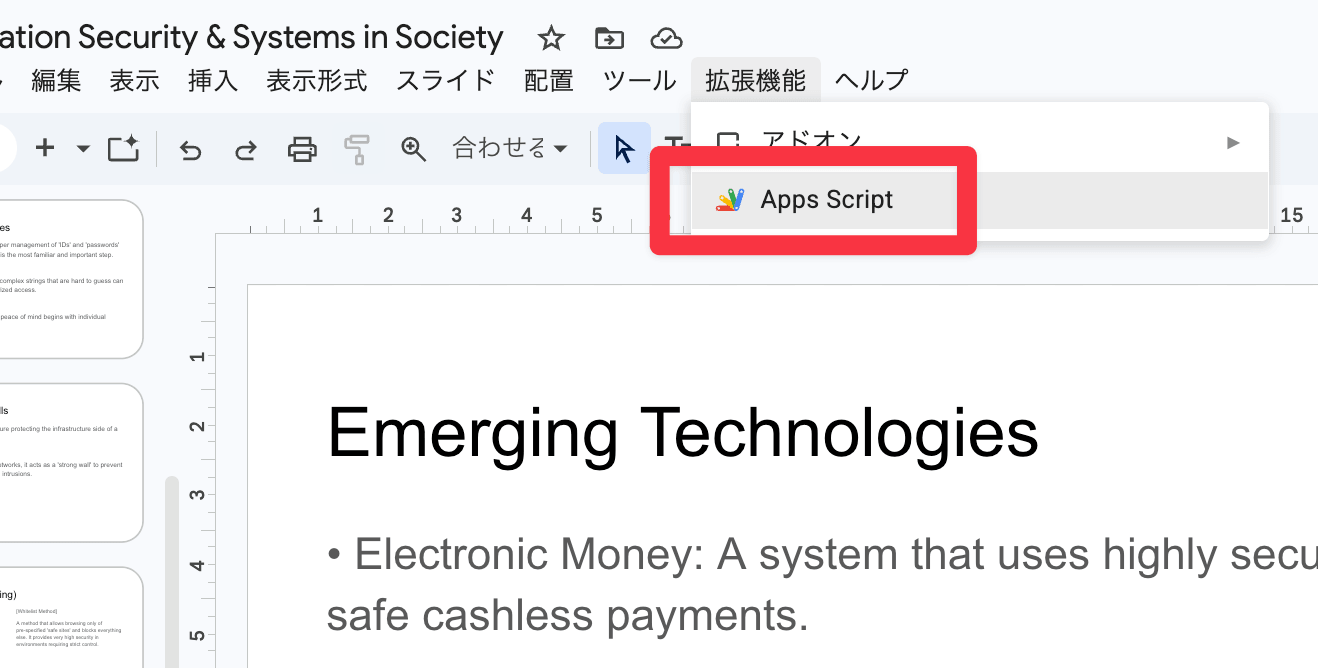
生成されたコードは、以下の流れで実行します。
- STEP1:Geminiの回答内、コード右上のコピーアイコンをクリック
- STEP2:Googleスライドを開き、「拡張機能」→「Apps Script」を選択
- STEP3:コードを貼り付け、Ctrl + S(Mac は Cmd + S)で保存
- STEP4:「実行」ボタンを押し、初回はアカウント認証を行う
- STEP5:実行ログに表示される新しいスライドのURLを開く
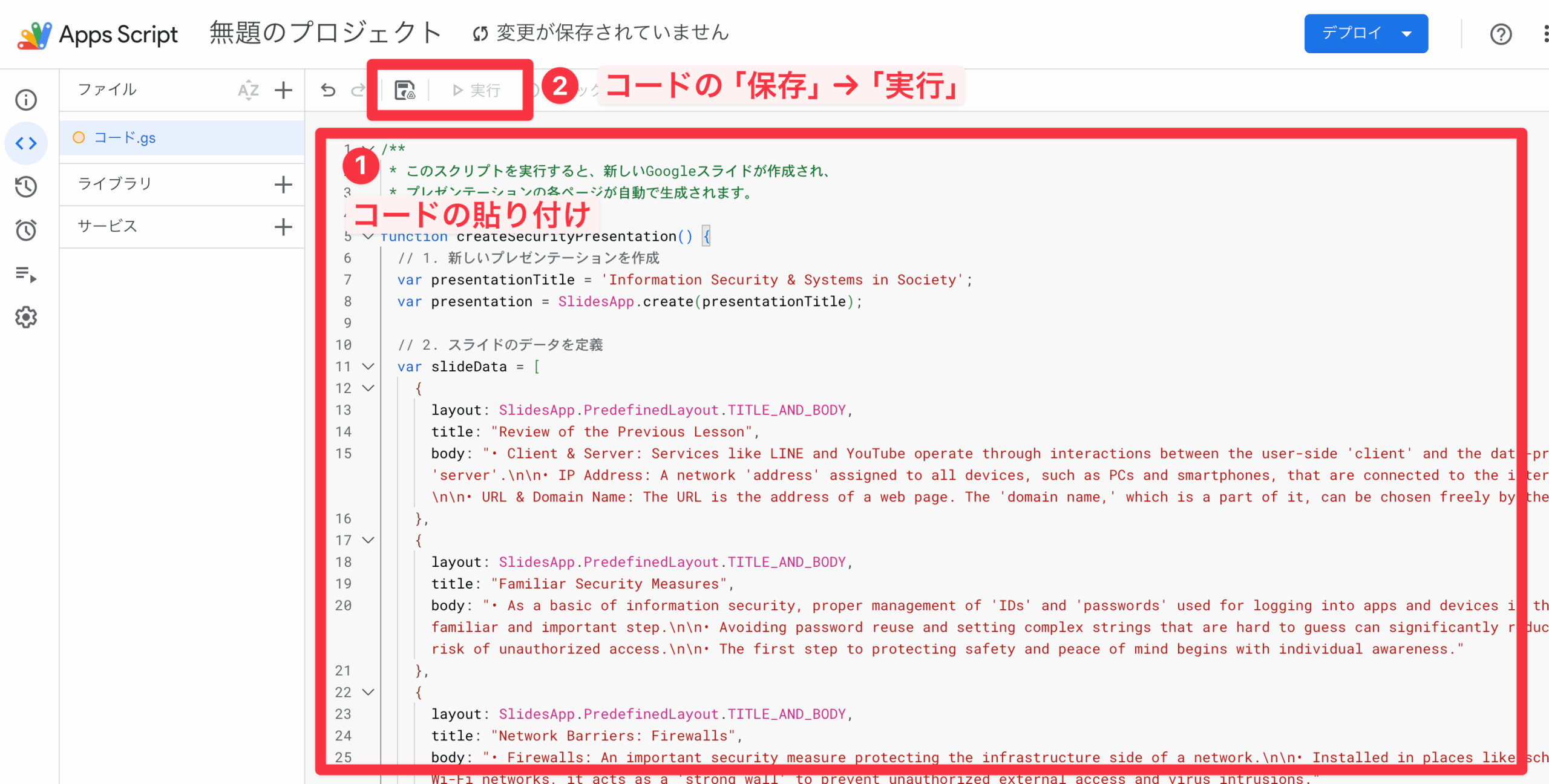
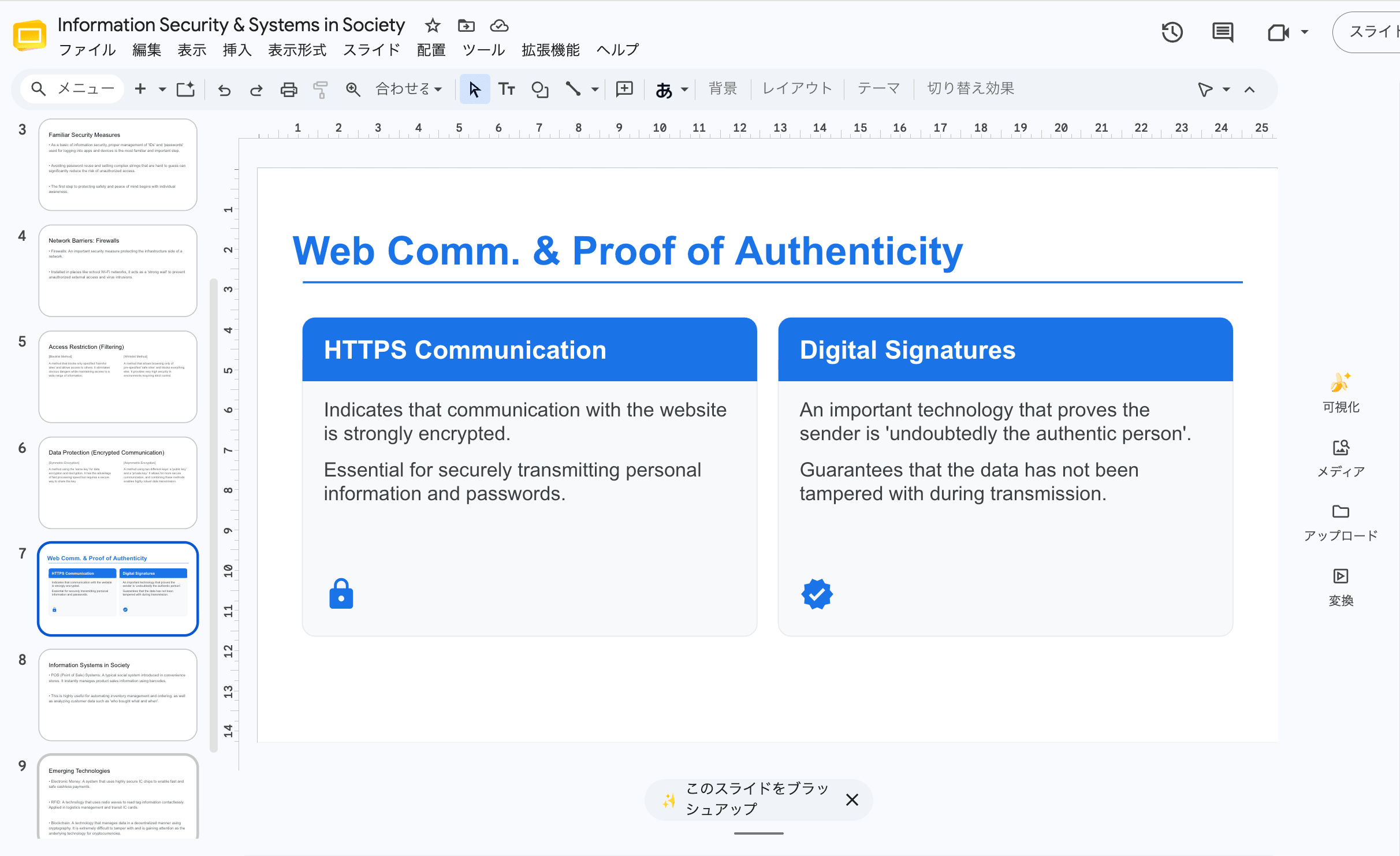
GASで生成されたスライドはデザインが最小限なので、「あらかじめテンプレートを用意しておきたい方」に向いています。プログラミングの知識がなくても、コピー&ペーストと実行ボタンだけで完結します。
自動で以下のようなGoogleスライドが完成します。
STEP5:Google Vidsでスライドを解説動画に変換する
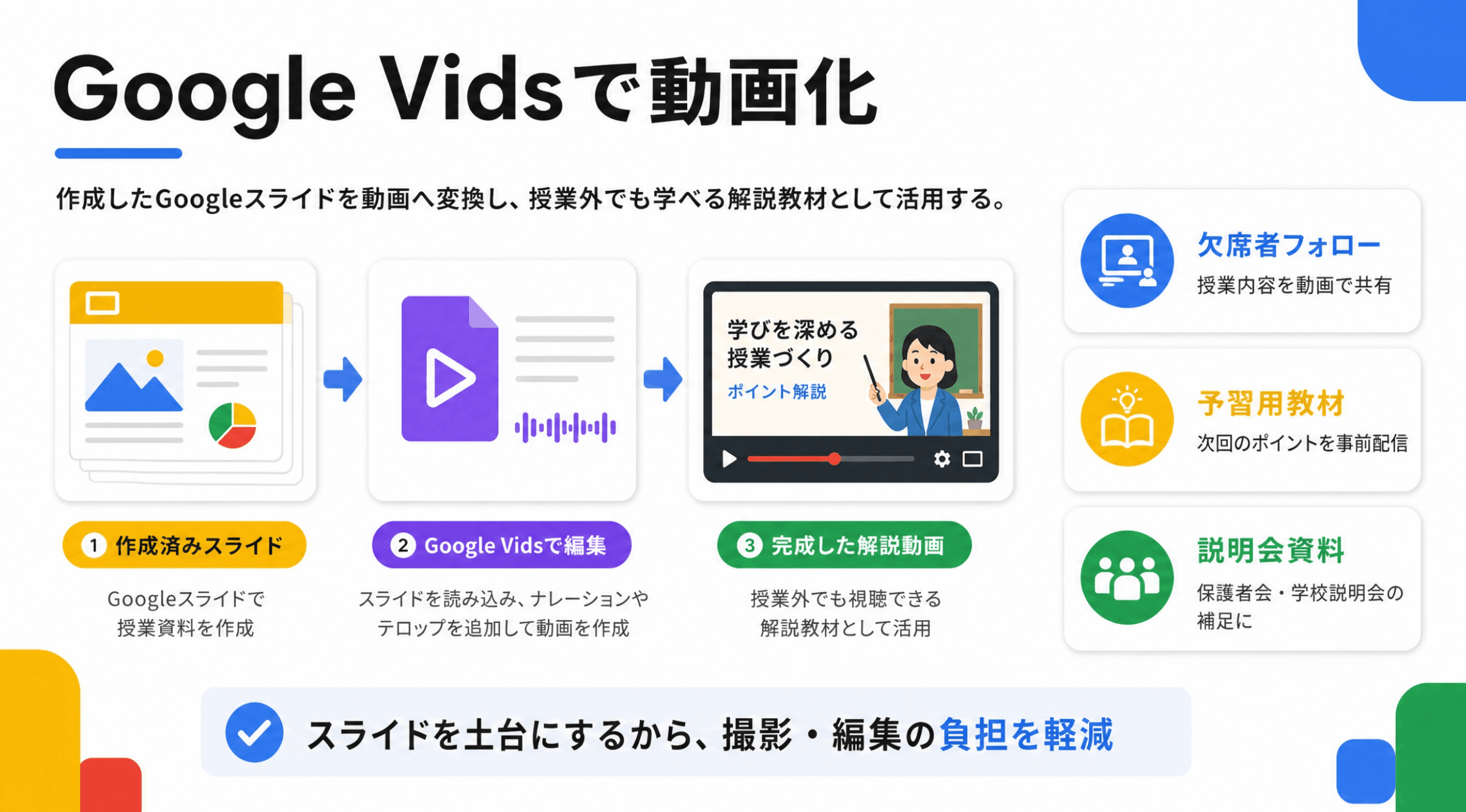
最後に、完成したGoogleスライドをGoogle Vidsで動画化します。
Google Vidsは、Googleワークスペースに統合された動画編集アプリです。Premiere ProやFinal Cut Proのような専用ソフトと違い、クラウド上で動作するためメモリやストレージを圧迫しません。動画編集の初学者にもおすすめです。
スライドからGoogle Vidsに変換する手順
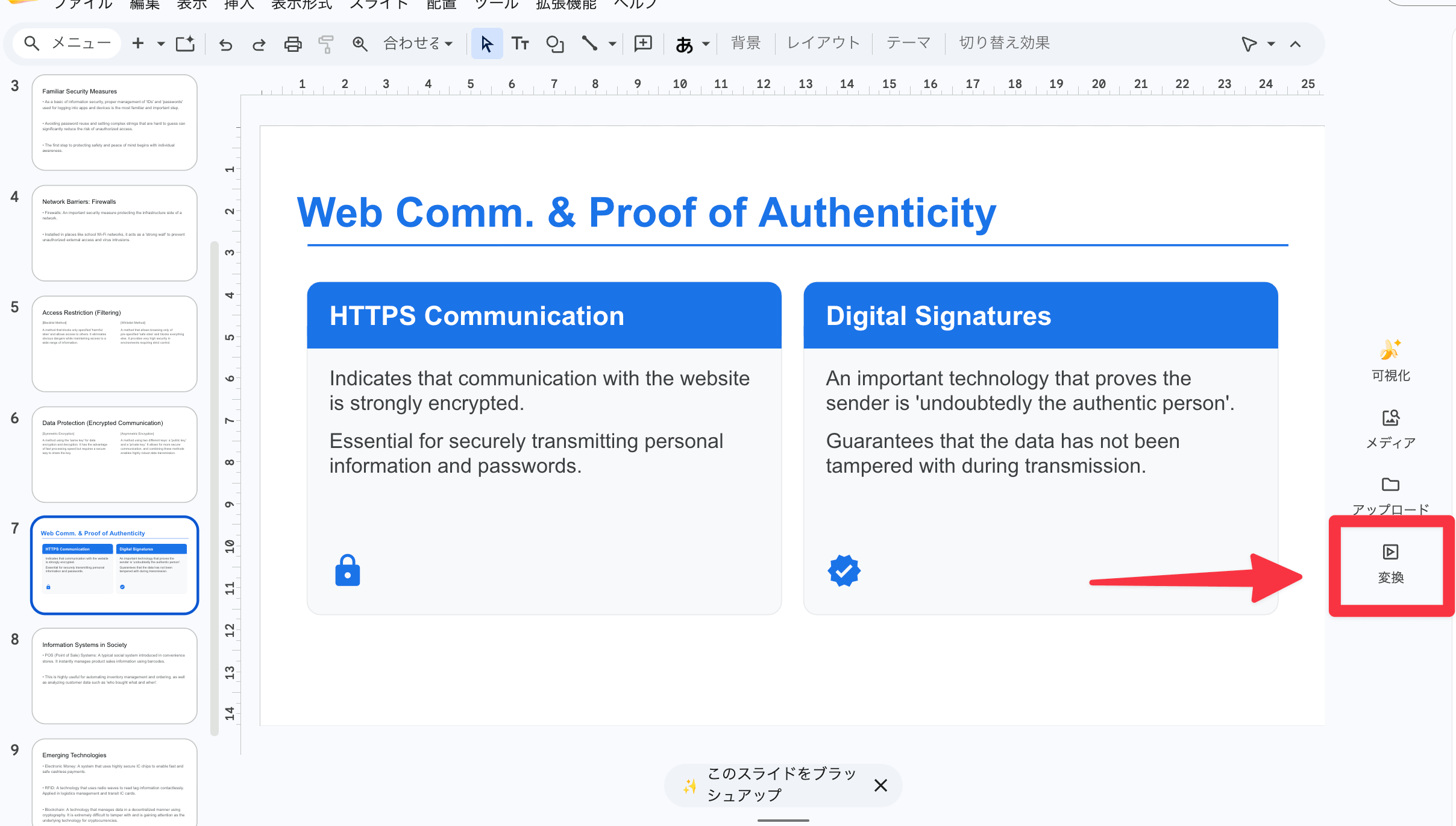
Googleスライドの編集画面を開くと、右側に「可視化」「メディア」「アップロード」「変換」の4つのアイコンが表示されます。
このうち「変換」のアイコンをクリックすると、スライドがGoogle Vidsの動画プロジェクトとして読み込まれます。再生してみると、5秒ごとに1枚ずつスライドが切り替わる動画が自動で組まれた状態になります。
ナレーション・BGM・画像生成もまとめて対応
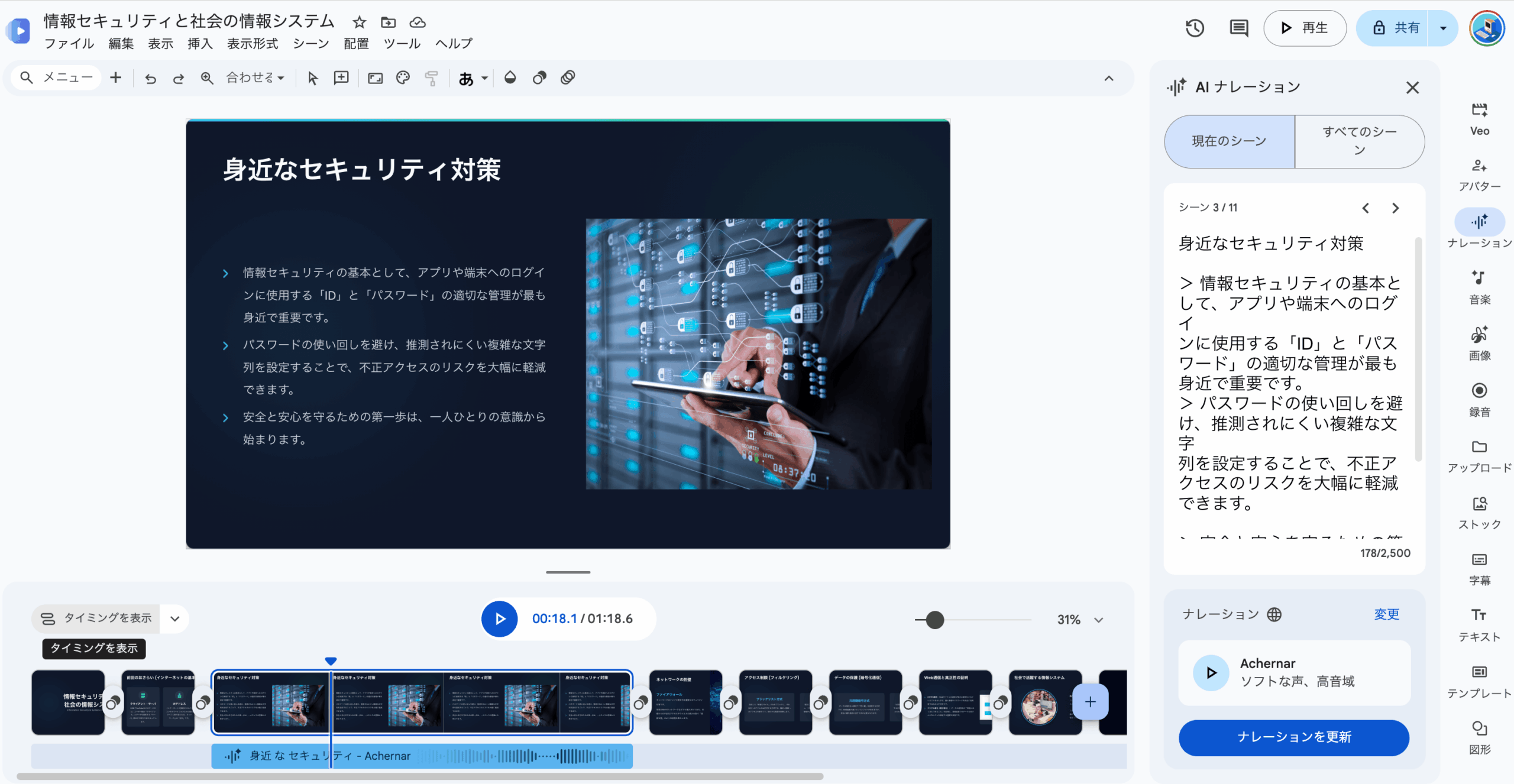
Google Vidsには、動画編集に必要な機能が一通り揃っています。
- ナレーション:台本を入力すると合成音声で読み上げてくれる
- BGM・画像生成:編集画面内で直接、AIによる素材生成が可能
- 動画生成:プロンプトから動画素材を生成して差し込める
収録や録音をしなくても、台本を流し込むだけで授業の予習動画や校務の説明動画を作れるのが大きな魅力です。
向いている場面・向いていない場面
向いている場面
- 授業の予習・復習動画を作成したいとき
- 音声データから多言語の教材を作りたいとき
- 校務の説明資料を、文書・スライド・動画と複数形式で共有したいとき
向いていない場面
- 細かいアニメーションや凝った動画演出が必要な場合(専用ソフト向き)
- 機密性の高い音声データを扱う場合(管理者のセキュリティポリシーを要確認)
- 機能が制限される無料プランのみで完結させたい場合
利用プランの確認を忘れずに
Gems・キャンバス・Google Vidsなどの機能は、契約しているGoogleワークスペースのプランによって利用可否が異なります。教育機関でお使いの場合は、管理者の方に使用可能なプランや機能の範囲を確認してから活用してください。
まとめ|1つの音声データから多彩なアウトプットを作ろう
今回は、Google GeminiのGems機能とGoogleワークスペースを連携させて、音声データから多彩な成果物を作る方法を紹介しました。
- Gemsで日本語・英語の翻訳テキストを生成
- Googleドキュメント・スプレッドシートにワンクリックで出力
- キャンバス機能でGoogleスライド・HTML資料を自動生成
- GASでスライドのベースを自動構築
- Google Vidsでスライドを解説動画に変換
「毎回同じプロンプトを打ち込んでいる」「資料化までが手作業で大変」と感じている方は、ぜひGemsとGoogleエコシステムの組み合わせを試してみてください。
1度ワークフローを組んでしまえば、音声を渡すだけでテキスト・スライド・動画までほぼ自動で揃うようになります。校務や授業準備の時間を大きく短縮できるはずです。