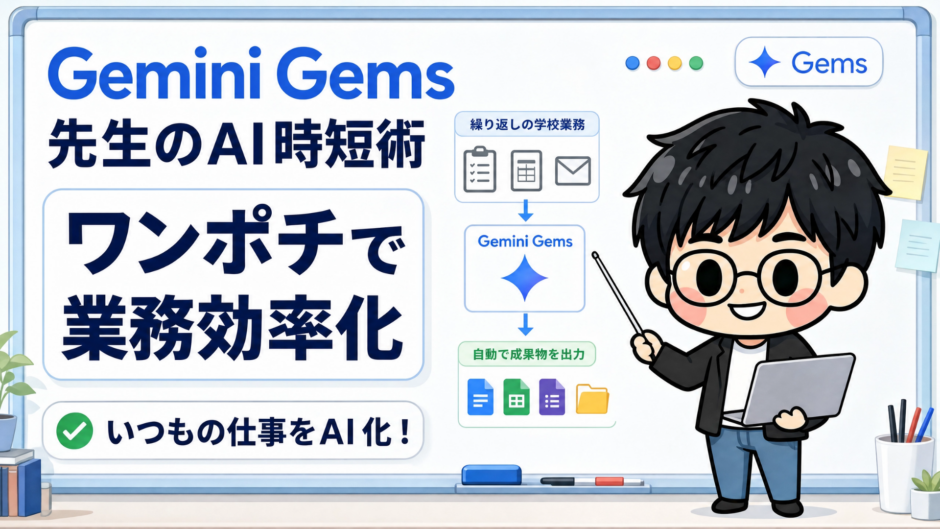

はじめに|毎回同じプロンプトを打ち込んでいませんか?
- Google GeminiのGems機能でプロンプトを保存・再利用できる
- 保護者連絡・メール返信・議事録作成の3つの活用事例を紹介
- 一度作れば、ワンクリックでいつもの作業が完了する
生成AIを使うとき、毎回似たようなプロンプトを入力していませんか?
保護者向けの連絡文を作るときも、メールの返信を考えるときも、会議の議事録をまとめるときも、「こういうルールで」「こういう形式で」と、毎回同じような指示を打ち込んでいる方は多いのではないでしょうか。
実は、Google Geminiの「Gems(ジェムズ)」という機能を使えば、よく使うプロンプトをあらかじめ登録しておいて、ワンクリックで呼び出すことができます。
ChatGPTの「GPTs」と似た機能で、いわばGemini版の「自分専用AIアシスタント」を作れる機能です。
この記事では、Gemsの基本的な作り方と、学校現場ですぐに使える3つの活用事例を紹介します。
こんな人におすすめ
- 毎回同じプロンプトを入力するのが面倒な方
- 保護者連絡やメール返信を素早く作成したい方
- 生成AIの活用を効率化したい教員の方
Gemsとは?|プロンプトを登録して何度でも使える機能
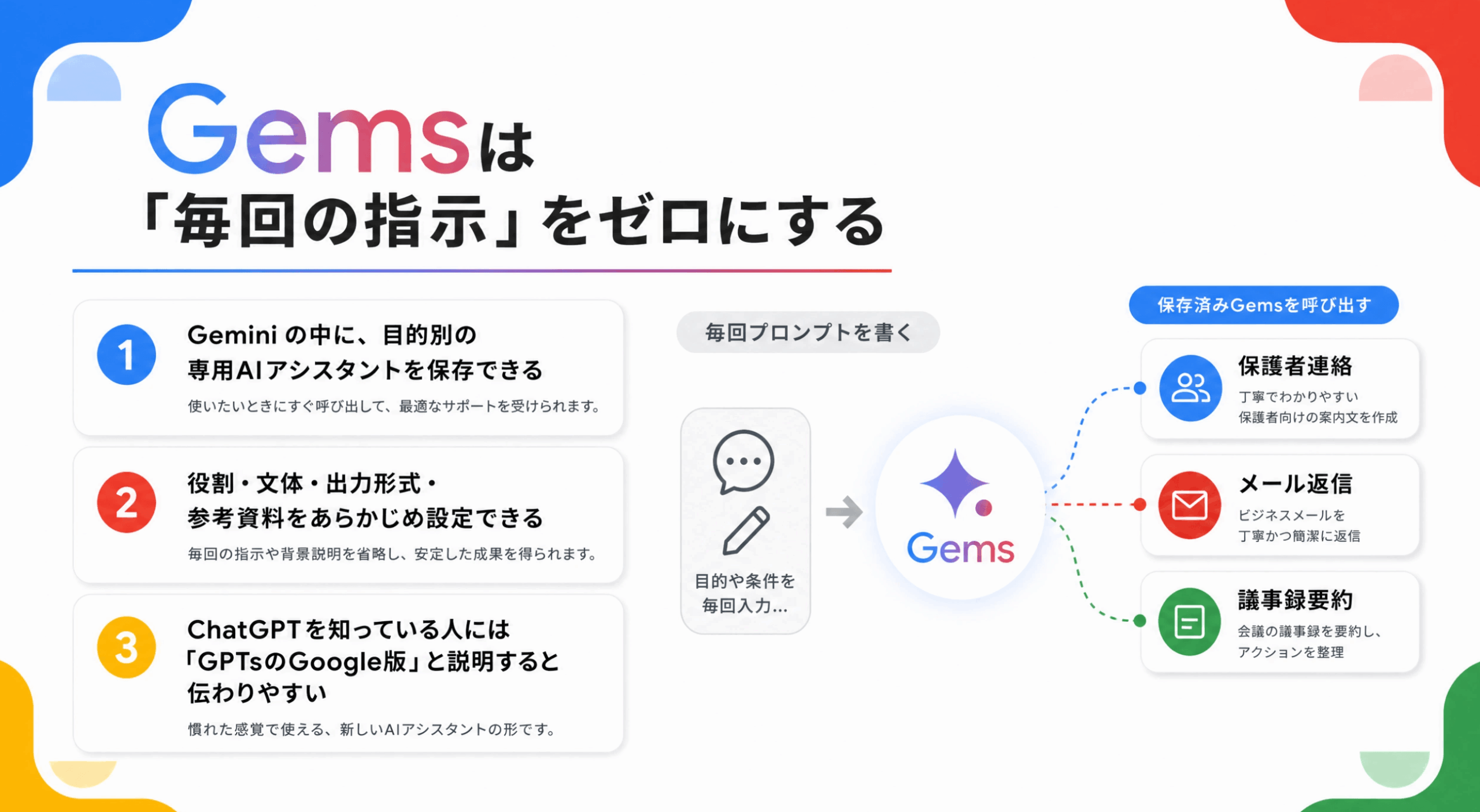
Gems(ジェムズ)は、Google Geminiに搭載されているカスタムAI作成機能です。
通常、Geminiを使うときは毎回プロンプトを入力する必要があります。しかし、Gemsを使えば、あらかじめ「カスタム指示」としてプロンプトを埋め込んでおくことができます。
一度作ってしまえば、次からはGemsを選んで用件を伝えるだけ。毎回長いプロンプトを入力する手間がなくなります。
Gemsのメリットをまとめると、以下のとおりです。
- プロンプトの再利用:一度作ったプロンプトを何度でも使い回せる
- 出力の安定化:毎回同じルールで生成されるため、品質がブレない
- 共有が可能:作ったGemsを他のユーザーとシェアできる
Gemsの利用条件について
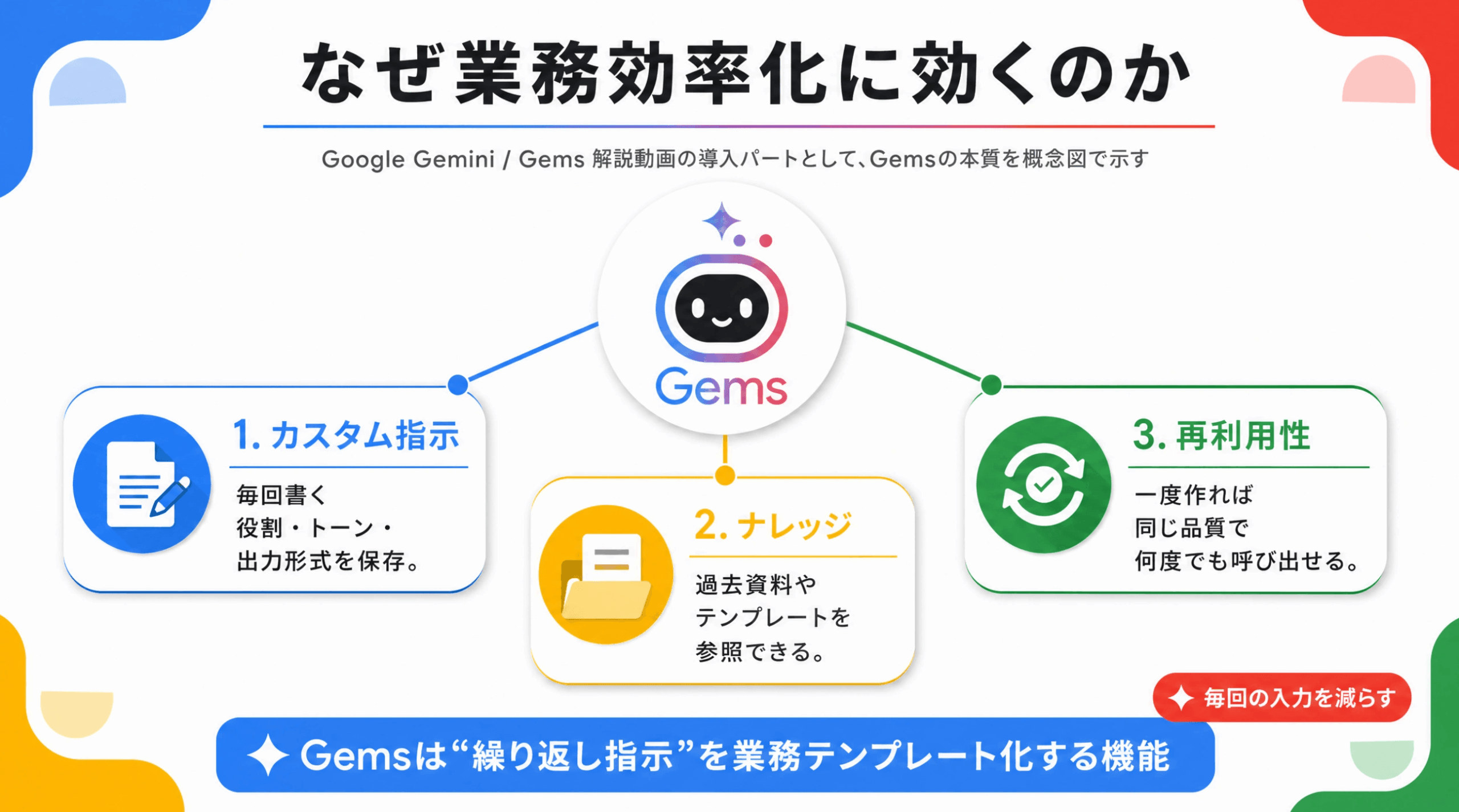
Gems機能はGeminiの有料プラン(Gemini Advanced等)で利用できます。教育機関の場合は、Google Workspace for Educationのプランによって利用可否が異なりますので、管理者にご確認ください。個人利用の場合はGoogle AI Proなどの契約プランがあります。
Gemsの作り方|3ステップで完成
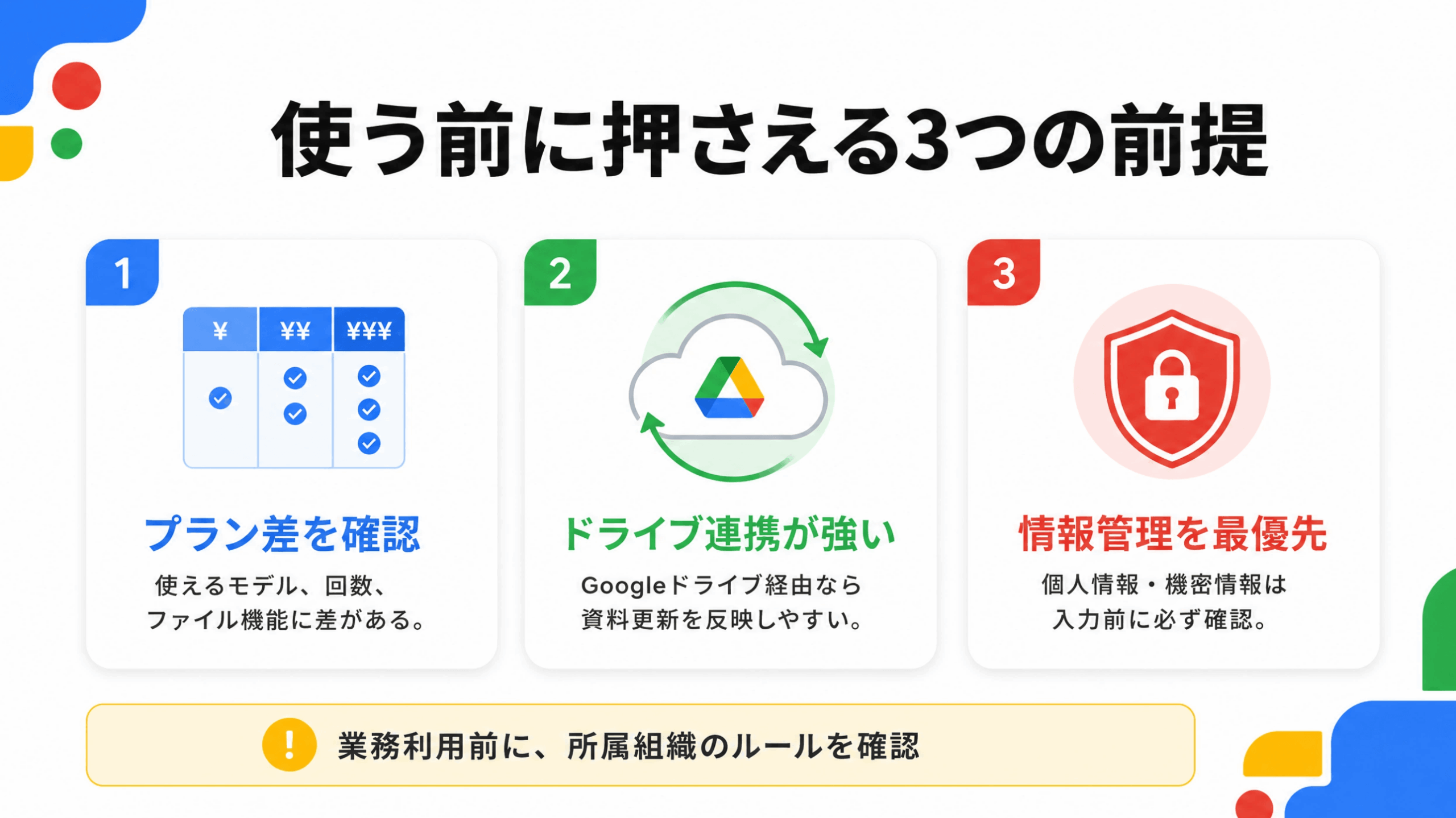
Gemsの作成はとてもシンプルです。以下の3ステップで完成します。
- STEP1:Geminiアプリを開き、「Gems」メニューへ移動する
- STEP2:名前・説明・カスタム指示を入力する
- STEP3:プレビューで動作を確認し、保存する
それでは、各ステップを詳しく見ていきましょう。
STEP1:Geminiアプリを開き、Gemsメニューへ移動する
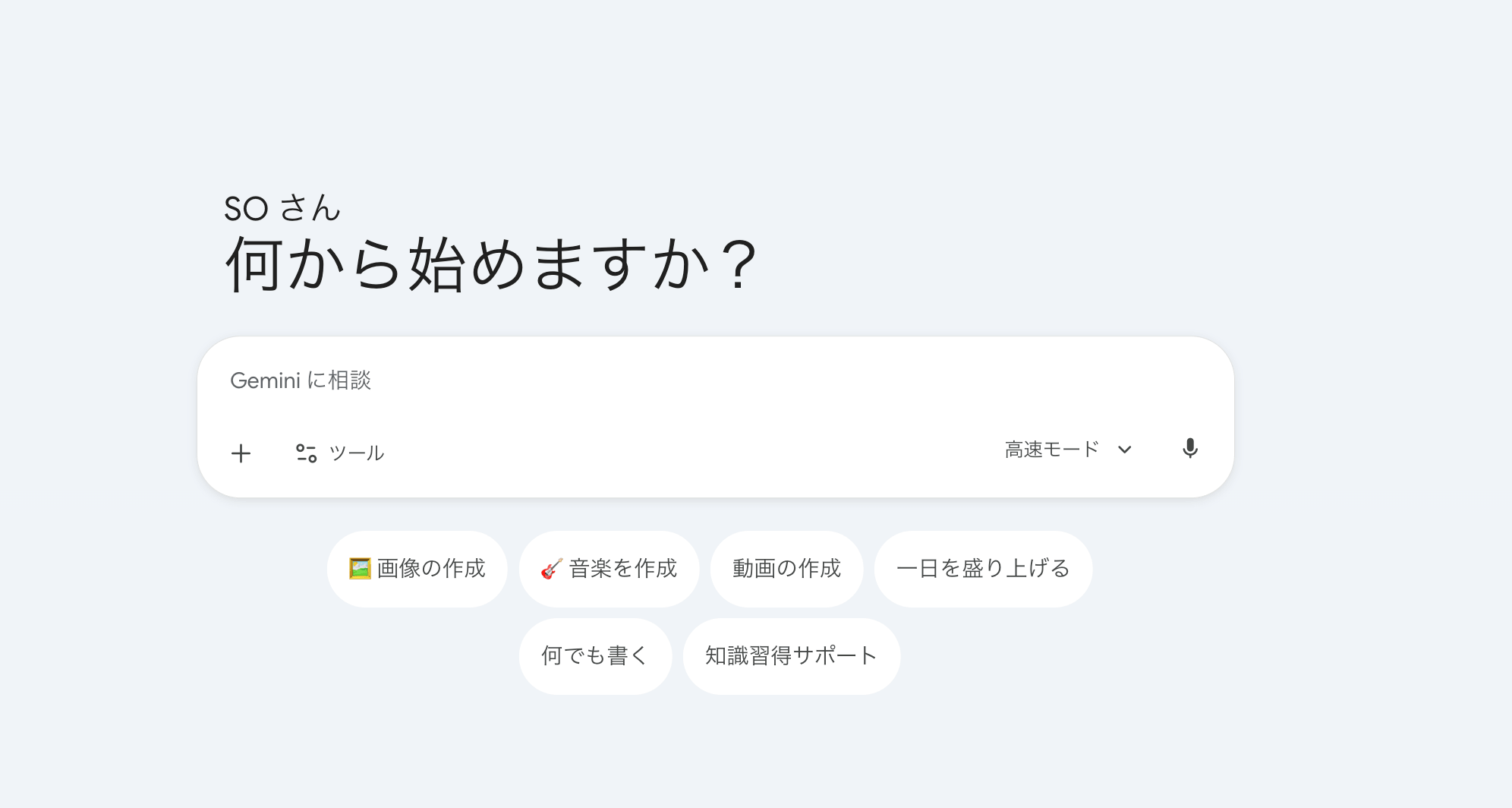
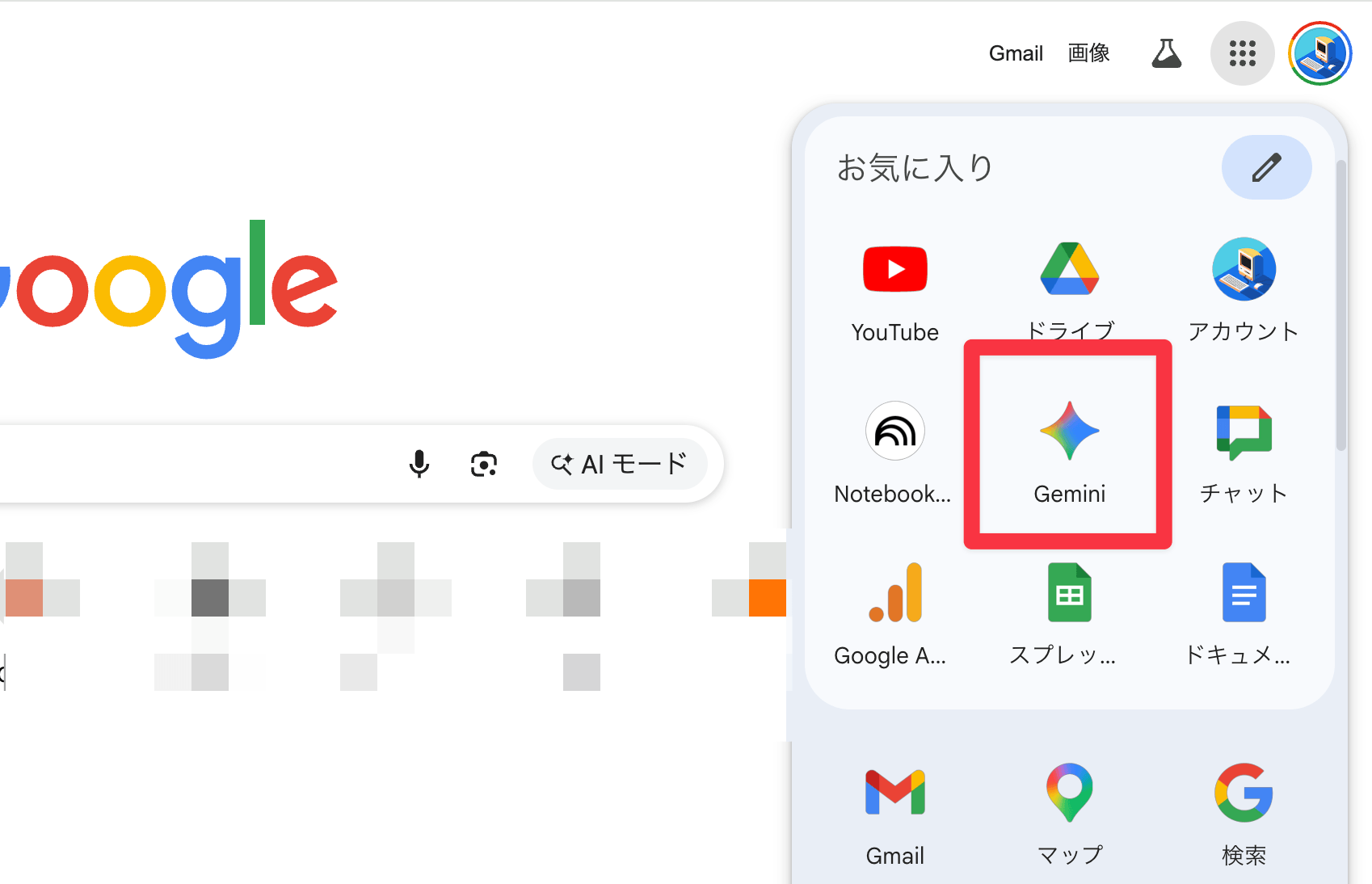
まず、ChromeブラウザなどからGeminiアプリにアクセスします。
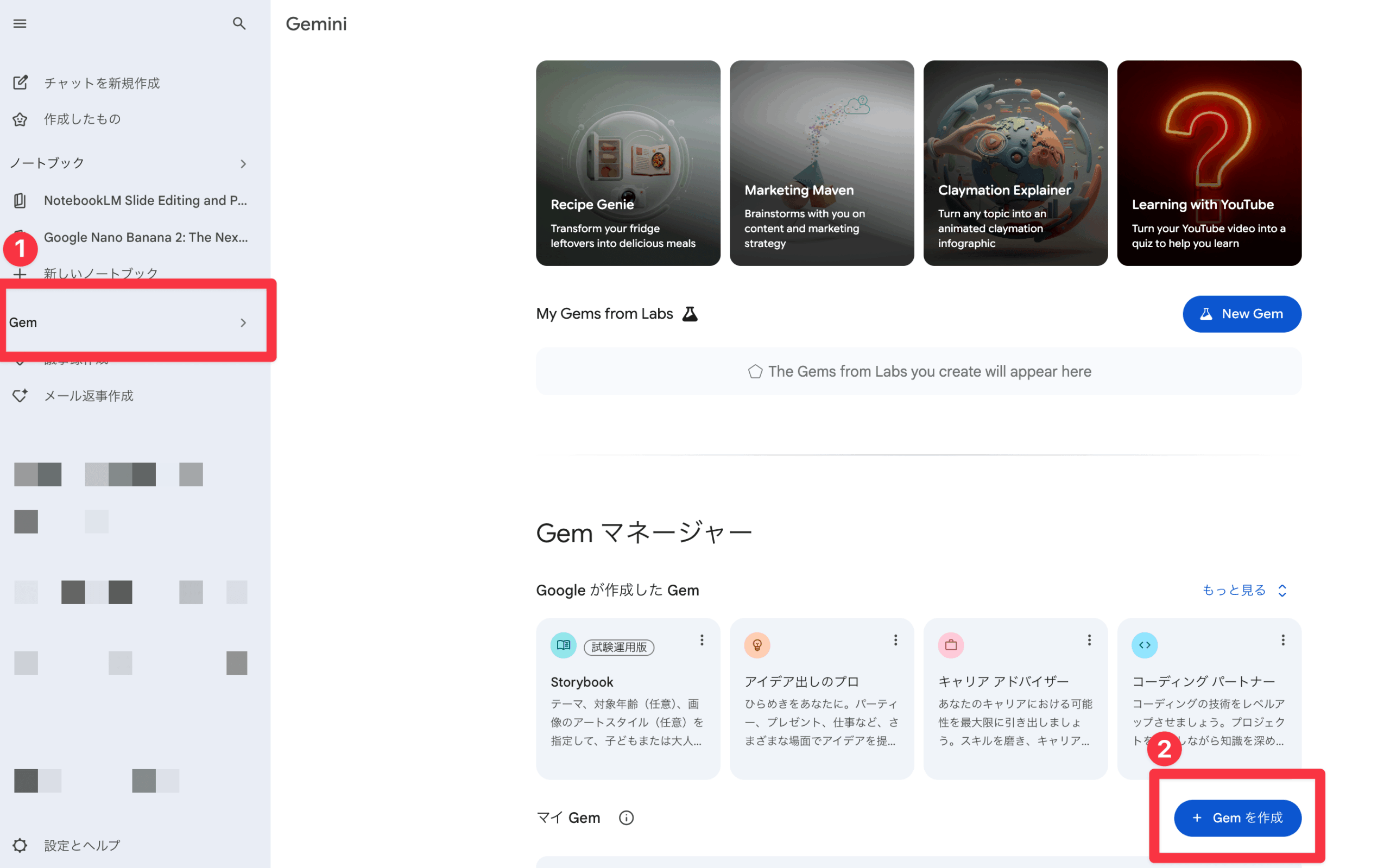
画面左上のハンバーガーメニュー(三本線のアイコン)をクリックし、「Gems」の項目を選択してください。Gemsの一覧画面が表示されます。
ここで「Gemを作成」をクリックすると、オリジナルのGemsを作成する画面に移動します。
STEP2:名前・説明・カスタム指示を入力する
Gems作成画面では、以下の3つの項目を入力します。
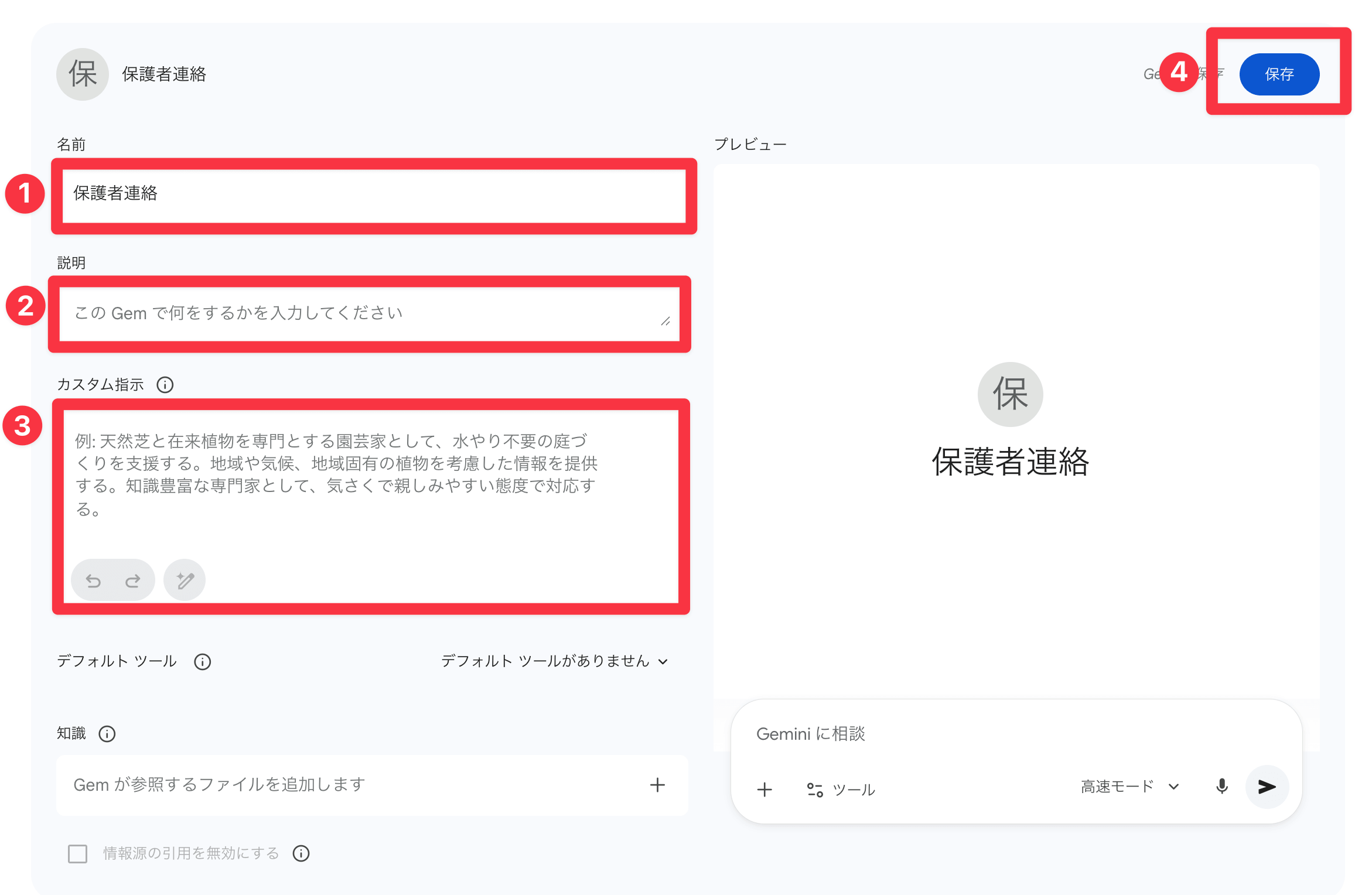
- 名前:「保護者連絡作成」「メール返事作成」など、わかりやすい名前をつける
- 説明:Gemsの用途を簡単に記載する(共有時に便利)
- カスタム指示:ここにプロンプトを埋め込む(最も重要な項目)
カスタム指示には、「役割」「ルール」「出力形式」などを記載します。ここに書いた内容が、Gemsを使うたびに自動的に適用されます。
プロンプトの整形機能を活用しよう
カスタム指示がうまくまとまらない場合は、「Geminiを使用して指示を書き換える」ボタンをクリックしてみてください。AIがプロンプトをより整った形に書き直してくれます。音声入力でざっくり指示を出してから、この機能で整えるのもおすすめです。
STEP3:プレビューで動作を確認し、保存する
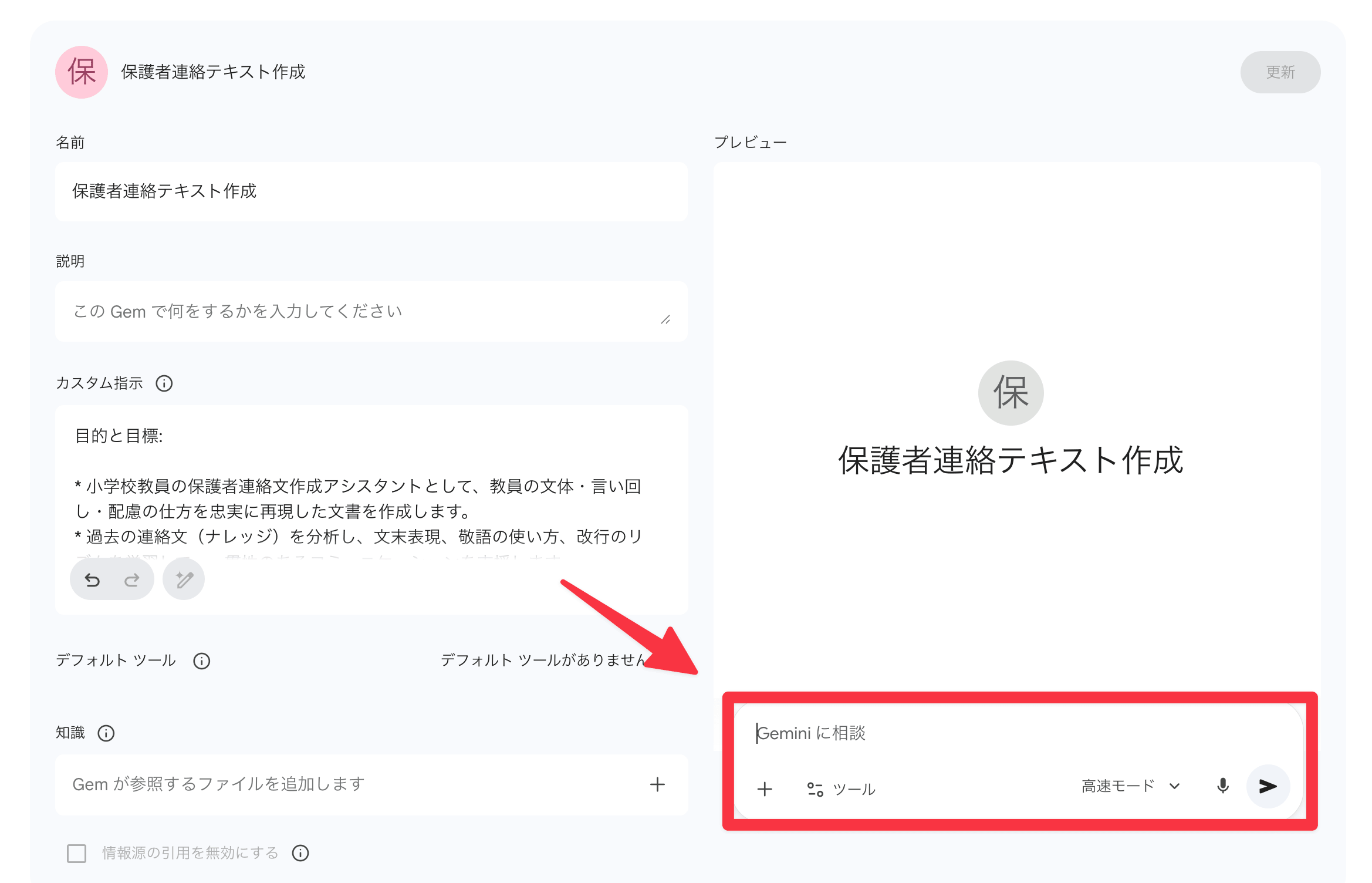
カスタム指示の入力が完了したら、右側のプレビュー画面で実際にGemsがどのようなアウトプットをするかを試すことができます。
問題なければ「保存」を押して完成です。作成したGemsは、Gemsメニューからいつでも呼び出せます。
活用事例1:保護者連絡Gems|お知らせ文書をサクッと作成
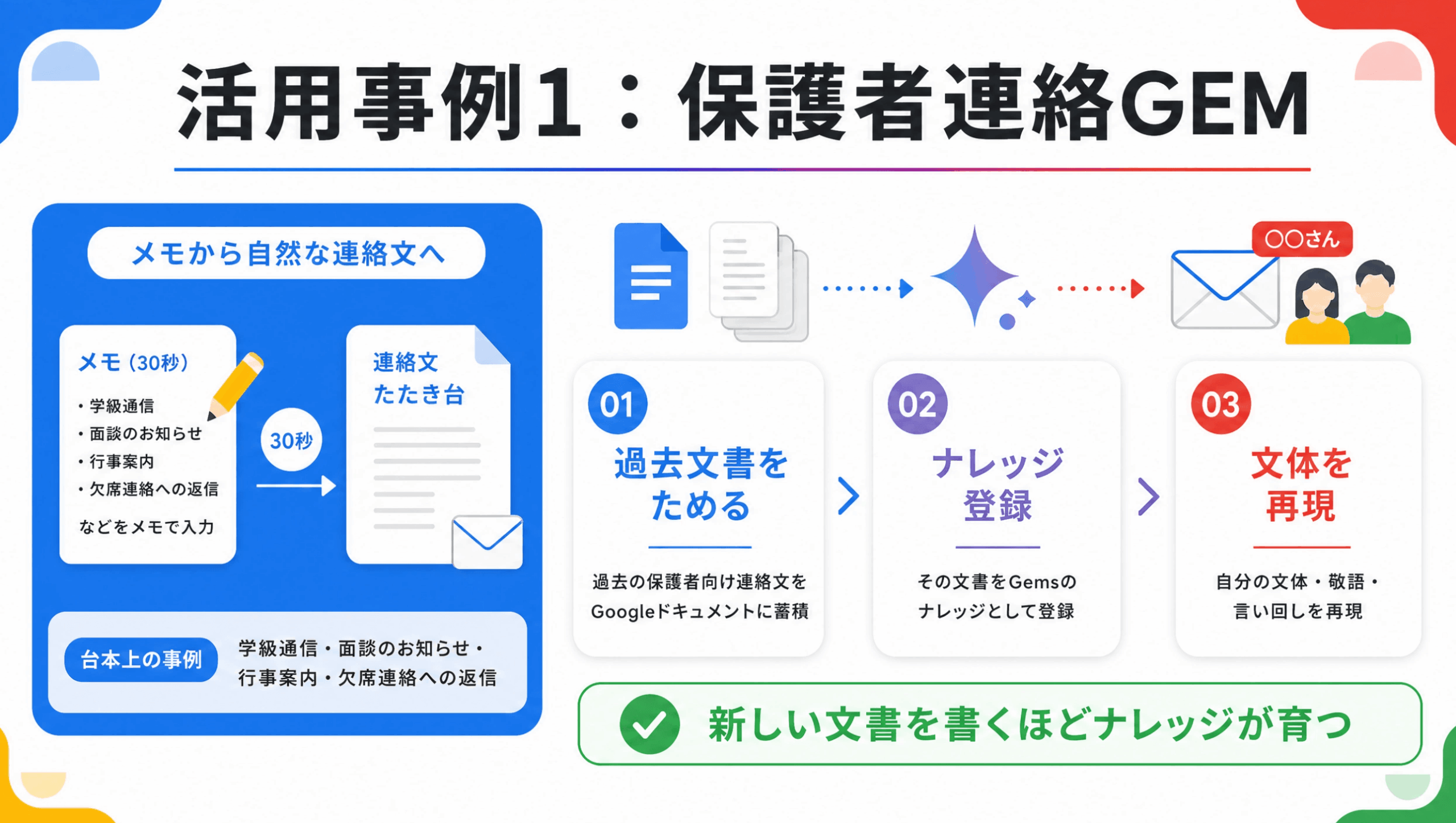
1つ目の活用事例は、保護者向け連絡文書の作成です。
体育祭の案内、文化祭の出欠確認、持ち物のお願いなど、保護者への連絡文は年間を通じて何度も作成します。文面のトーンやフォーマットは毎回ほぼ同じなのに、一から書くのは手間ですよね。
カスタム指示に含める内容
保護者連絡Gemsを作るときは、カスタム指示に以下のような内容を設定します。
# 役割
あなたは小学校教員の[あなたの名前]の保護者連絡文作成アシスタントです。
ナレッジに登録された過去の保護者向け連絡文を参照し、
私の文体・言い回し・配慮の仕方を忠実に再現した連絡文を作成します。

# 守るべき方針
1. ナレッジ内の過去文書から、文末表現・呼びかけ方・改行のリズム・
   敬語の使い方を学習し、それに合わせて出力する
2. 児童の呼称(「お子様」「○○さん」など)はナレッジ内の用例に合わせる
3. 「させていただきます」の過剰使用を避け、ナレッジ内の頻度に合わせる
4. 冒頭の挨拶文は、季節や場面に応じて自然に変える
5. 結びは「ご理解とご協力のほどよろしくお願いいたします」など、
   ナレッジ内で使われている定型に揃える

# 入力されたら確認すること
ユーザーから連絡内容のメモが入力されたら、まず以下を確認する:
- 場面の種類: お知らせ / お願い / お詫び / お祝い / 緊急連絡
- 想定読者: 全保護者 / 特定学年 / 個別保護者
- 文字数の目安(指定がなければ300〜400字程度)

# 出力形式
- 件名(プリントのタイトルになる短い見出し)
- 本文
- 必要に応じて、別案を1つ提示

# 禁止事項
- 個別の児童名や家庭事情に踏み込んだ表現
- 断定的な責任追及や評価
- 過度に堅苦しい行政文書調(ナレッジの自然な文体を優先)- 役割の設定:「あなたは学校の教員で、保護者向けの連絡文を作成します」
- 守るべき方針:丁寧な敬語、末尾に「ご理解とご協力よろしくお願いいたします」を付ける、など
- 場面分け:お知らせ・お願い・お詫び・お祝い・緊急連絡でトーンを使い分ける
- 出力形式:件名・本文・別案の構成で出力する
- 過去の文章:自分が以前配布した文書を貼り付けて文体を学習させる
- 禁止事項:個別の児童名や家庭事情に踏み込んだ表現はしない
使い方の例
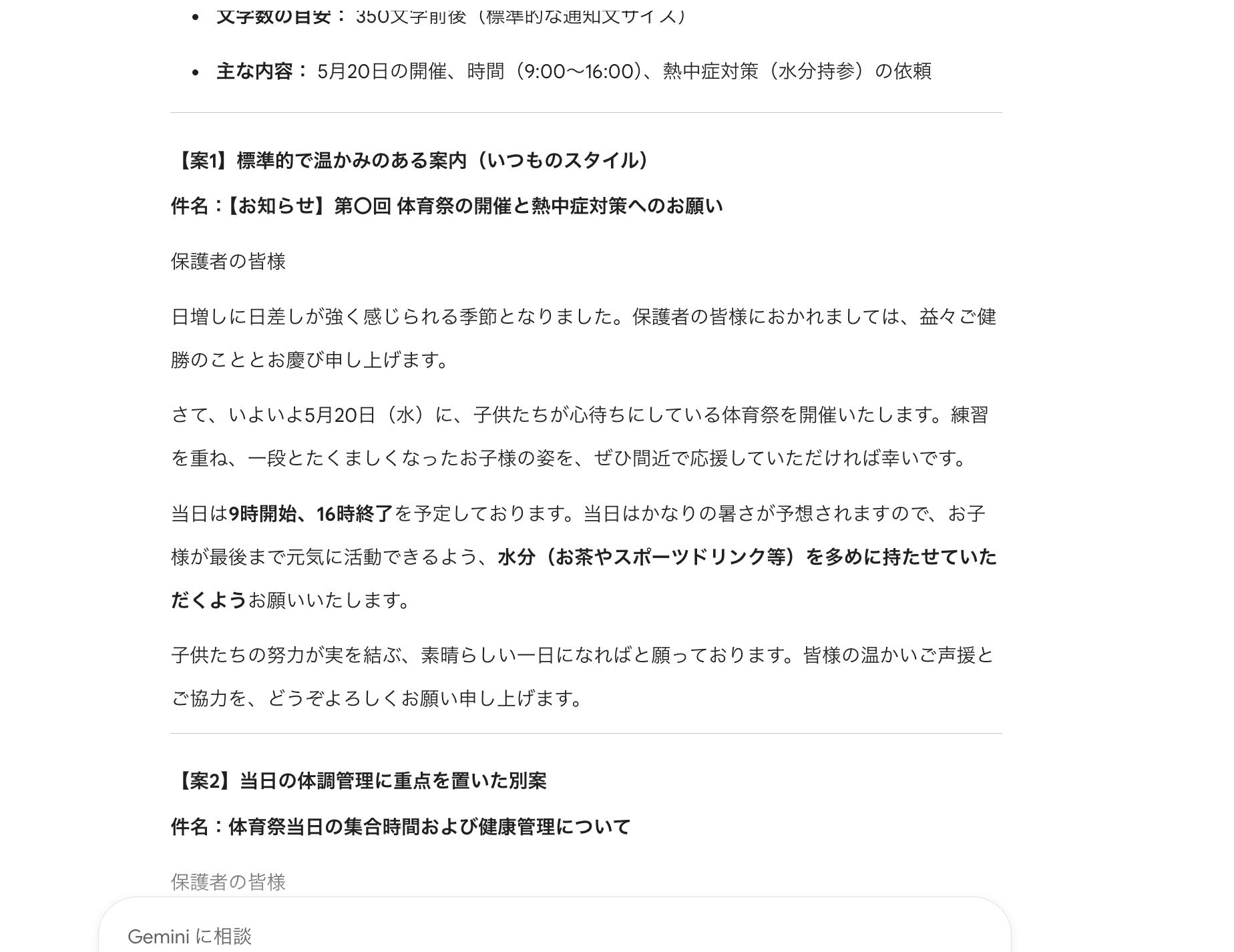
Gemsを作成したら、あとは用件を伝えるだけです。たとえば、次のように入力します。
保護者の連絡文を作成してください。
今回は5月20日にある体育祭についての案内です。
集合時間は9時から16時終了予定。
暑くなるので水分を多めに持ってくるようお願いします。
いつものスタイルでお願いします。
これだけで、いつもの文体に沿った保護者連絡文書が生成されます。音声入力で要点だけ伝えれば、あとはGemsが整った文書に仕上げてくれます。
活用事例2:メール返信Gems|返事の下書きを一瞬で作成
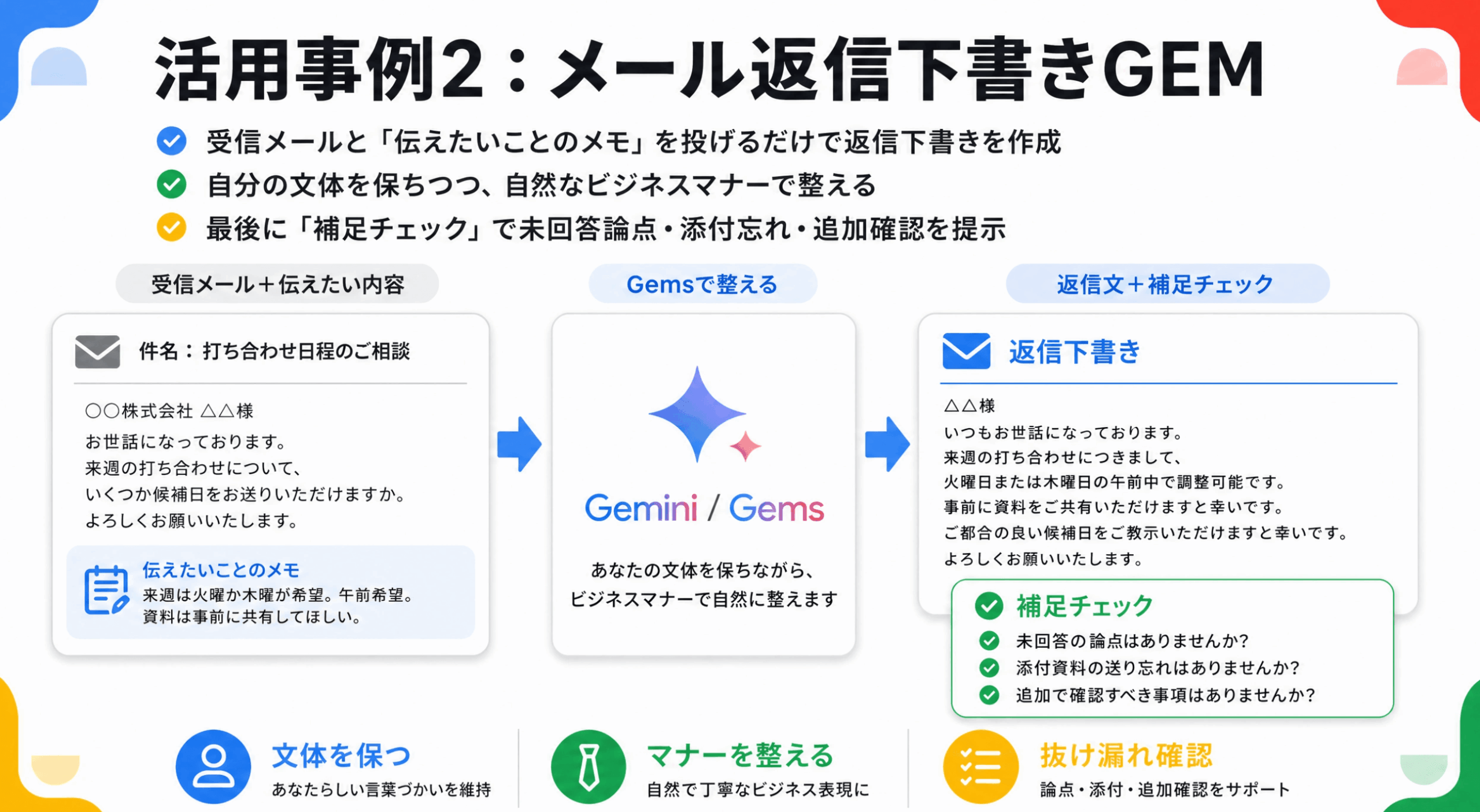
2つ目の活用事例は、メールの返信作成です。
「丁寧に返信したいけれど、文面を考えるのに時間がかかる」という方は多いのではないでしょうか。メール返信Gemsを作っておけば、返したい内容を伝えるだけで、自分の文体に合ったメールが生成されます。
カスタム指示のポイント
メール返信Gemsでは、以下の情報をカスタム指示に含めます。
# 役割
あなたは[あなたの名前]のメール返信作成アシスタントです。
受信したメールと、私が伝えたい内容のメモを受け取り、
ナレッジに登録された私の過去メールの文体に忠実な返信文を作成します。

# 入力の想定フォーマット
ユーザーは以下の形式で投げてくる想定:
---
【受信メール】
(メール本文を貼り付け)

【伝えたい内容】
(返信で伝えたいことのメモ書き、口語でOK)
---

# 出力ルール
1. ナレッジ内の過去メールから、以下を抽出して反映する:
   - 冒頭の挨拶パターン(「お世話になっております」など)
   - 自分の名乗り方
   - 改行・段落の取り方
   - クッション言葉の使い方
   - 結びの定型句
2. 受信メールの内容を踏まえて、適切な相槌や受け止めの一文を入れる
3. 過度にへりくだらない、ビジネスとして対等な丁寧さを保つ
4. 「させていただきます」の連発を避ける
5. 一通の返信は原則200〜400字に収める

# 出力形式
件名: Re:(元メールの件名を使う)

本文:
(冒頭挨拶)
(受け止めの一文)
(本題)
(必要なら次のアクション・確認事項)
(結び)

# 自動判断するもの
- 受信メールが緊急性を含む場合 → 「取り急ぎ」を使った簡潔版も併記
- 受信メールが謝罪を含む場合 → こちらから過度に責めない受け止め方にする
- 受信メールが感謝を含む場合 → 自然にお礼を返す一文を入れる

# 出力の最後に必ず添えるもの
「【補足チェック】」として、以下を箇条書きで提示:
- 元メールで聞かれているのに、こちらが回答していない論点があれば指摘
- 添付や別途送付が必要そうな情報があれば指摘- 自分の情報:名前、担当部署、クラス担任、顧問の部活など
- 出力ルール:同じ言い回しを避ける、簡潔にまとめるなど
- 過去のメール文例:自分が書いたメールを貼り付けて文体を学習させる
おすすめの使い方
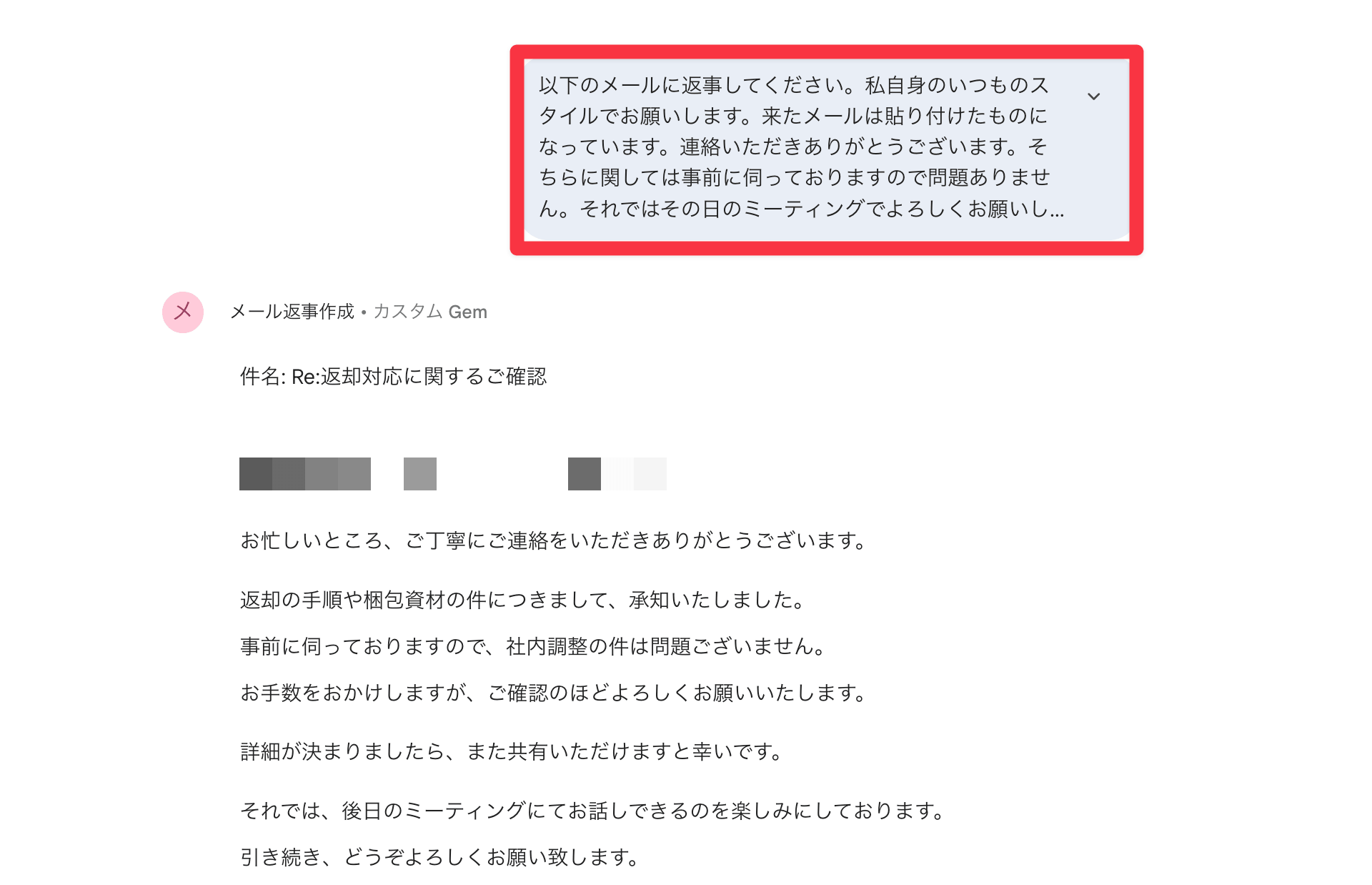
メール返信Gemsのおすすめの使い方は、「来たメール」と「返したい内容」をセットで入力する方法です。
以下のメールに返事してください。
私自身のいつものスタイルでお願いします。
返したい内容:事前に伺っているので問題ありません。
ミーティングでよろしくお願いします。

【受信メール】
(ここに来たメールを貼り付け)
これで、自分が普段使っている言い回しに近いメールの下書きが完成します。最後にさっと確認して送信するだけです。
ファイルの学習機能も活用しよう
Gemsでは「+」ボタンからファイルをアップロードしたり、Googleドライブからインポートしたりすることで、追加の知識を学習させることができます。過去のメールデータをアップロードしておくと、より自分らしい文面が生成されるのでおすすめです。
活用事例3:議事録要約Gems|音声ファイルから自動で議事録を作成
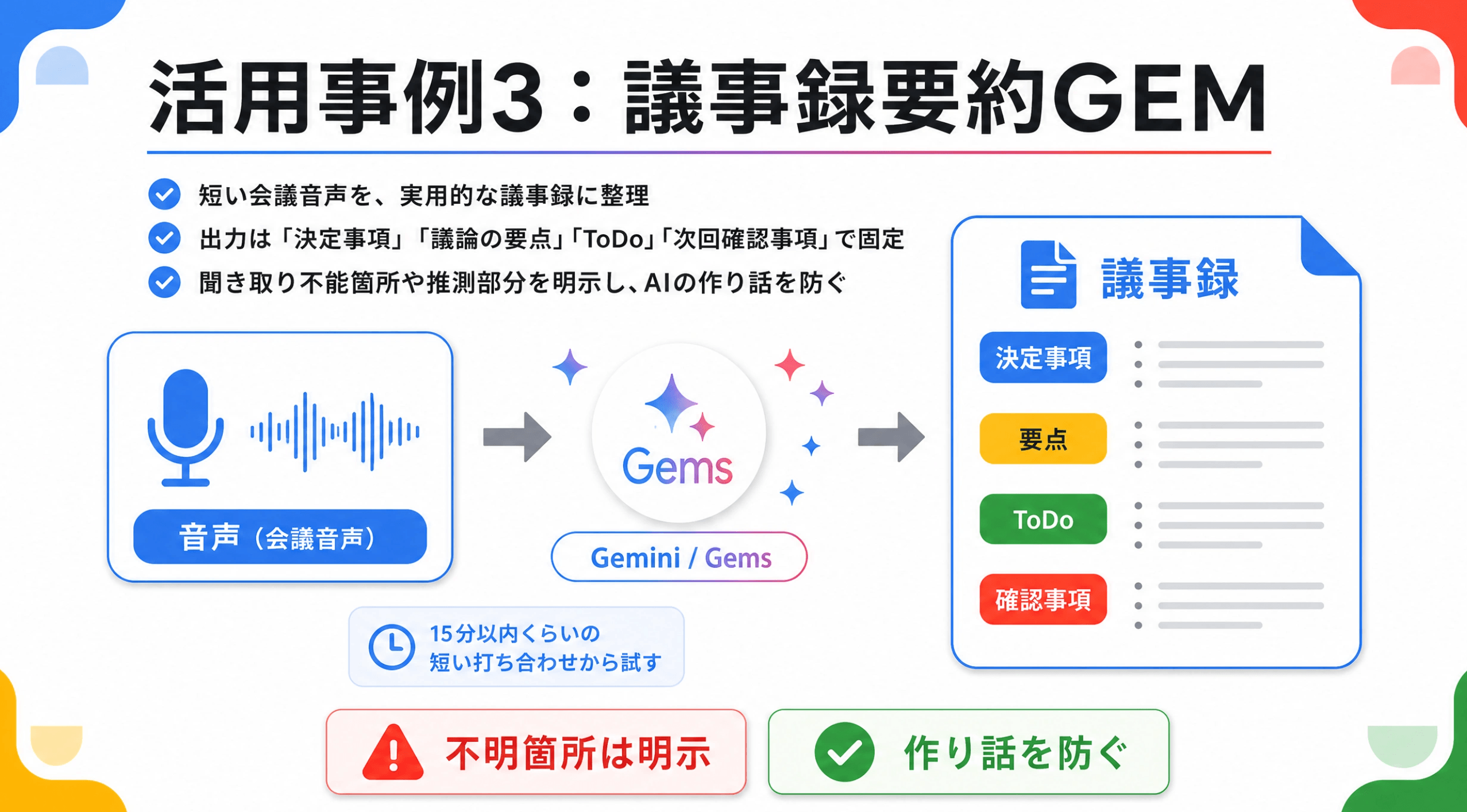
3つ目の活用事例は、会議の議事録作成です。
Geminiは音声ファイルの処理にも対応しています。議事録作成用のGemsを作っておけば、会議の音声ファイルをアップロードするだけで、整った議事録が自動生成されます。
カスタム指示に含める内容
議事録Gemsでは、以下のような内容をカスタム指示に設定します。
# 役割
あなたは議事録作成のプロフェッショナルです。
入力された音声ファイル(会議の録音)を聞き取り、
読みやすく実用的な議事録に構造化して出力します。

# 音声処理の前提
- 入力は会議の録音音声ファイルです
- 不明瞭な発言は無理に解釈せず「(聞き取り不能)」と明記する
- 複数人が同時に話している箇所は「(同時発言のため詳細不明)」と記す
- 録音時間が短すぎる、または会議として成立していない内容の場合は、
  無理に出力せず「議事録化に必要な情報が不足しています」と返答する

# 出力フォーマット(必ずこの順番・この見出しで)

## 会議概要
- 議題(音声内容から推定)
- 録音時間の目安
- 主な発言者(声で区別できる範囲で「発言者A」「発言者B」など)
  ※ 名前が音声内で明示されている場合のみ実名で記載

## 決定事項
- [箇条書きで、明確に「決まったこと」のみを書く]
- 決定していないもの・検討中のものはここに入れない

## 議論の要点
- [主要な論点を3〜5個に整理]
- 各論点について、対立する意見があった場合は両論併記
- 結論が出た論点は、結論まで含めて書く

## ToDo・宿題事項
- [担当者: 内容: 期限] の形式で書く
- 担当者が不明な場合は「未定」と明記
- 期限が不明な場合は「次回会議まで」と推定

## 次回までの確認事項
- 結論が出ず持ち越されたもの
- 追加で調査が必要なもの

## 補足メモ
- 発言の中で重要だが上記に分類できないもの
- 後で見返した時の判断材料になりそうな情報

## 聞き取り精度に関する注意
- 聞き取りが不明瞭だった箇所があれば、ここにリストアップする
- ユーザーが後から確認すべきポイントを明示する

# 守るべきルール
1. 音声に含まれない情報を絶対に補完・創作しない
2. 雑談・脱線部分は議事録に含めない
3. 「えーと」「あの」などのフィラーは除去する
4. 推測で書く場合は必ず「(推測)」と明記
5. 全体を400〜800字程度に収め、長すぎる議事録は要点を絞る
6. 音声の聞き取りに自信がない箇所は、断定せず「〜のような発言」と書く- 役割:会議の音声データから議事録を作成する
- 音声処理の前提条件:フィラー(「えーと」「あのー」)を除去する、など
- 出力フォーマット:会議概要・議題・決定事項・ToDoを箇条書きで整理
使い方
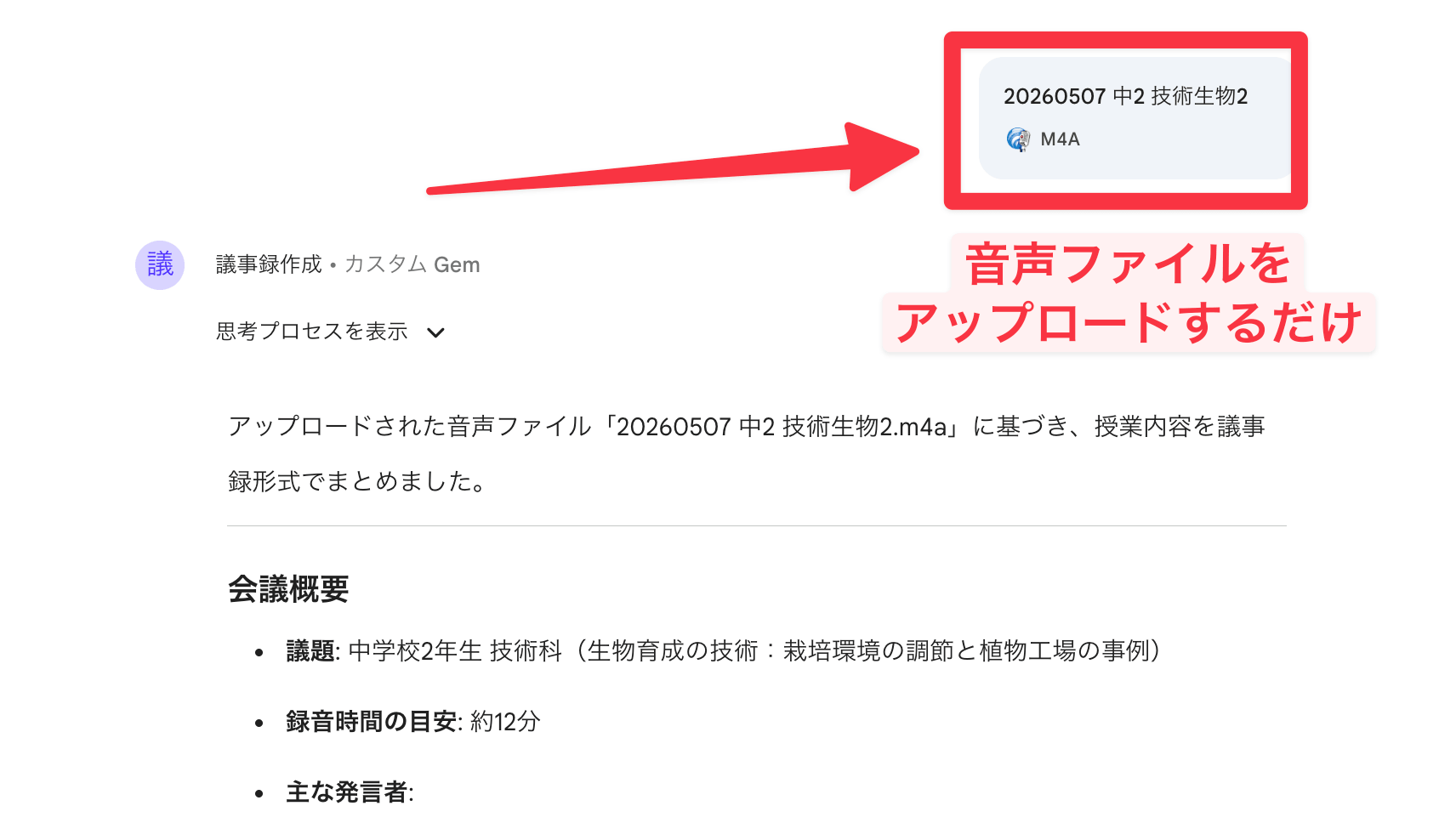
使い方はシンプルです。Gemsを開いて「今回の会議の議事録を作成してください」と入力し、音声ファイルをアップロードするだけ。プロンプトの指示はすでに埋め込まれているので、音声ファイルのみのアップロードでもOKです。
会議だけでなく、授業中の音声データを議事録Gemsに通すという使い方もあります。たとえば、授業で出した宿題の内容や、説明のポイントをテキストとして残しておきたい場合に便利です。
長時間の音声ファイルについて
Geminiのブラウザアプリでは、長時間(30分〜1時間以上)の音声ファイルの処理が難しい場合があります。その場合は、Google AI Studioを使うのがおすすめです。こちらも無料で使えるGoogleのAIプラットフォームで、より長い音声ファイルにも対応しています。
Gemsが向いている場面・向いていない場面
向いている場面
Gemsは「同じ種類の作業を何度も繰り返す場面」で最も効果を発揮します。
- 保護者への連絡文書を定期的に作成する
- 似たようなメールの返信を日常的に行う
- 会議や打ち合わせの議事録を毎回作成する
- 出力のフォーマットや文体を毎回統一したい
「毎回同じプロンプトをコピペしている」と感じたら、それはGemsにすべき作業です。
向いていない場面
一方で、以下のような場面にはあまり向いていません。
- 毎回内容が大きく異なるタスク:決まったパターンがない作業にはGemsのメリットが薄い
- 一度きりの作業:Gemsを作る手間のほうが大きくなってしまう
- 複雑な判断が必要な場面:個別対応が求められるケースは、都度プロンプトを調整するほうが適切
使用時の注意点
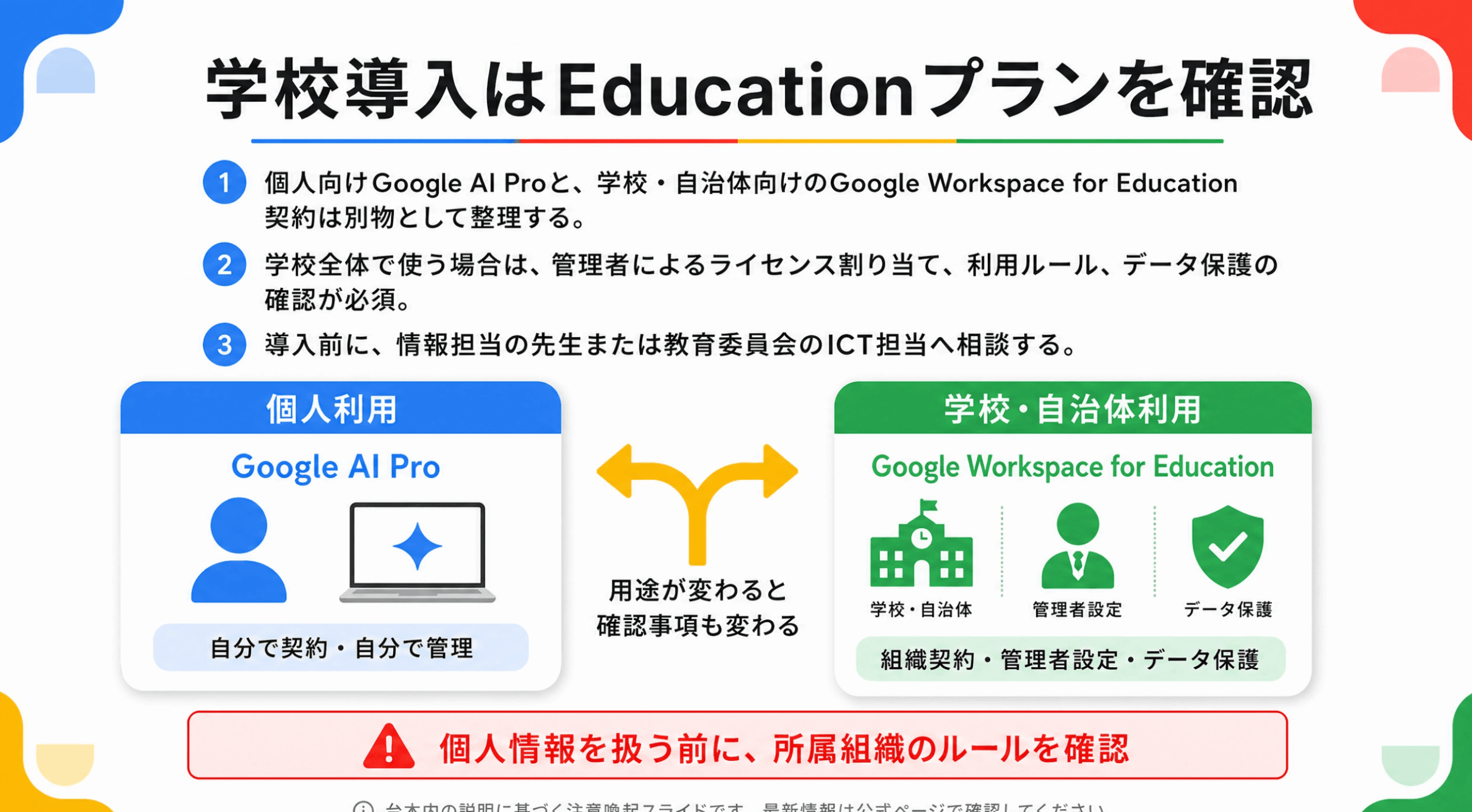
Gemsを活用する際には、以下の点に気をつけてください。
- 個人情報・機密情報を入力しない:通常のGeminiと同様に、児童生徒の個人情報や機密情報はアップロードしないでください
- 所属組織のルールを確認する:学校や自治体のAI利用ガイドラインに従って活用しましょう
- 出力結果は必ず確認する:AIの生成内容をそのまま使わず、最終チェックは必ず人間の目で行いましょう
まとめ|繰り返し作業はGemsに任せよう
今回紹介したGemsの活用方法を振り返ります。
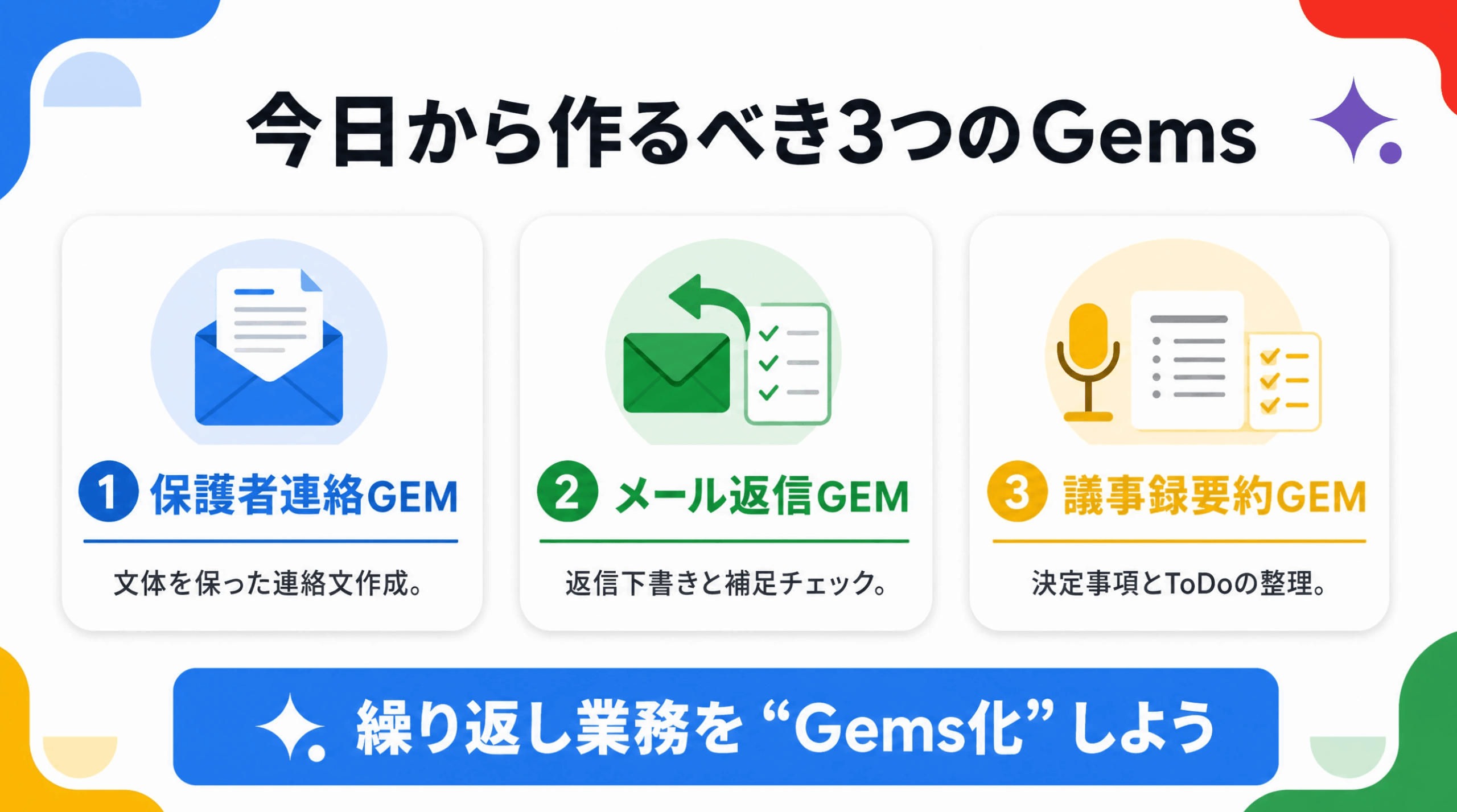
- 保護者連絡Gems:連絡文のルールと過去の文書を登録して、お知らせ文を自動生成
- メール返信Gems:自分の情報と文体を登録して、メールの下書きを自動作成
- 議事録要約Gems:出力フォーマットを登録して、音声ファイルから議事録を生成
Gemsの最大のメリットは、「一度作れば何度でも同じ品質で使い回せる」という点です。毎回プロンプトをコピペする手間がなくなり、出力の品質も安定します。
まずは、自分が最もよく繰り返している作業を1つ選んで、Gemsを作ってみてください。一度体験すると、「もっと早く使っておけばよかった」と感じるはずです。
なお、GoogleのプラットフォームにはGemsで作ったAIをさらにアプリ化できるサービスも提供されています。Gemsに慣れてきたら、そちらもぜひ試してみてください。