はじめに|教材研究、NotebookLMでまるごと効率化しませんか?
- NotebookLMは「アップした資料」を根拠に答えるので、情報の信頼性が高い
- スライド・インフォグラフィック・クイズ・音声・動画まで教材をまとめて作れる
- 授業の音声データを取り込めば、予習・復習用コンテンツも一気に用意できる
教材研究のための情報収集や、プレゼン資料・図解づくりに、毎回まとまった時間を取られていませんか。
Googleが提供するNotebookLM(ノートブックエルエム)を使うと、集めた資料をもとに、授業で使えるスライドやインフォグラフィック、生徒用のクイズまでをサクッと作成できます。

この記事では、学校の先生が校務や授業でNotebookLMを活用するための機能と使い方を、順番にやさしく解説します。
こんな人におすすめ
- 教材研究や資料づくりの時間を短くしたい先生
- AIの「もっともらしいウソ」が心配で使いきれていない方
- 授業の音声から予習・復習用の教材を作ってみたい方
NotebookLMとは|普通の生成AIとの違いは「グラウンディング」
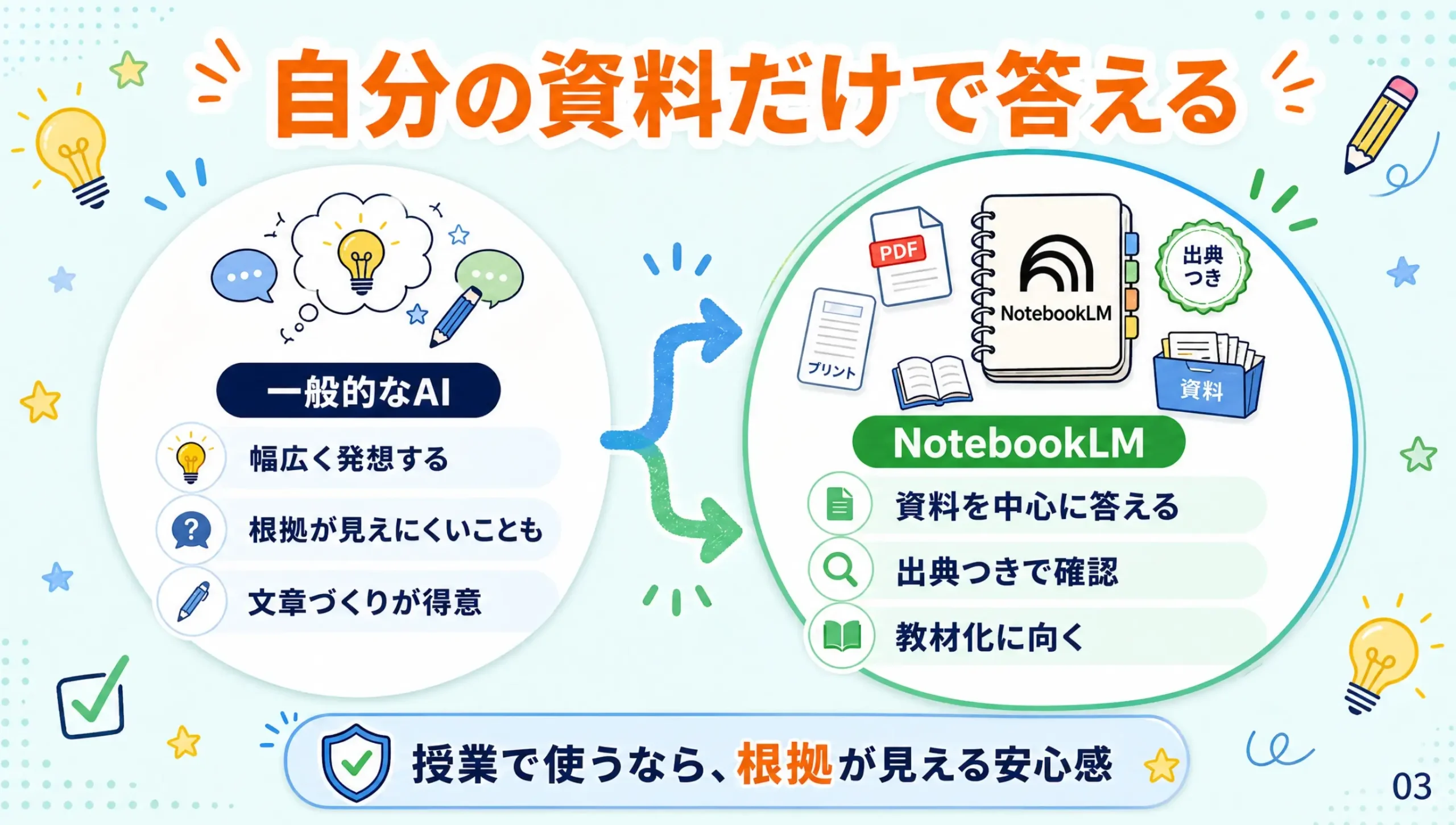
NotebookLMは、ChatGPTやGemini、Claudeといった一般的な生成AIとは、スタート地点が違います。
普通の生成AIは、画面を開くとすぐにチャットを始められます。一方でNotebookLMは、まず自分の資料をアップロード(インプット)するところから始まります。
この仕組みをグラウンディングと呼びます。NotebookLMは、あなたがアップロードした資料の中身だけを根拠に回答します。
- ハルシネーション(AIのウソ)が起きにくい:答えの根拠が手元の資料に限られるため
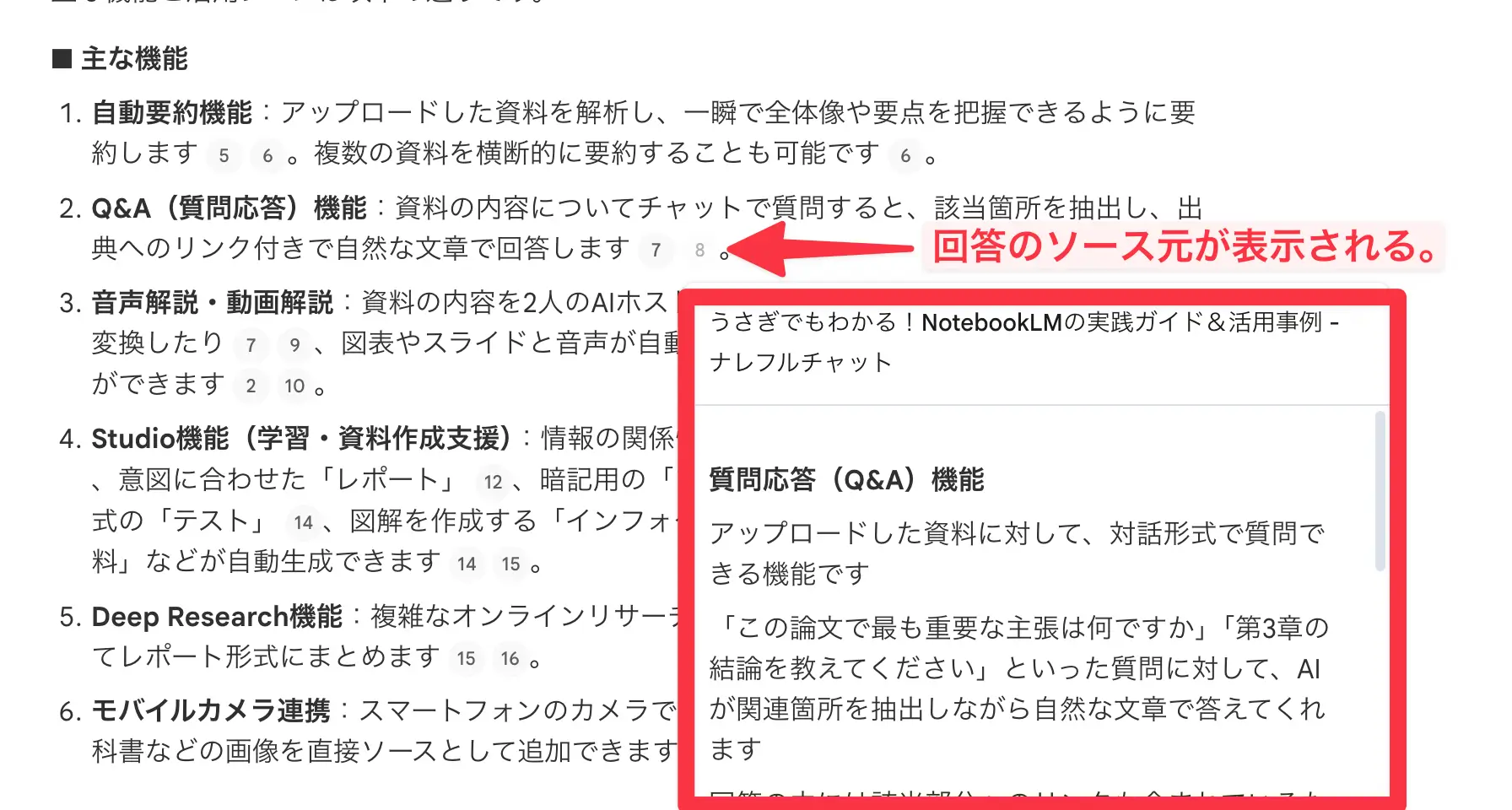
- 出典をその場で確認できる:回答に「参考にした資料」が一緒に表示される
- 情報の信頼性を担保できる:どのソースをもとに答えたかをたどれる
一般的な生成AIはインターネット上の膨大な情報から答えるため便利ですが、ときに事実でない回答(ハルシネーション)をすることがあります。信頼性が求められる教材づくりでは、根拠が明確なNotebookLMが安心です。
プライバシー面でも安心
NotebookLMにアップロードした情報やチャットのやり取りは、AIの学習には使われません。個人情報を含む資料を扱う校務にも向いています。
NotebookLMの画面構成|ソース・チャット・スタジオの3つ
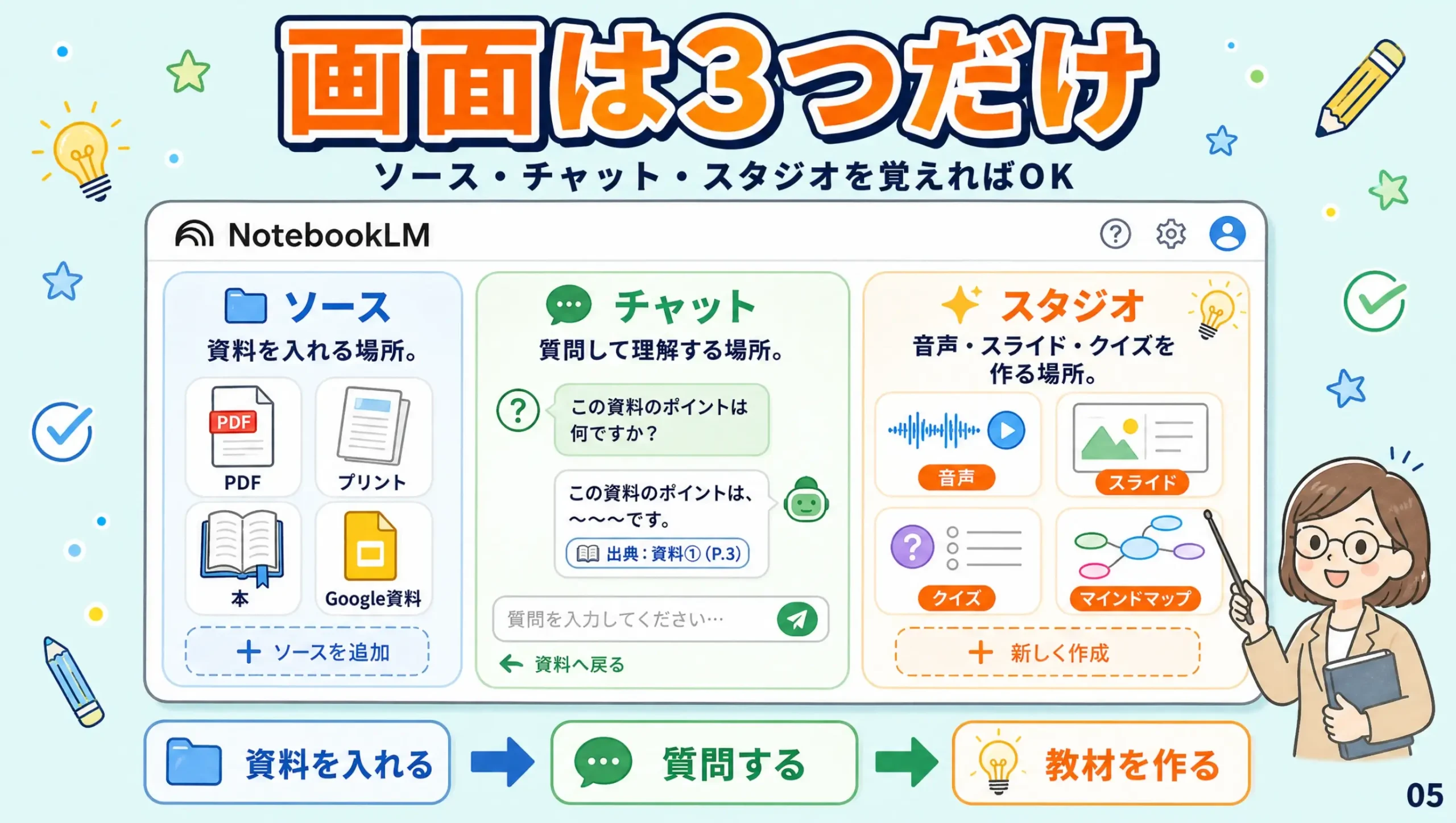
NotebookLMの画面はとてもシンプルで、大きく3つのスペースに分かれています。
- 左側:ソース 参照する資料を置く場所
- 中央:チャット ソースをもとに質問・対話する場所
- 右側:スタジオ スライドや音声などのコンテンツを生成する場所
「資料の収集」「チャットでの確認」「教材づくり」という一連の流れが、1つの画面で完結するのが特長です。
STEP1:ノートブックを作ってソースを取り込む
まずはNotebookLMを開きます。Chromeブラウザ右上のGoogleアプリのメニューから、NotebookLMのアイコンをクリックしましょう。
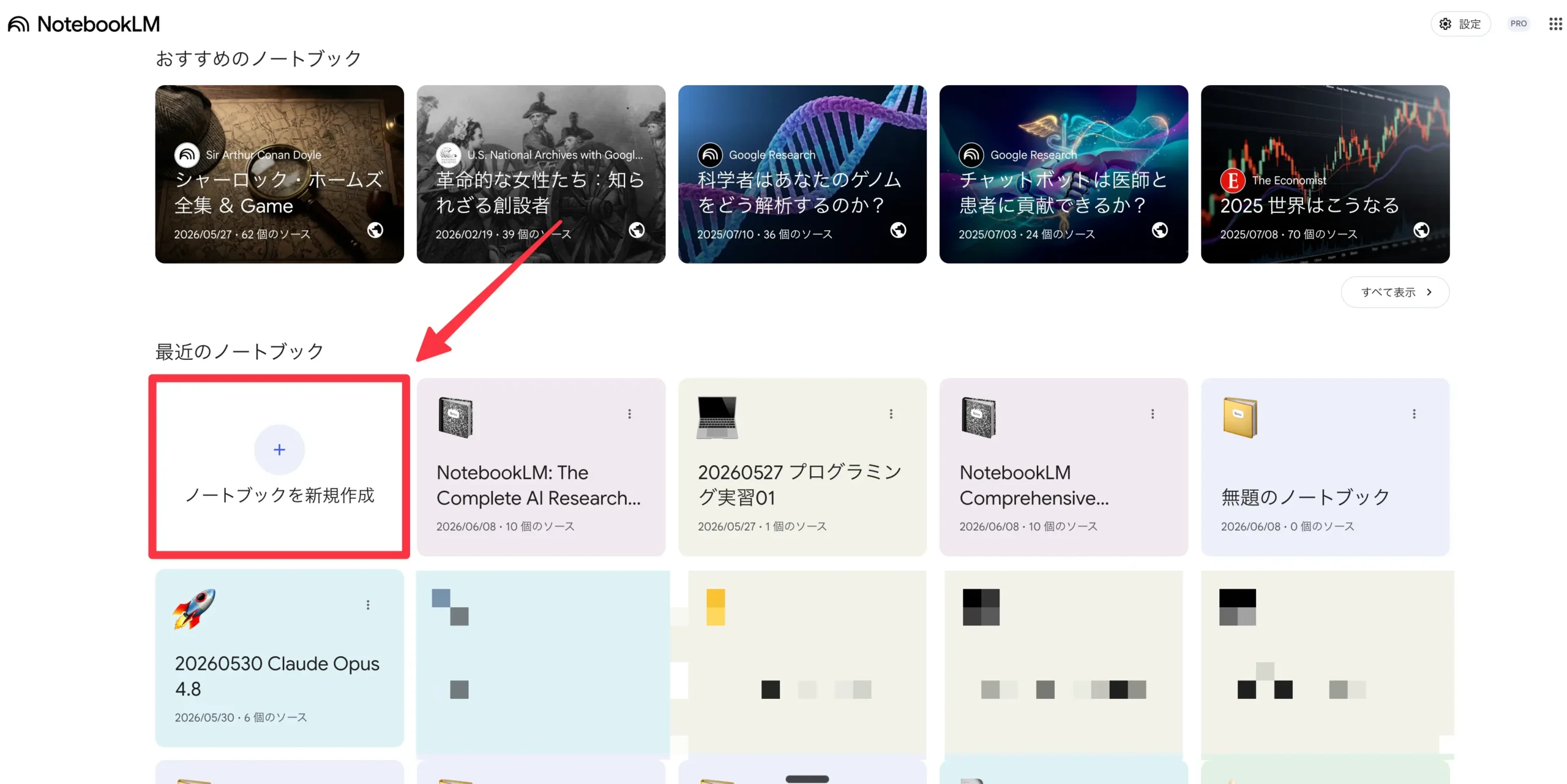
トップページが開いたら、右上の「新規作成」からノートブックを作ります。自分が作ったノートは「最近のノートブック」や、左上の「My Notebook」から一覧で確認できます。
取り込めるソースの種類
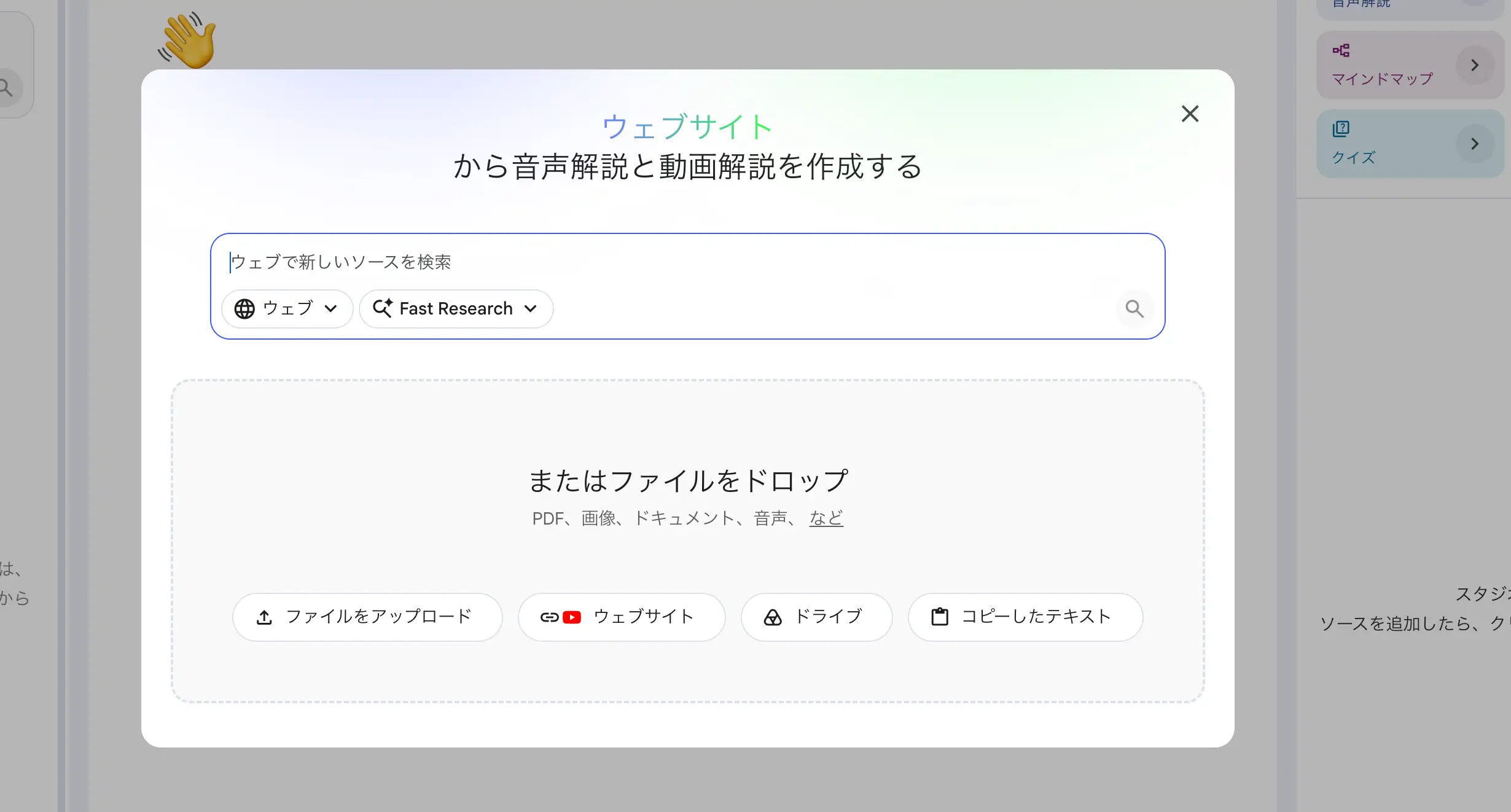
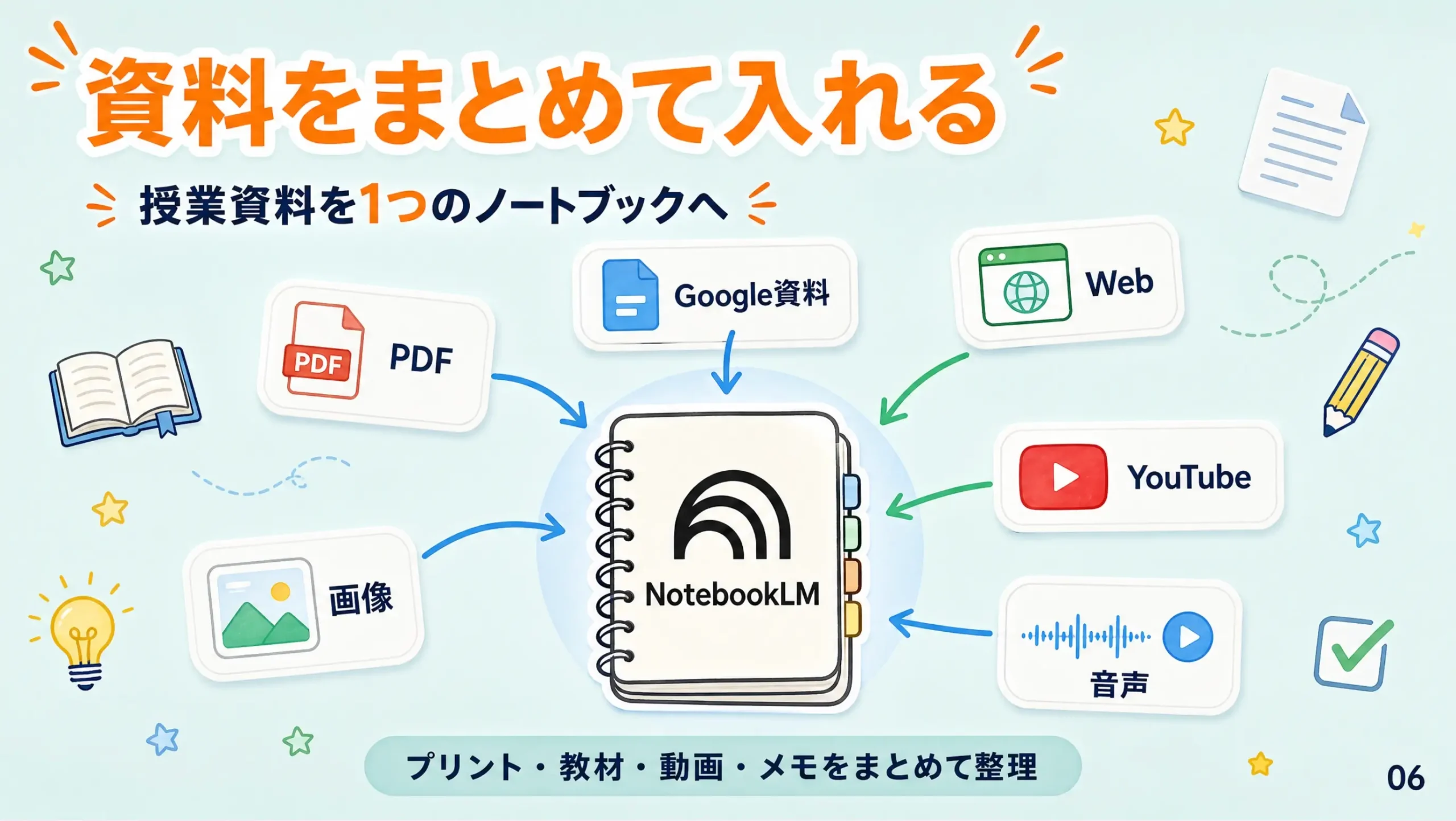
左上の「ソースを追加」から、参考にしたいファイルをドロップするだけで取り込めます。対応している主なソースは次のとおりです。
- 画像・PDFファイル
- Googleドライブ内の資料
- ウェブページ・YouTube動画
- 音声ファイル
キーワードで検索して、関連するウェブサイトをそのまま取り込むこともできます。たとえば「NotebookLM 機能」と検索すれば、ヒットしたウェブページをソースとして追加できます。
STEP2:ソースをもとにチャットで質問する
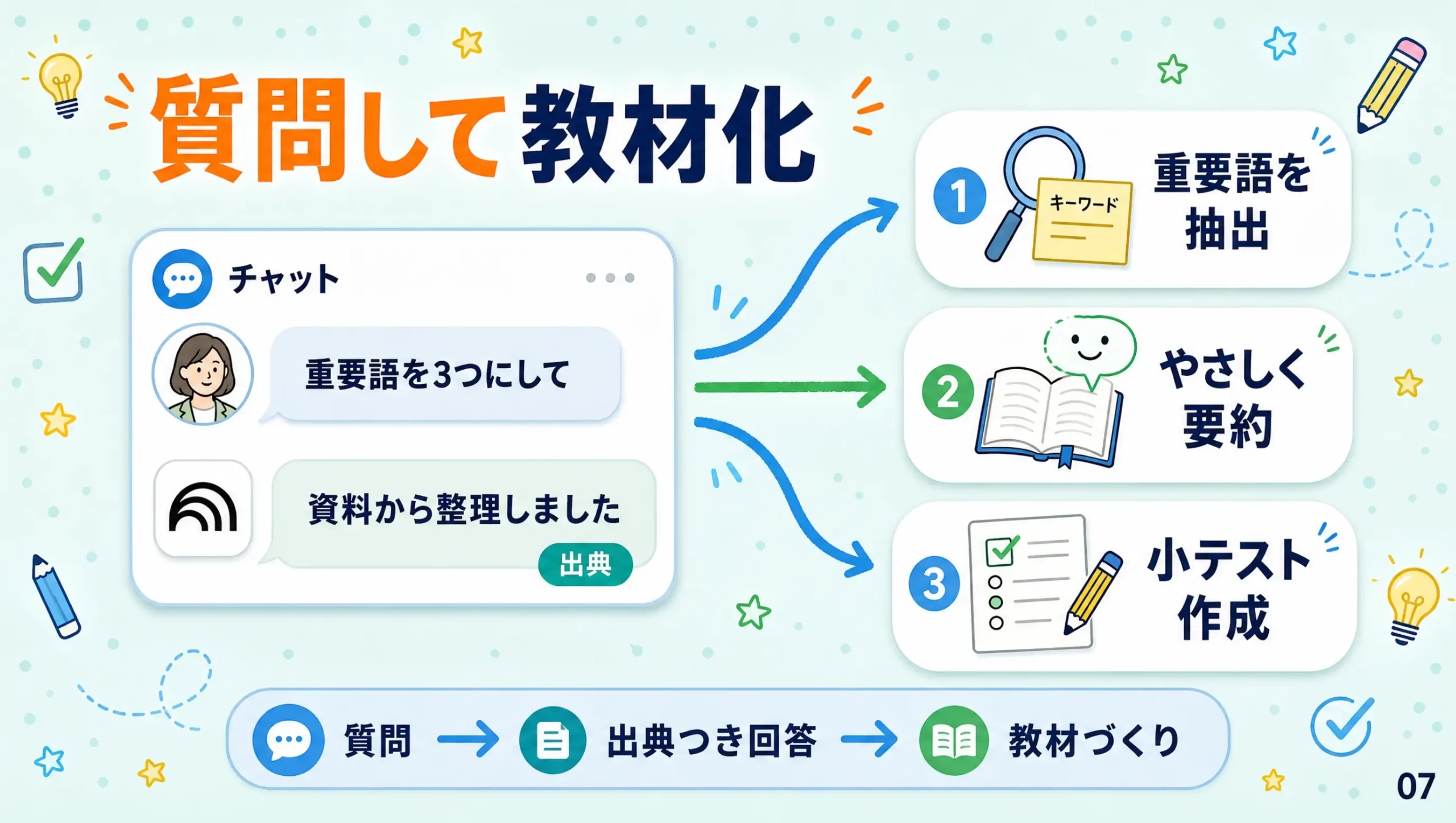
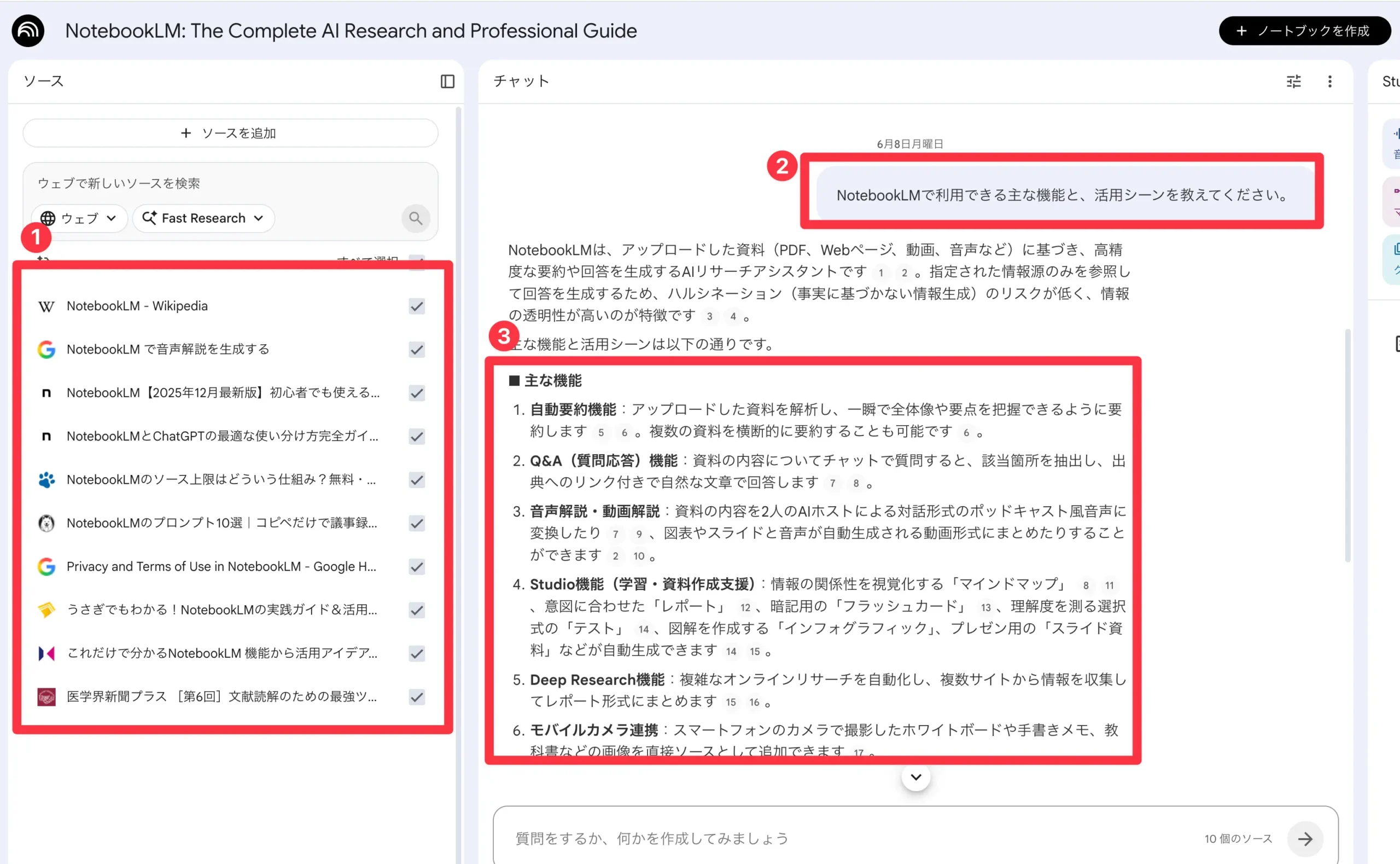
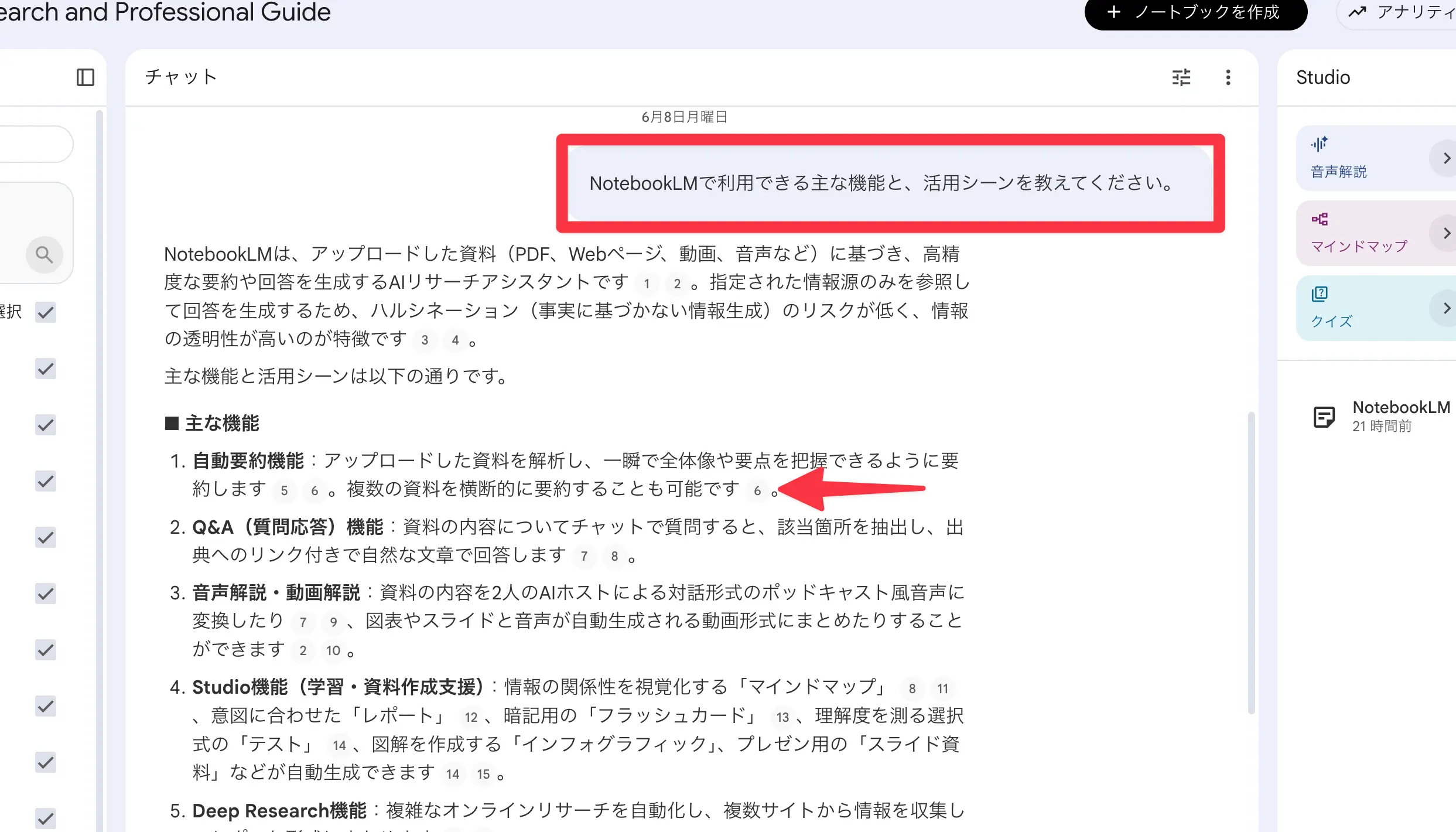
ソースを取り込んだら、中央のチャットで質問してみましょう。質問の候補も自動で提示されるので、はじめは「利用できる主な機能や活用シーンを教えてください」のように聞いてみるのがおすすめです。
NotebookLMは取り込んだソースから適切な情報を集めて回答し、参考にした出典もあわせて提示してくれます。根拠をたどれるので、安心して教材づくりに使えます。
右上の設定からは、出力する言語も変更できます。日本語・英語など複数の言語に対応しているので、用途に合わせて切り替えましょう。
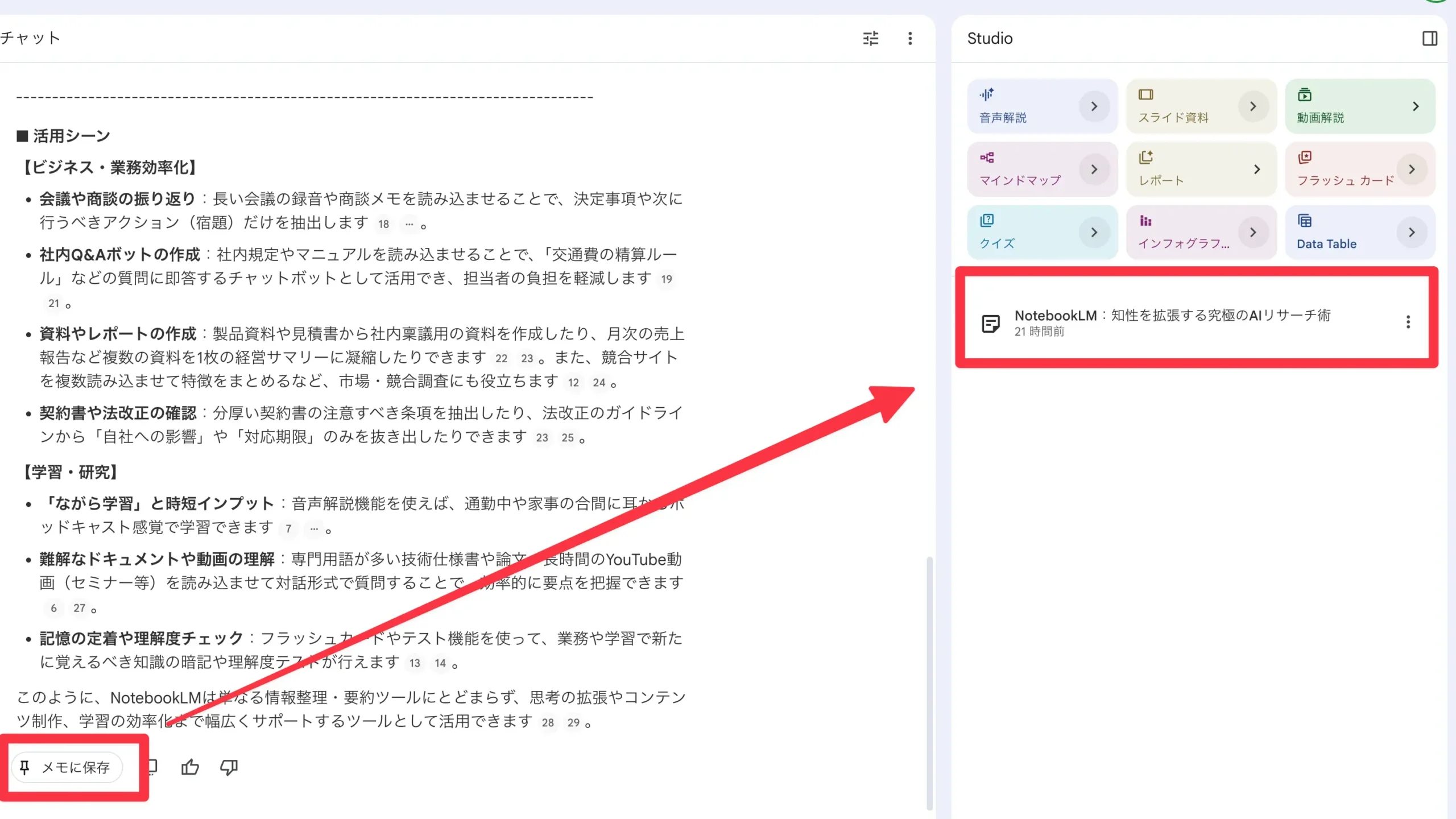
チャットは保存しておこう
NotebookLMのチャットは、Geminiなどと違って画面が流れて消えてしまいます。残したいやり取りは「メモに保存」ボタンでスタジオ内に保存しておきましょう。
STEP3:スタジオ機能で教材コンテンツを作る
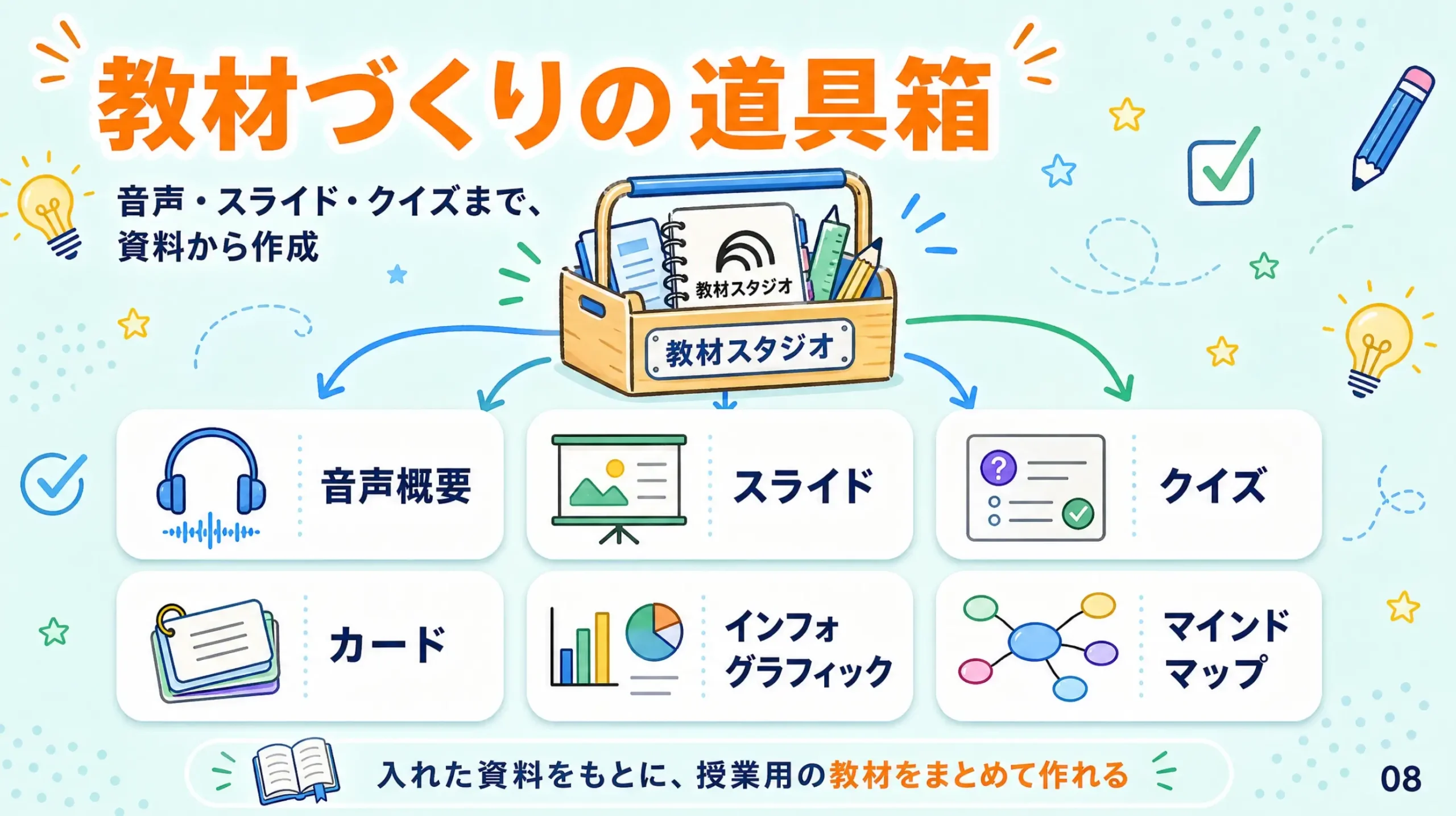
NotebookLMの魅力が詰まっているのが、右側のスタジオ機能です。取り込んだソースをもとに、さまざまな教材コンテンツを生成できます。授業の音声ファイルを取り込んでおくと、活用の幅がぐっと広がります。
スライド資料を生成する

スライド資料は、「詳細なスライド」か「プレゼンター向け」を選んで生成します。ソースを網羅的に解説してほしいときは「詳細なスライド」がおすすめです。
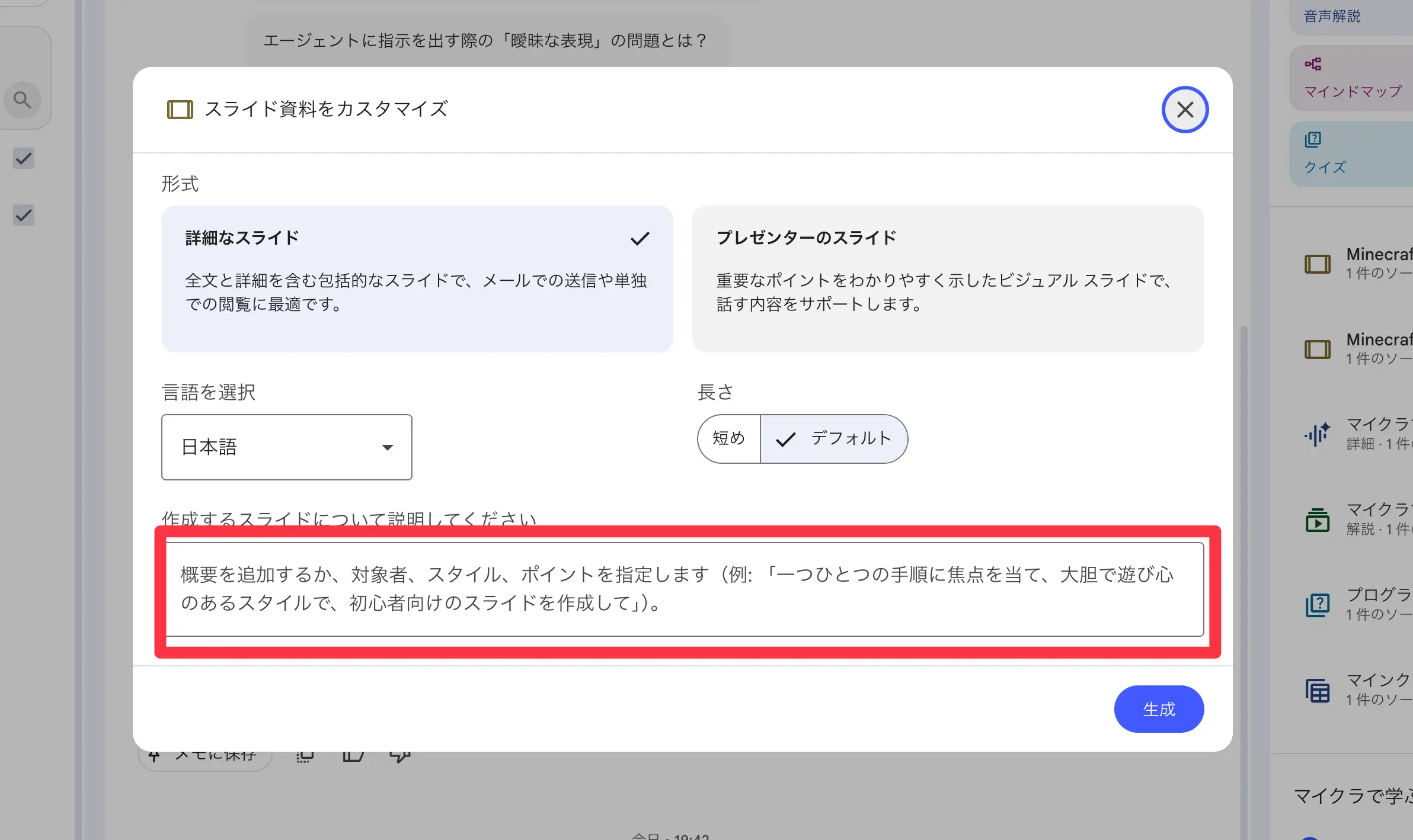
プロンプトを入力せずそのまま生成しても、音声ファイルやソースの内容をしっかり反映した資料ができあがります。さらにデザインの希望をプロンプトで指定すれば、同じソースでも雰囲気を変えた、見やすいスライドを作れます。
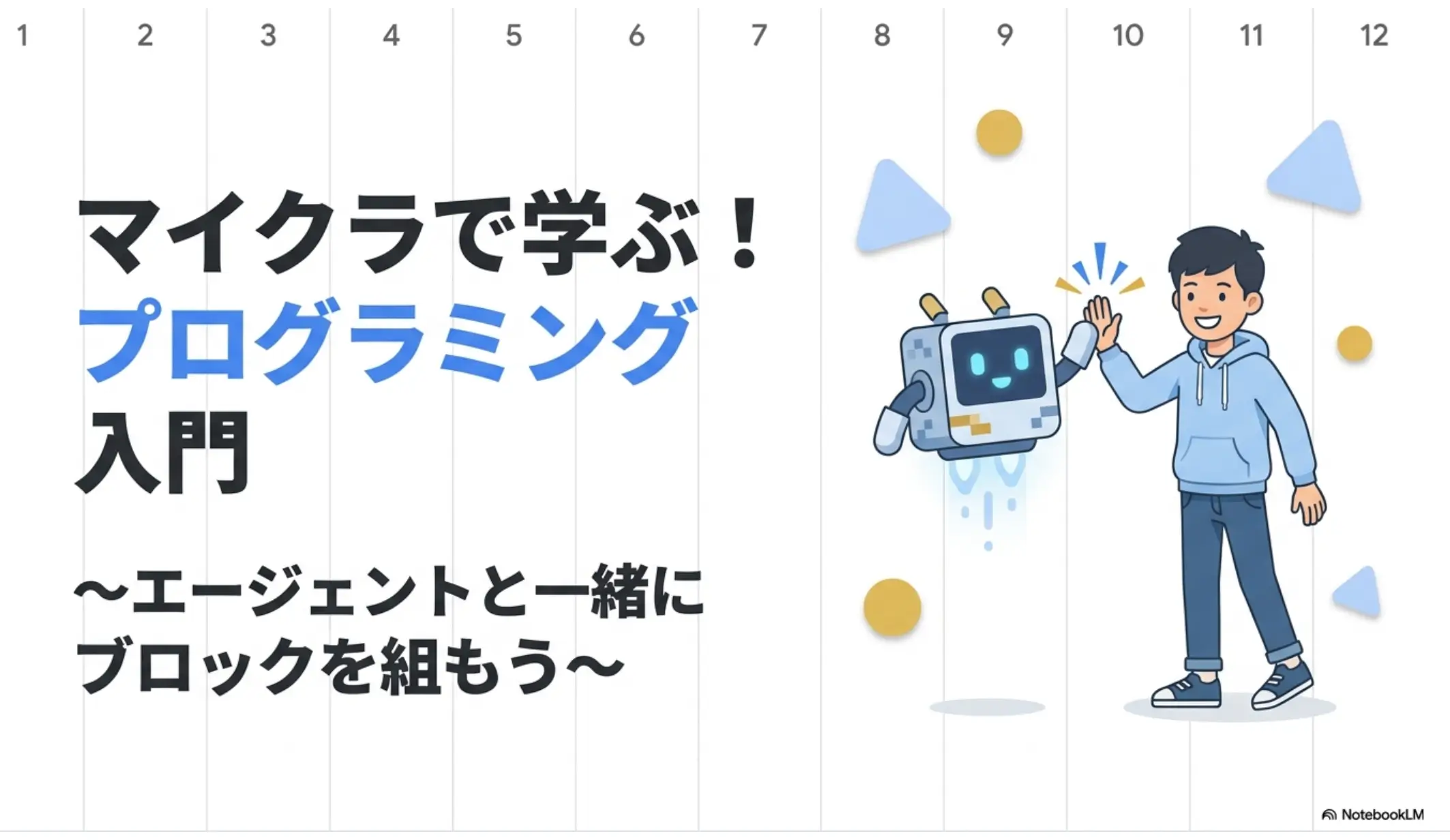
プロンプト例
明るく親しみやすい Material Design 風のYouTube解説スライドを作成してください。16:9、1920×1080px。背景は白を基調にし、余白を広く取り、清潔感とプロ感を両立させます。アクセントカラーは鮮やかなブルー #4a86e8、本文は濃いグレー #333333、強調やCTAにはゴールド #FFD700 を控えめに使用します。

デザインは、Google系の教材スライドやビジネス解説動画のように、フラットでモダン、読みやすく、情報整理された雰囲気にしてください。過度に装飾的にせず、白背景、青い見出し、角丸カード、薄い影、シンプルな線アイコン、親しみやすいベクターイラストを組み合わせます。

フォントは Noto Sans JP または視認性の高いサンセリフ体。タイトルは48〜64px相当の太字、サブタイトルは28〜36px、本文は18〜24px。文字は大きく、動画視聴でも読みやすくしてください。本文は詰め込みすぎず、1スライドにつき重要ポイントは3〜5個までにします。

レイアウトは12カラムグリッドを意識し、左右に十分なマージンを取ります。タイトルを上部に大きく配置し、本文やカードを左側または中央に整理し、右側や下部にアイコン・図解・人物イラストを配置します。重要語句は青い太字や黄色のハイライトで強調します。

視覚要素は、フラットでミニマルなアイコン、角丸カード、ステップ番号、矢印、簡単なフローチャート、チェックマークを使います。イラストは親しみやすい教育系・ビジネス系のベクター調で、写実的すぎないようにしてください。写真やスクリーンショットを入れる場合は、薄いグレーの枠線や柔らかい影を付け、全体の統一感を保ちます。

全体の印象は、明るい、清潔、プロフェッショナル、親しみやすい、教育的、YouTube解説向け、Google Material Design inspired。情報の階層が一目で分かり、視聴者が内容をすぐ理解できるスライドにしてください。

避けること:暗い背景、過剰なグラデーション、派手すぎる装飾、細かすぎる文字、情報の詰め込み、複雑な3D、写真風の人物、低コントラスト、バラバラなアイコンスタイル。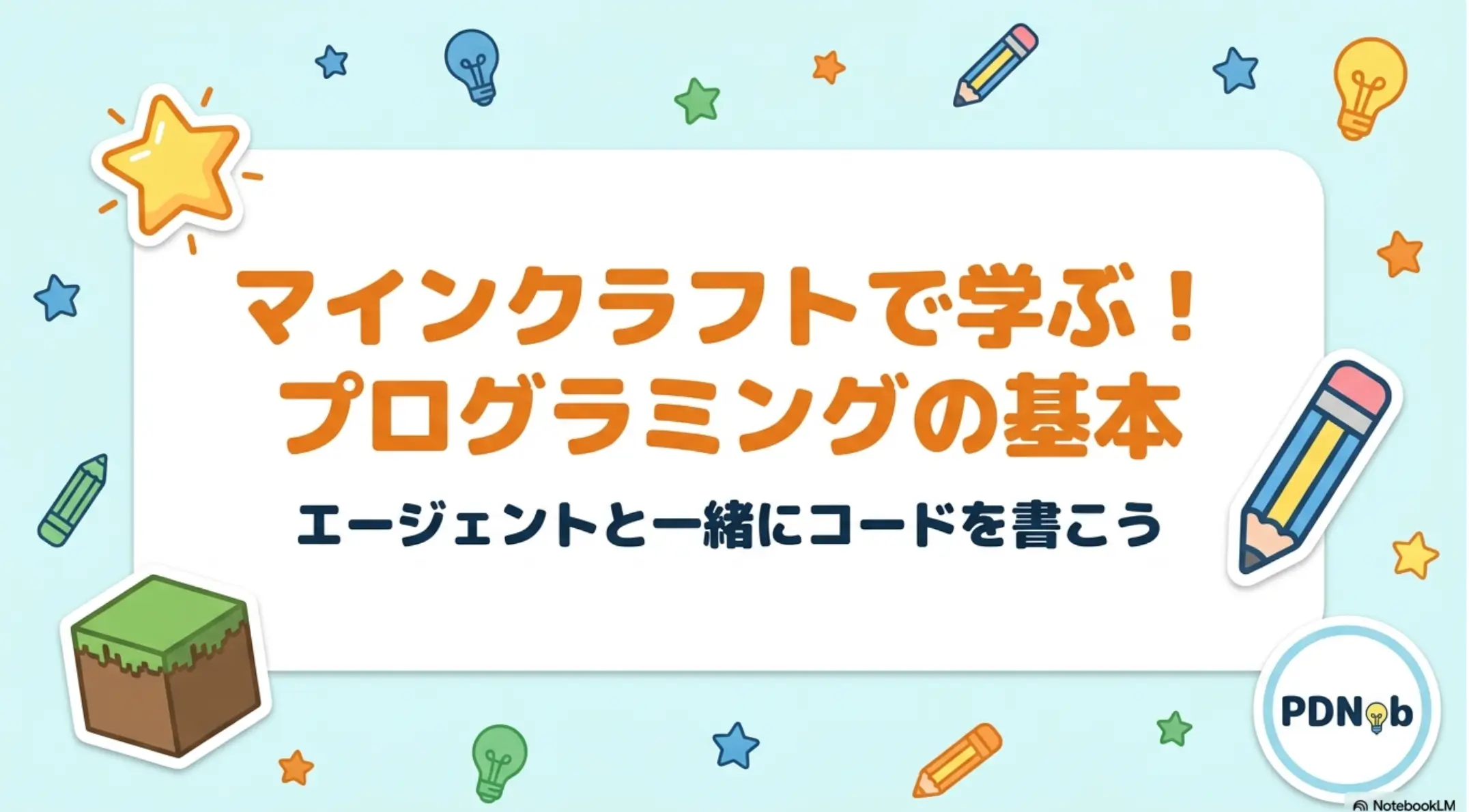
プロンプト例
淡いミントブルーと白を基調にした、かわいい日本語教育系イラストスライドを作成してください。16:9、1920×1080px。背景は白から淡いミントブルーのフルブリード背景にし、キャンバスの端まで完全に塗ってください。四隅に白い余白、透明余白、背景が途切れた角、角丸背景の外側余白を残さないでください。背景そのものは角丸にせず、角丸にするのは内側のカードだけにします。
デザインは、YouTube解説動画に向いた、親しみやすく、明るく、情報整理された教育系スライドにしてください。Google系教材のような整った構成をベースにしつつ、よりやわらかく、手描き風のアイコン、丸いカード、淡い影、小さな星、電球、鉛筆、チェックマークを組み合わせます。硬いビジネス資料ではなく、視聴者が直感的に理解できる「かわいい解説図解」風にしてください。
配色は、背景に淡いミントブルー #EAFBFF と白を使用し、タイトルや重要語句にはオレンジ #F28C28、本文には濃紺 #16324F、矢印や情報整理のアクセントにはブルー #2F80ED とグリーン #35C987 を使用します。色数は増やしすぎず、オレンジは見出しや重要語句、ブルーとグリーンは矢印、番号、チェック、機能カードのアクセントとして使います。
フォントは Noto Sans JP または視認性の高い日本語ゴシック体にしてください。タイトルは38〜64px相当の太字で、動画視聴でもはっきり読める大きさにします。表紙タイトルは特に大きく、本文スライドの見出しは上部に大きく配置します。本文やカード内のテキストは18〜24px相当を目安にし、1スライドあたりの主要情報は3〜4点までに抑えます。文字を詰め込みすぎず、短い日本語ラベルで伝えてください。
レイアウトは、広い余白を取りながら、丸角カード、横並びカード、2行3列グリッド、左右2カラム、横フロー図、Before/After比較、分岐図、比較表などを使い分けます。タイトルは上部中央または左上に大きく配置し、中央には図解や機能カードを置きます。矢印は青緑系で太めにし、ステップの流れが一目で分かるようにしてください。カードには薄い影を付け、背景から自然に浮いて見えるようにします。
視覚要素は、フラットで親しみやすい手描き風ベクターイラストにしてください。アイコンは線が太めで丸く、PDF、画像、OCR、Word、PPT、AIチャット、鍵、鉛筆、虫眼鏡、チェックマーク、電球、PC、フォルダなどを統一感のあるスタイルで描きます。人物写真や写実的な3D表現は避け、教育系・解説系のかわいい線画アイコンを中心にしてください。
PDNobロゴが提供されている場合、表紙では大きめに配置し、本文スライドでは右下やヘッダー端に小さなブランドバッジとして控えめに使ってください。ロゴを過度に大きくしすぎず、スライド全体のかわいい教育系トーンに自然に馴染ませます。
全体の印象は、明るい、親しみやすい、清潔、教育的、YouTube解説向け、かわいい図解、ミントブルー背景、丸カード、手描き風アイコン、オレンジ見出し、濃紺本文、青緑アクセントです。視聴者が内容を一瞬で理解できるよう、情報の階層を明確にしてください。
避けること:暗い背景、黒背景、派手すぎるグラデーション、過剰な装飾、背景の四隅に残る余白、角丸背景の外側に白い枠が残る表現、細かすぎる文字、情報の詰め込み、写実的な人物写真、複雑な3D、低コントラスト、バラバラなアイコンスタイル、CTA、登録誘導、LINE誘導、台本メモ、タイムスタンプ、サムネイル案、裏側の制作指示。
スライド作成のプロンプトを指示するだけで、ガラッと雰囲気の違うスライド資料が完成します。オリジナルのプロンプトをあらかじめ用意しておくことで、毎回デザインのブレに悩むことがなくなりますので、参考にしてみてください。
授業準備で時間を取られがちなプレゼン資料づくりを、大幅に短縮できます。
インフォグラフィック・マインドマップ・表
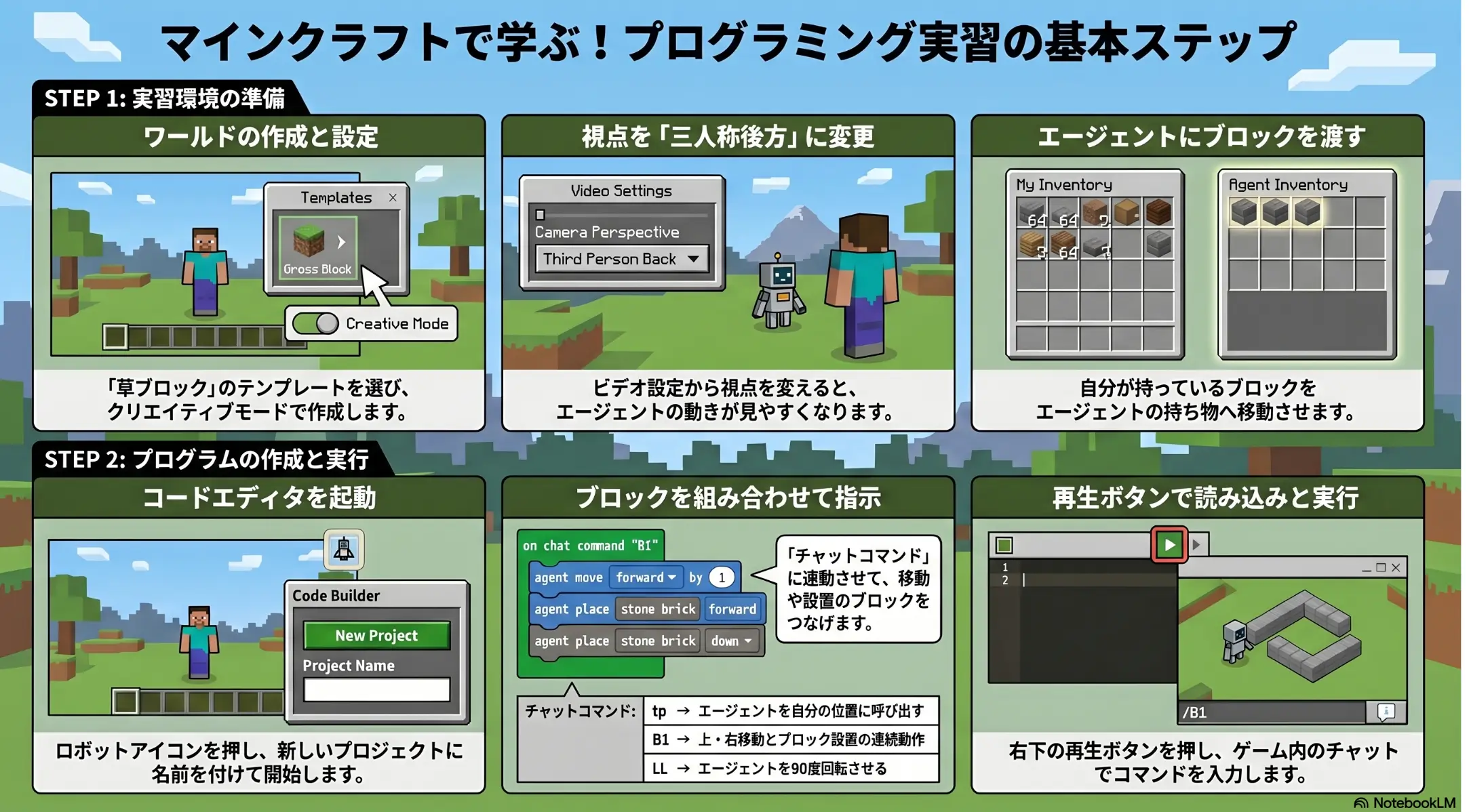
図解を1枚にまとめたいときはインフォグラフィックが便利です。用意されたデザインから選ぶだけで、授業全体の流れなどを1枚の資料にまとめられます。
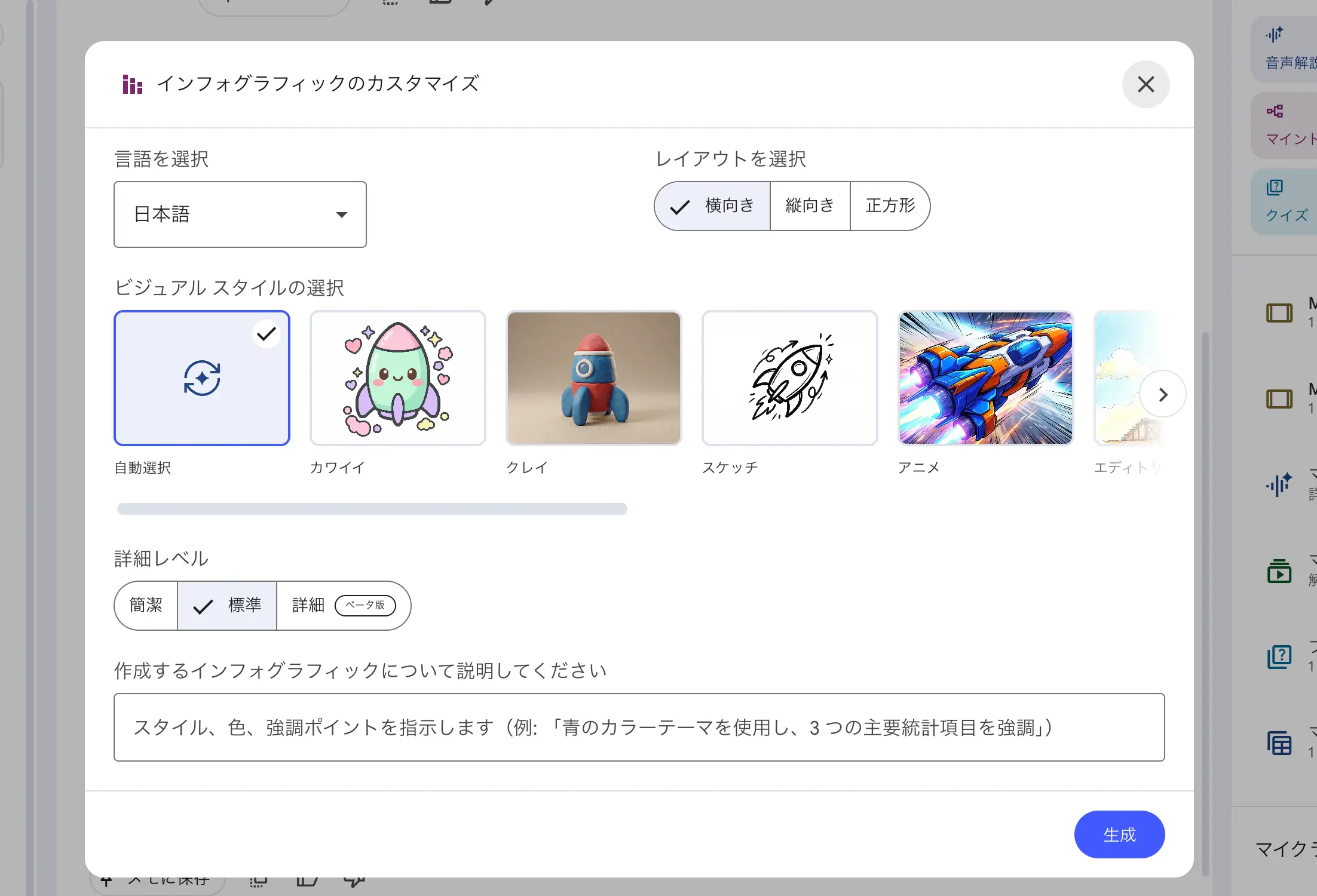
キーワードのつながりを整理したいときはマインドマップ、データを整理したいときは表(データテーブル)と、目的に合わせて使い分けましょう。
クイズで理解度をチェックする
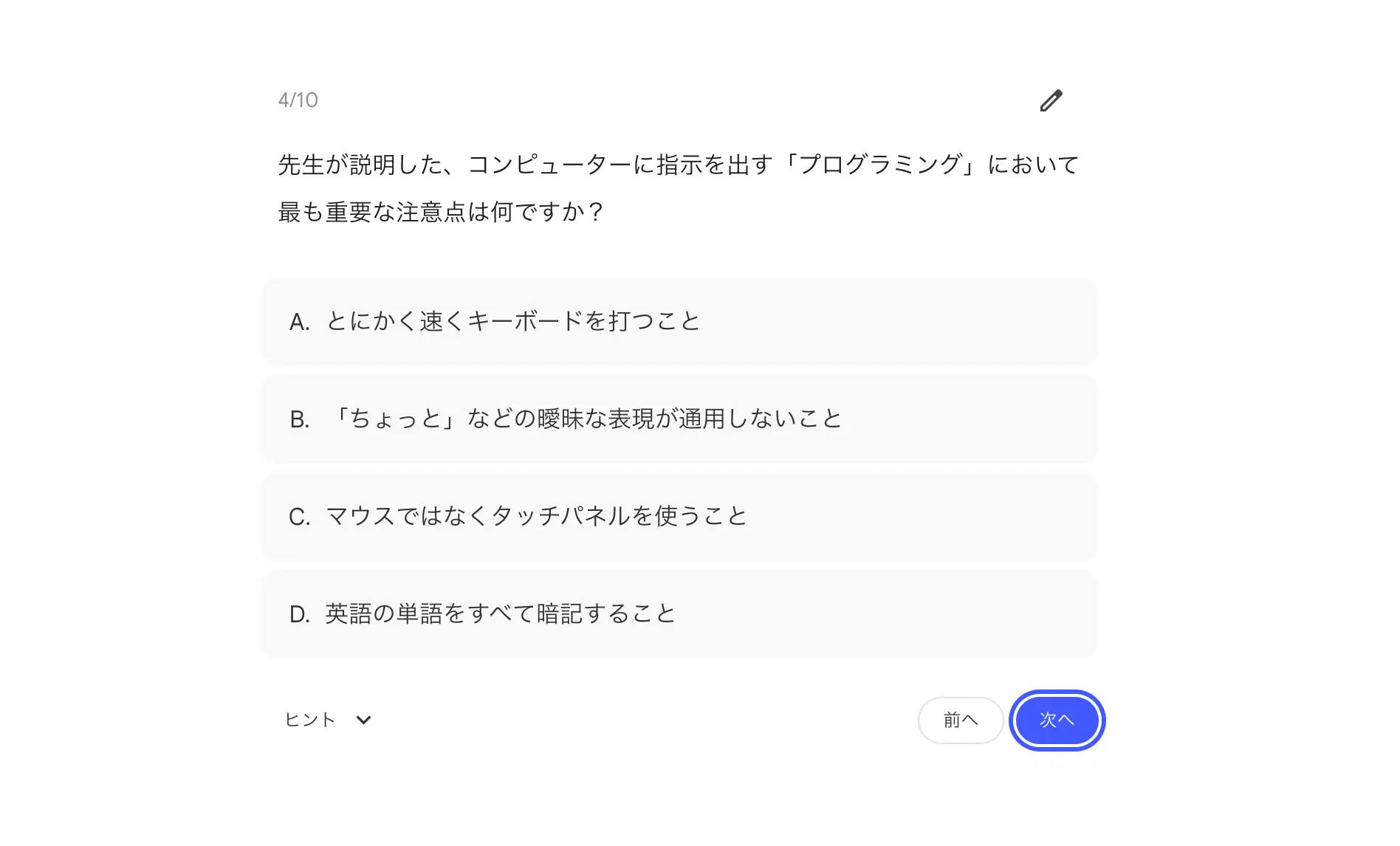
授業の音声を取り込んでおくと、その内容からクイズを自動で作成できます。生徒がきちんと授業を聞けていたかを確認する、チェックテストとして活用できます。
音声概要・動画解説で予習復習コンテンツに
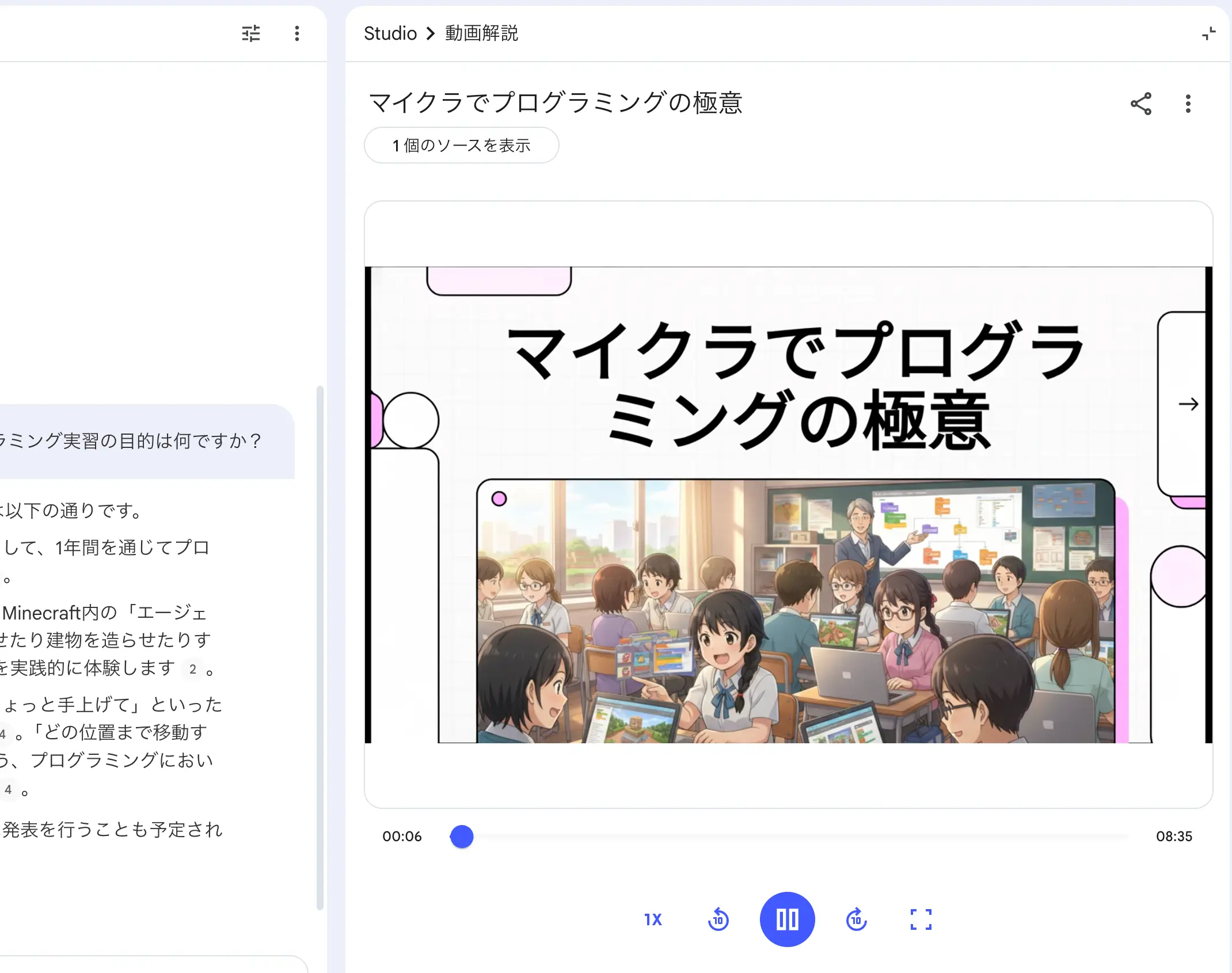
音声概要は、ソースの内容をカジュアルな会話形式の音声にまとめてくれる機能です。通学中や作業中でも耳から復習でき、生徒の予習教材にも向いています。
スライドを使った動画解説も生成できます。生成には少し時間がかかるので、時間に余裕があるときに試してみてください。
スタジオ機能を使うときの注意点
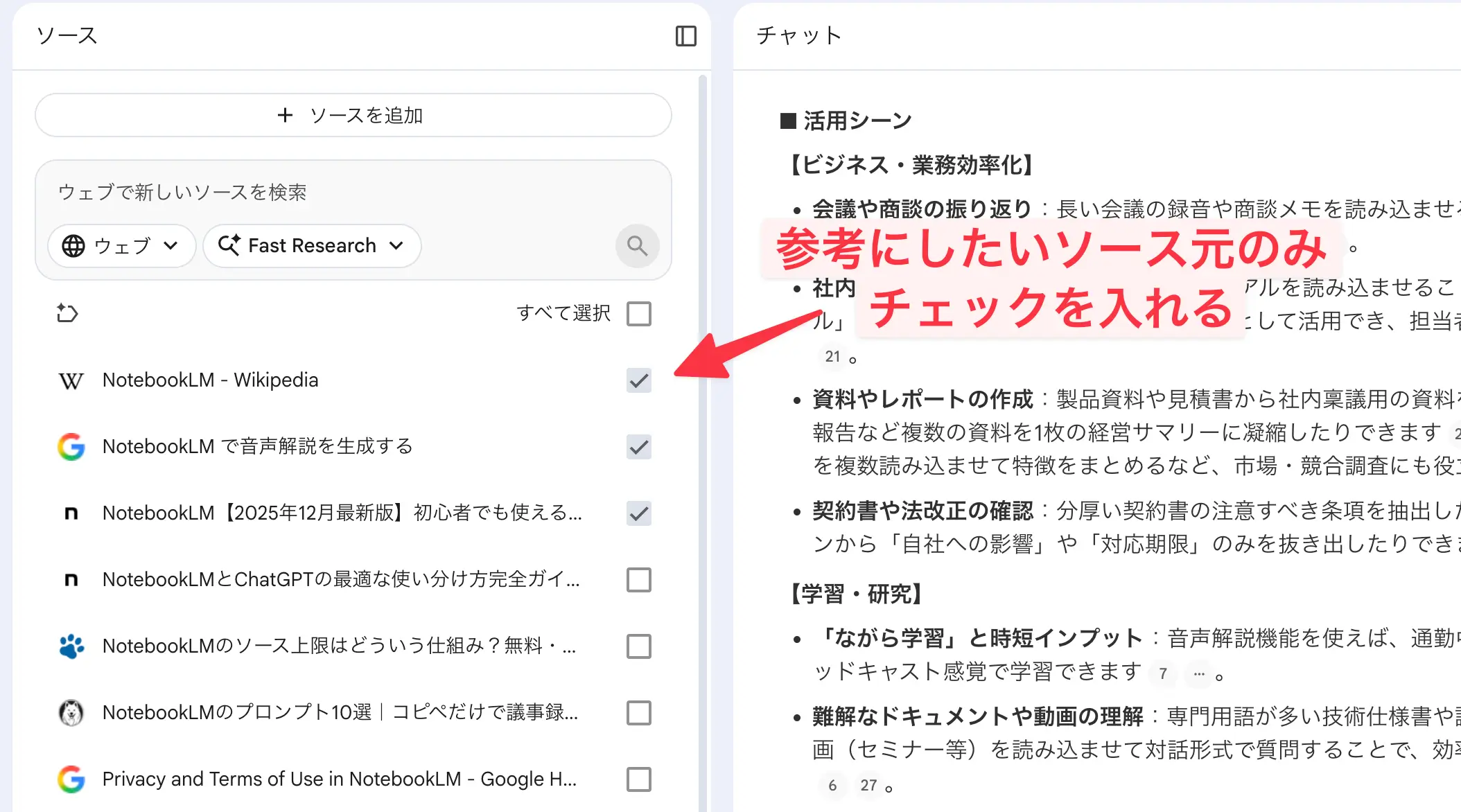
ソースをすべてチェックした状態でコンテンツを作ると、情報が多すぎて抽象度の高い仕上がりになりがちです。含めたいソースだけにチェックを入れて生成すると、イメージに近いコンテンツをコントロールしやすくなります。
作ったノートブックを共有する|URL・Google Classroom
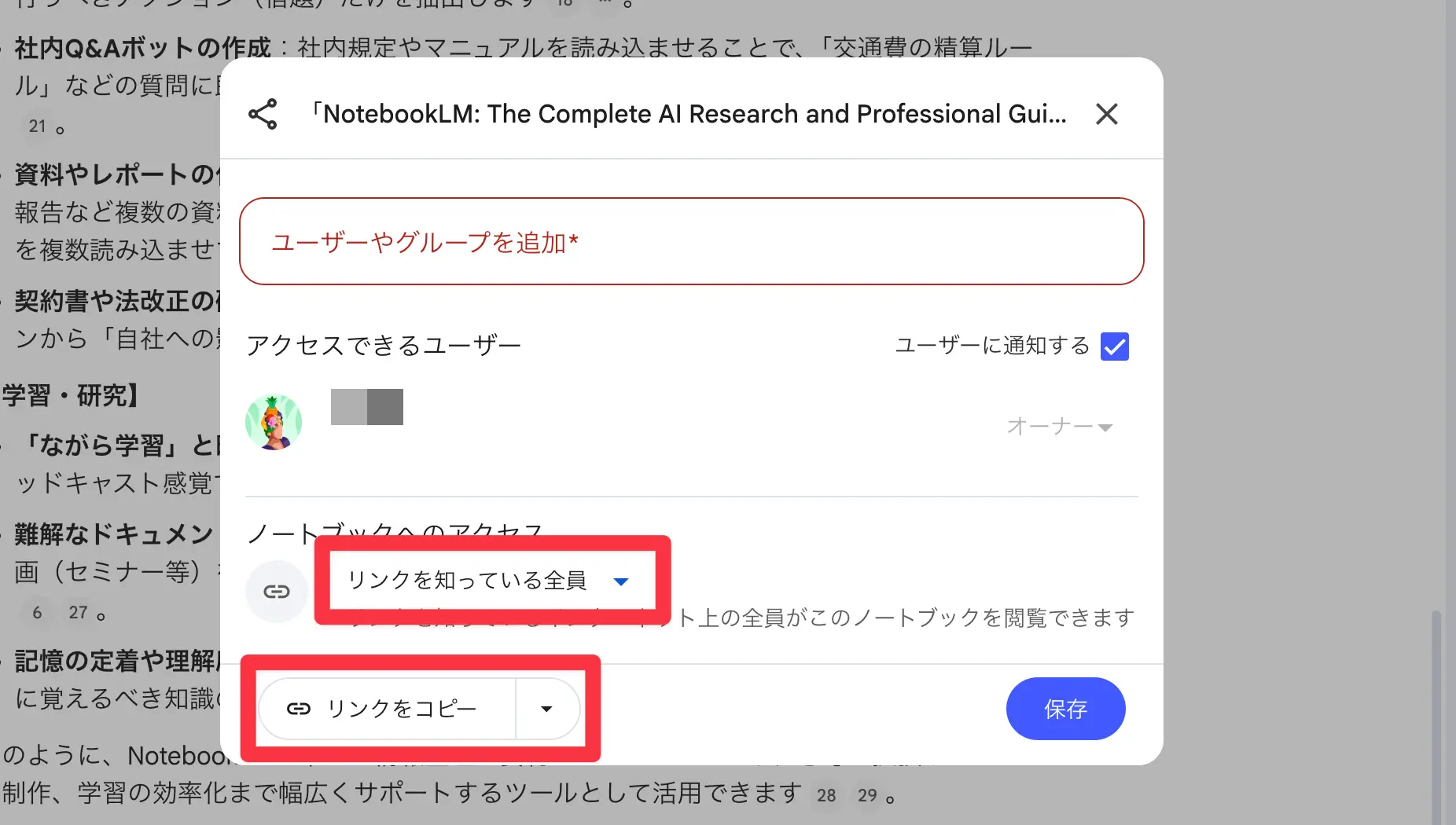
作成したノートブックは、右上の共有ボタンからURLで共有できます。「リンクを知っている全員」に設定すれば、リンクを渡した相手がノートブックにアクセスできます。
さらにGoogle Classroomにも、リンクや「+」ボタンから追加できます。課題や教材の共有として、ノートブックをそのまま配布できるのは教育現場で大きな利点です。
向いている場面・向いていない場面
向いている場面
- 信頼できる資料をもとに教材研究を進めたいとき
- 授業の音声からスライド・クイズ・音声教材をまとめて作りたいとき
- 個人情報を含む資料を、学習に使われない環境で扱いたいとき
向いていない場面
- 手元に資料がなく、ゼロから自由に発想させたいとき(通常の生成AI向き)
- スライドのデザインを細部まで作り込みたいとき
- 機密性の高いデータを扱う場合(管理者のセキュリティポリシーを要確認)
ソースは「自分のデータ」がおすすめ
ウェブサイトを取り込むよりも、自分が話した授業の音声やオリジナルの資料を取り込むほうが、内容を深く反映したコンテンツに仕上がります。スライド用のプロンプトを用意しておくと、毎回安定したデザインで資料を作れます。
まとめ|信頼できるAIで教材づくりを効率化しよう
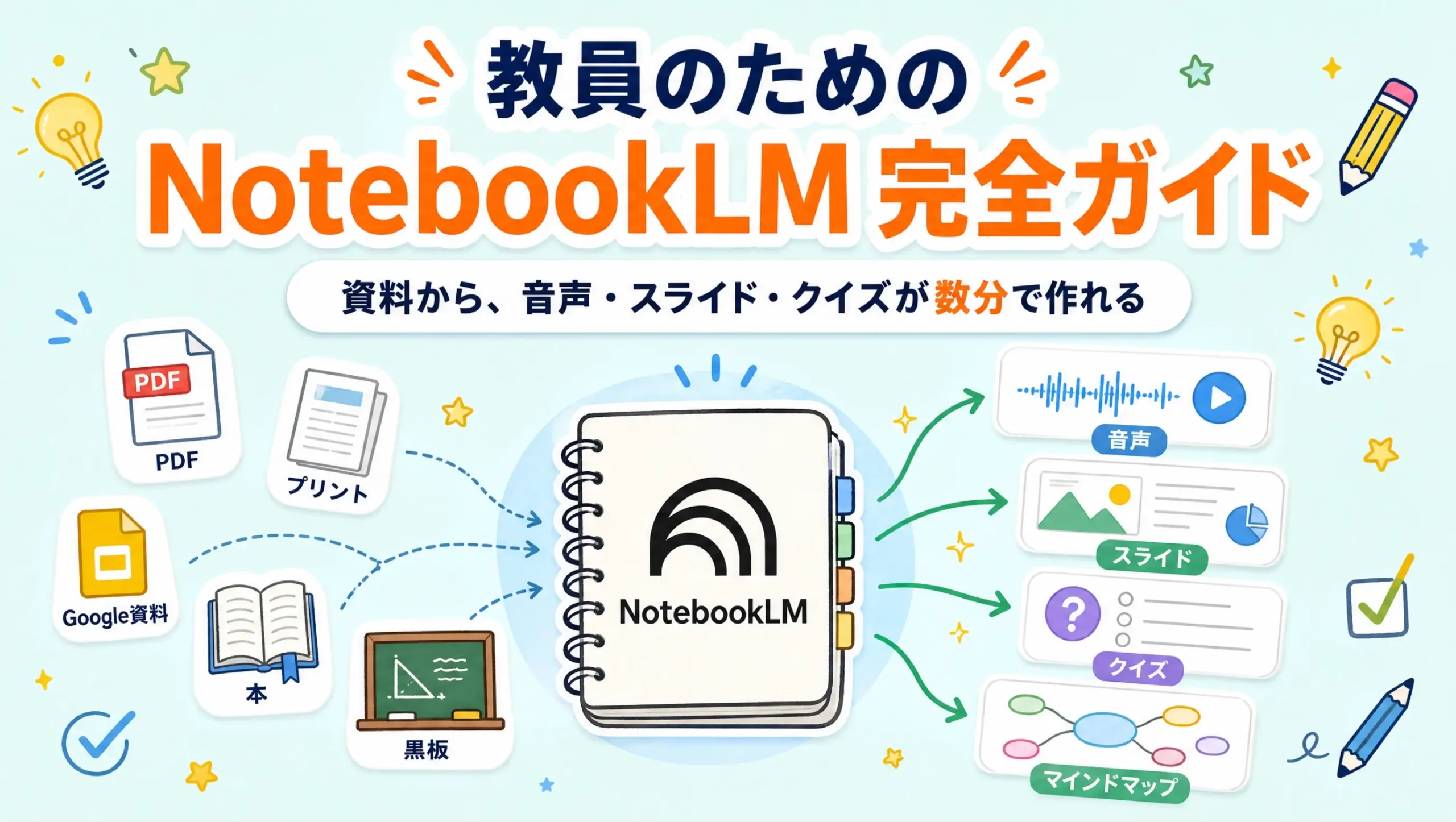
今回は、学校の先生向けにNotebookLMの使い方と、教材づくりへの活用方法を紹介しました。
- アップした資料を根拠に答えるグラウンディングで、信頼性が高い
- ソース・チャット・スタジオの3つの画面で作業が完結する
- スライド・インフォグラフィック・クイズ・音声・動画まで作れる
- 作ったノートブックはURLやGoogle Classroomで共有できる
「情報収集も資料づくりも手作業で大変」と感じている先生は、ぜひ一度NotebookLMを試してみてください。授業の音声を渡すだけで、教材がぐっと作りやすくなるはずです。