
はじめに|毎回同じ質問に答えるの、疲れていませんか?
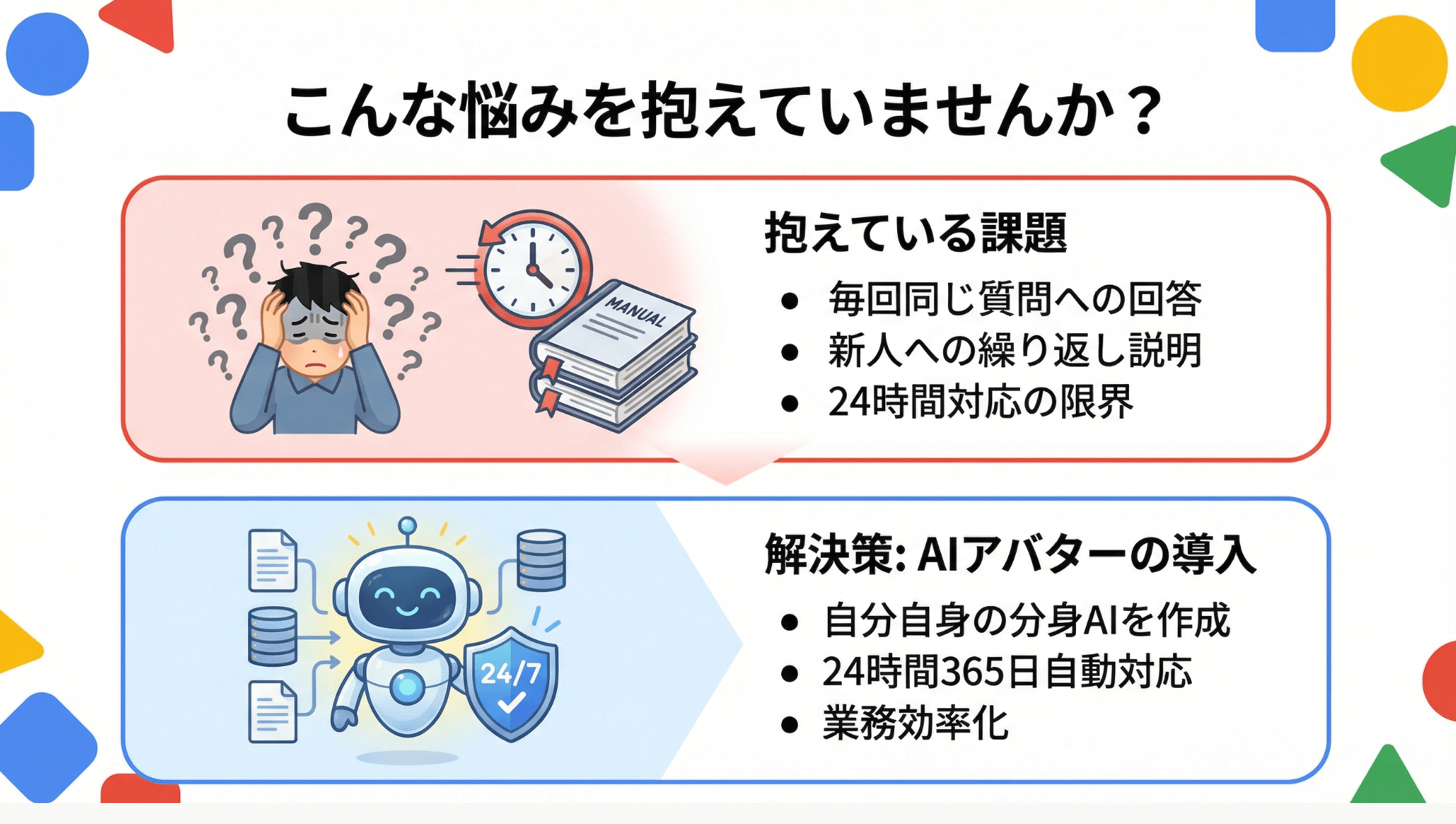
- 毎回同じような質問に答えるのが大変
- マニュアルを読んでもらえない
- 自分の分身AIがいたら楽なのに…
会社の情シス担当、学校の先生、チームリーダー。立場は違えど、「同じ質問に何度も答える」という悩みを抱えている方は多いのではないでしょうか。
実は今、NotebookLMとGoogle Gemini Gemsを組み合わせることで、「あなた専用のAIアシスタント」を簡単に作れるようになりました。
この記事では、資料を読み込ませた自分専用AIボットを作成し、24時間自動で質問に答えてもらう方法を解説します。
こんな人におすすめ
- 繰り返しの質問対応を自動化したい方
- マニュアルを読み込んだAIボットを作りたい方
- 生徒や新入社員向けのサポートAIを作りたい方
全体の流れ|やることはたった4ステップ
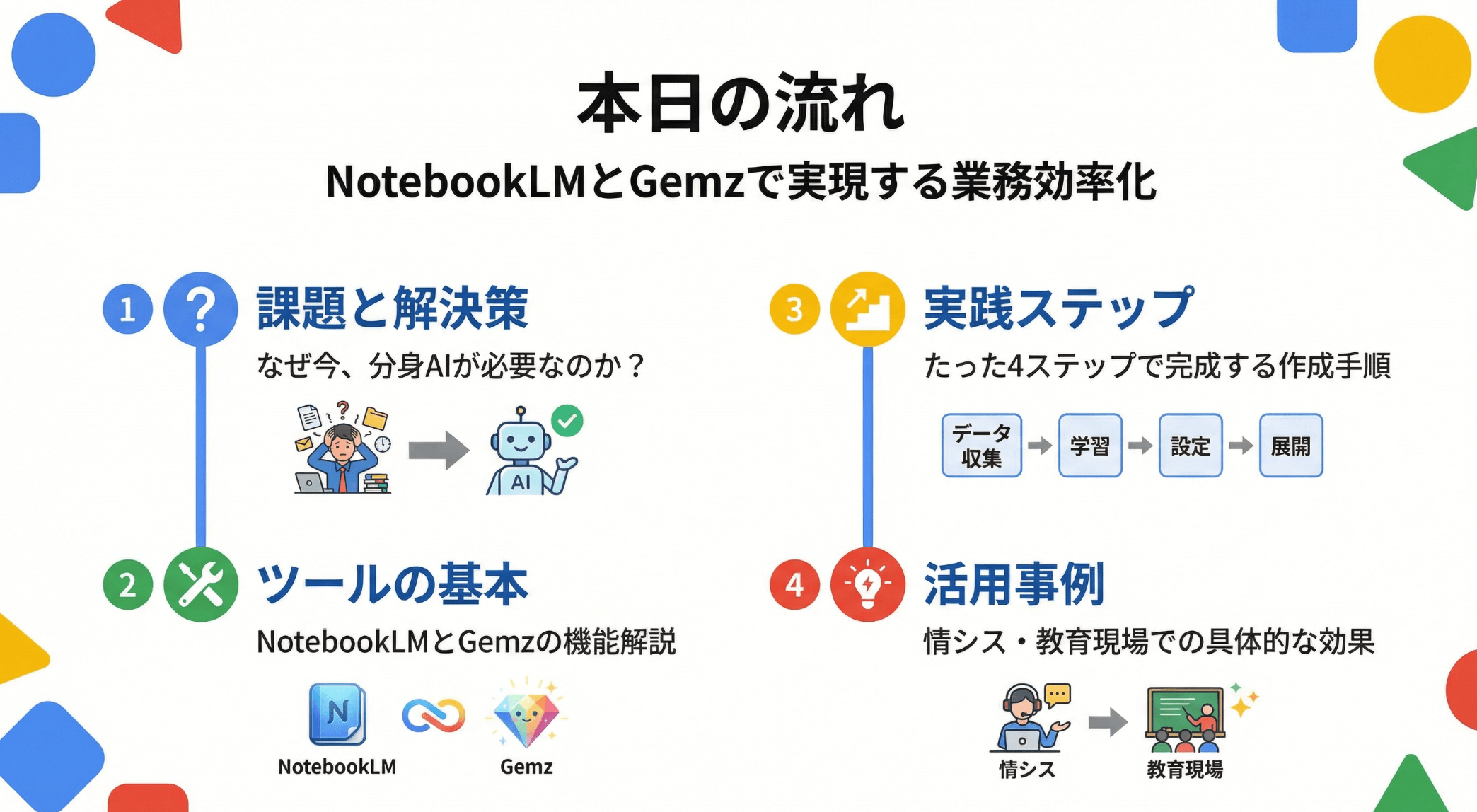
まずは全体像を把握しておきましょう。今回紹介する方法は、以下の4ステップで完結します。
- STEP1:NotebookLMに資料をアップロードする
- STEP2:Google Gemini Gemsを新規作成する
- STEP3:GemsにNotebookLMを連携させる
- STEP4:完成したGemsを共有・活用する
「え、これだけ?」と思った方もいるかもしれません。はい、本当にこれだけです。
従来、自分専用のAIボットを作ろうと思ったら、プログラミングの知識が必要でした。しかし、NotebookLMとGemsの連携機能を使えば、ノーコードで誰でも簡単に作成できます。
それでは、各ステップを詳しく見ていきましょう。
NotebookLMとGemsとは?
具体的な手順に入る前に、今回使う2つのツールについて簡単に説明します。
NotebookLMとは
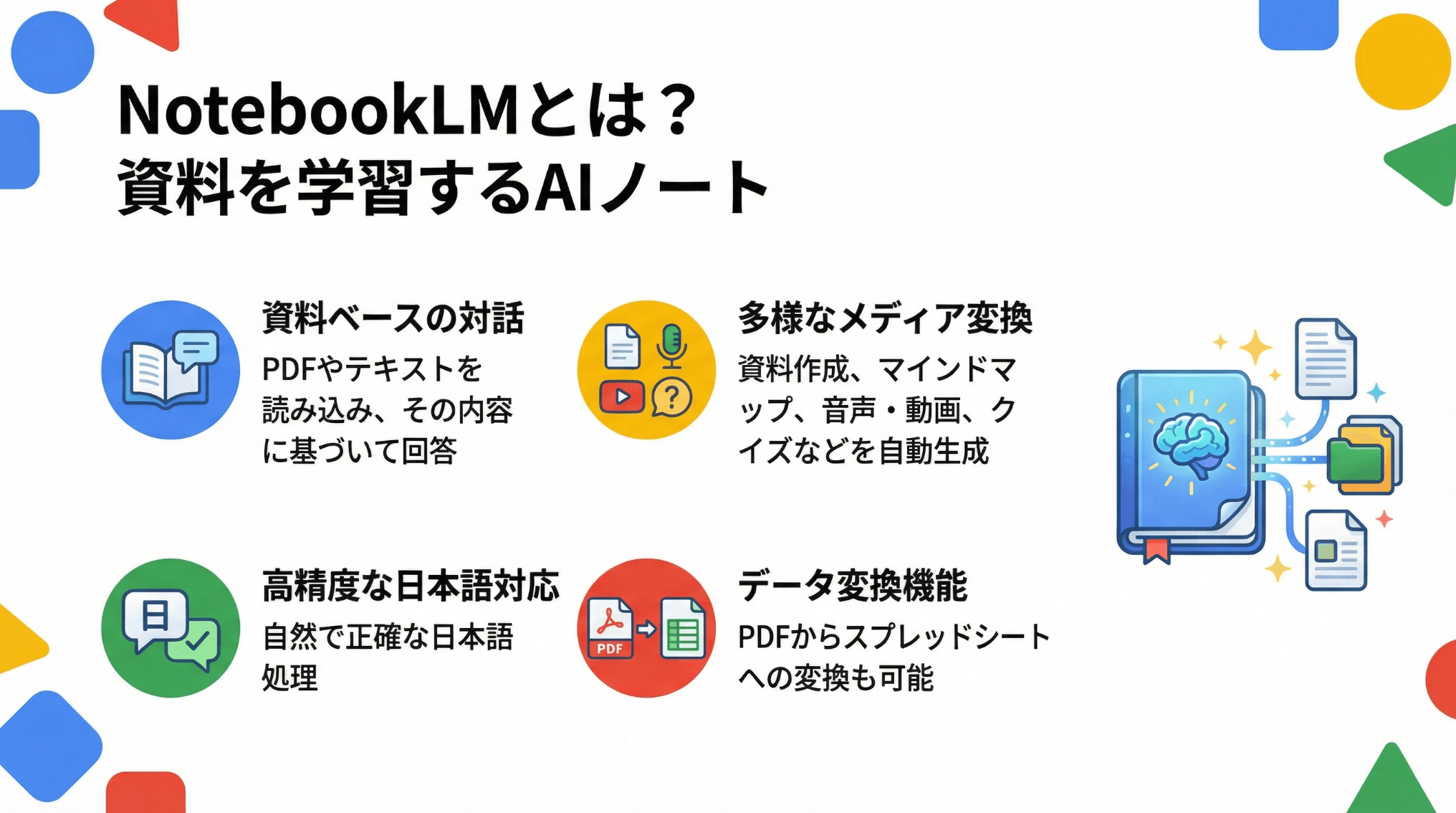
NotebookLMは、Googleが提供するAIノートツールです。
PDFやドキュメント、Webページなどの資料をアップロードすると、その内容に基づいてAIと対話できます。つまり、「読み込ませた資料の範囲内で正確に回答してくれるAI」を作れるのです。
- 資料に基づいた質疑応答
- マインドマップの自動生成
- 音声・動画コンテンツの生成
- フラッシュカードやクイズの作成
- スプレッドシートへの変換
Gemsとは
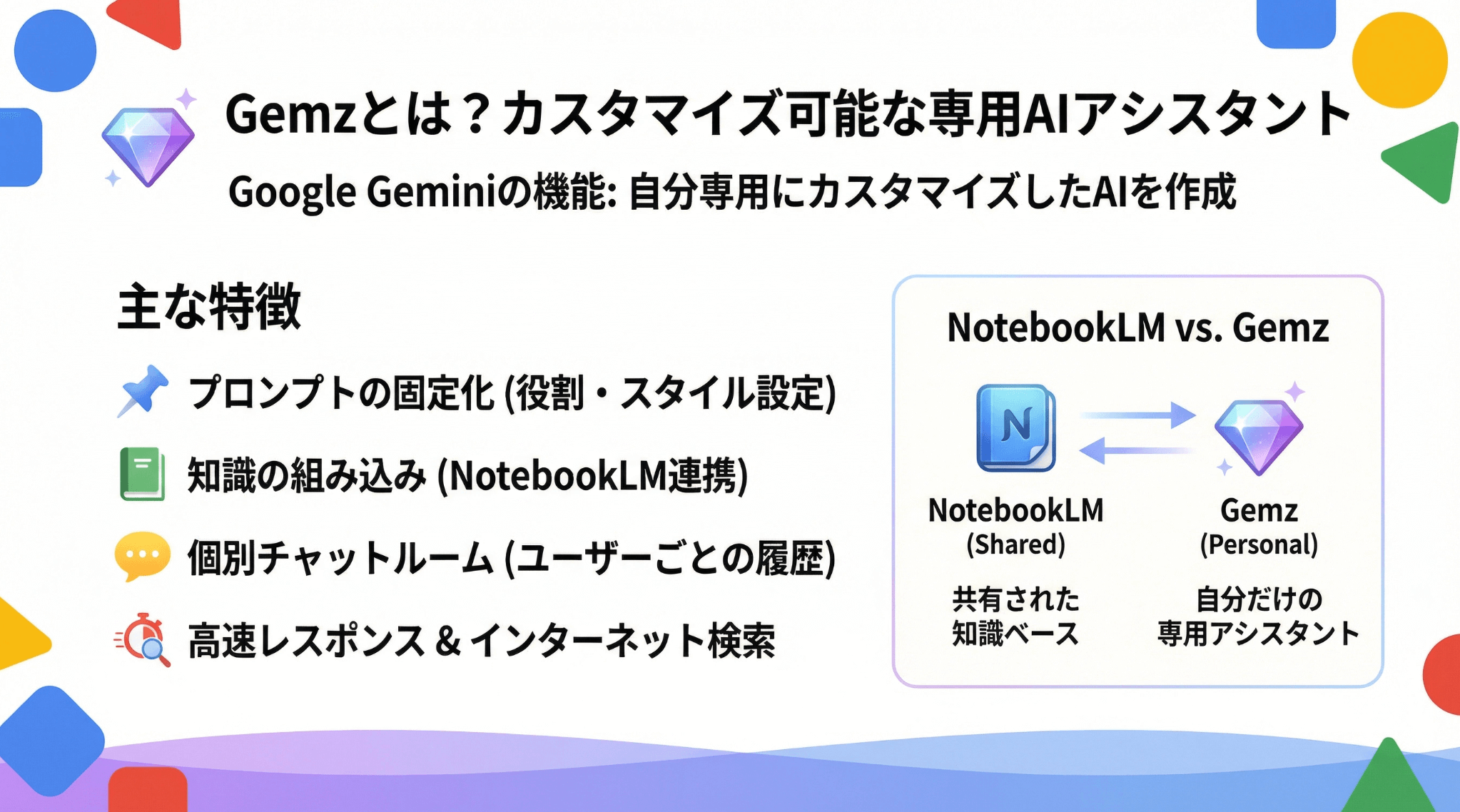
Gemsは、Google Geminiの機能の1つで、自分専用にカスタマイズしたAIアシスタントを作成できます。
あらかじめプロンプト(指示)を設定しておくことで、毎回同じ指示を入力しなくても、決まった形式で回答してくれるようになります。
そして最近のアップデートで、GemsにNotebookLMを連携できるようになりました。これにより、「資料を読み込んだ状態のカスタムAI」を作成し、他の人と共有することが可能になったのです。
STEP1:NotebookLMに資料をアップロードする
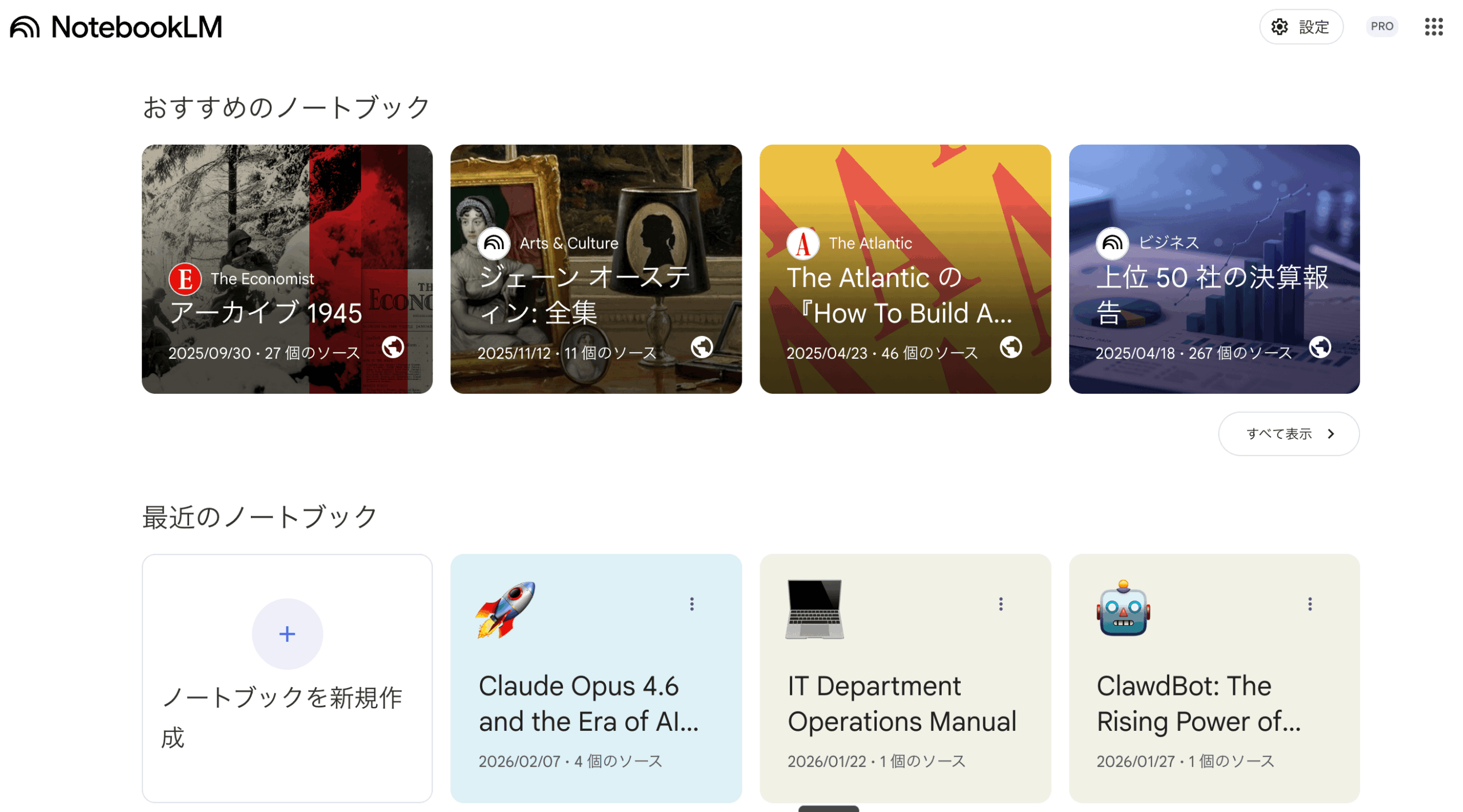
最初のステップは、NotebookLMに資料をアップロードすることです。
NotebookLMを開く
まず、NotebookLMにアクセスしてログインします。Googleアカウントがあれば無料で利用できます。
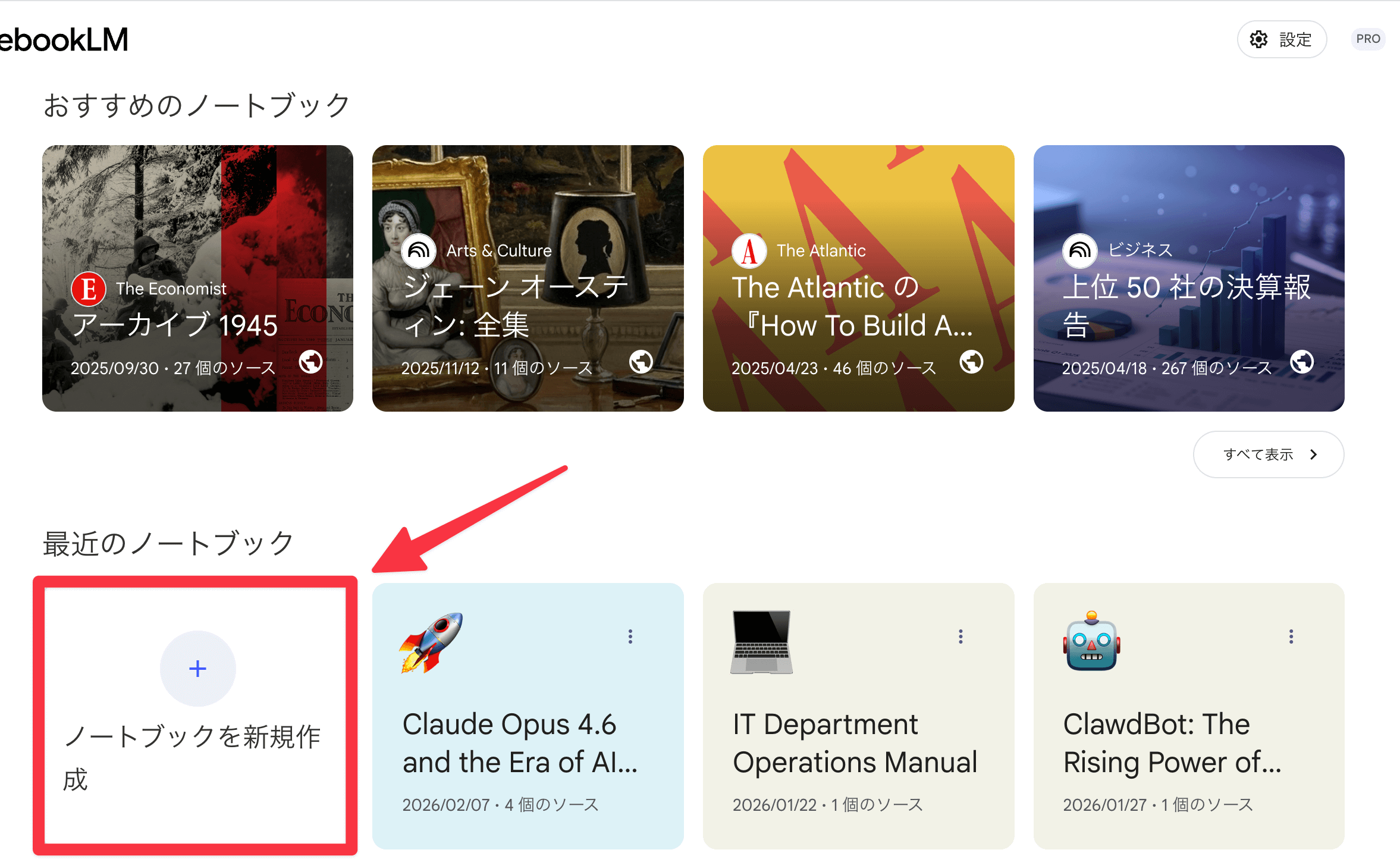
ログインしたら、「新規作成」をクリックして新しいノートブックを作成します。
資料をアップロードする
新規作成画面では、以下の方法で資料を取り込むことができます。
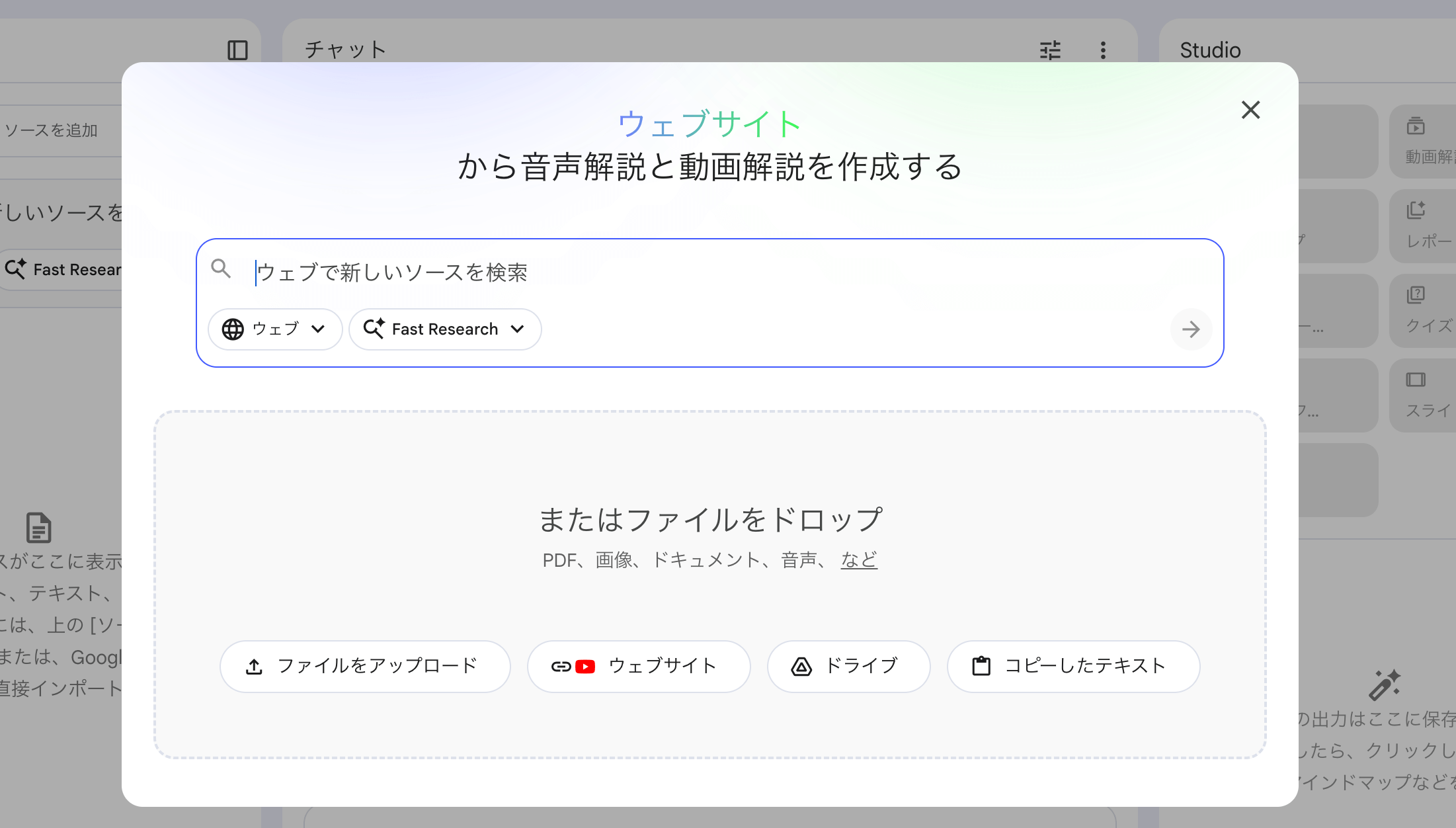
- ファイルアップロード:PDFやドキュメントを直接アップロード
- ディープリサーチ:ネットから情報を自動収集
- Googleドライブ連携:ドライブ内のファイルを選択
今回は、自分で作成したマニュアルや資料をアップロードする方法で進めます。
今回読み込ませたのは、あらかじめ用意した「情報システム部営業マニュアル(サンプル)」の資料です。
アップロードのポイント
読み込ませる資料は、なるべく整理された状態にしておくと、AIの回答精度が上がります。ただし、完璧である必要はありません。多少フォーマットが崩れていても、AIは内容を理解してくれます。
動作確認をする
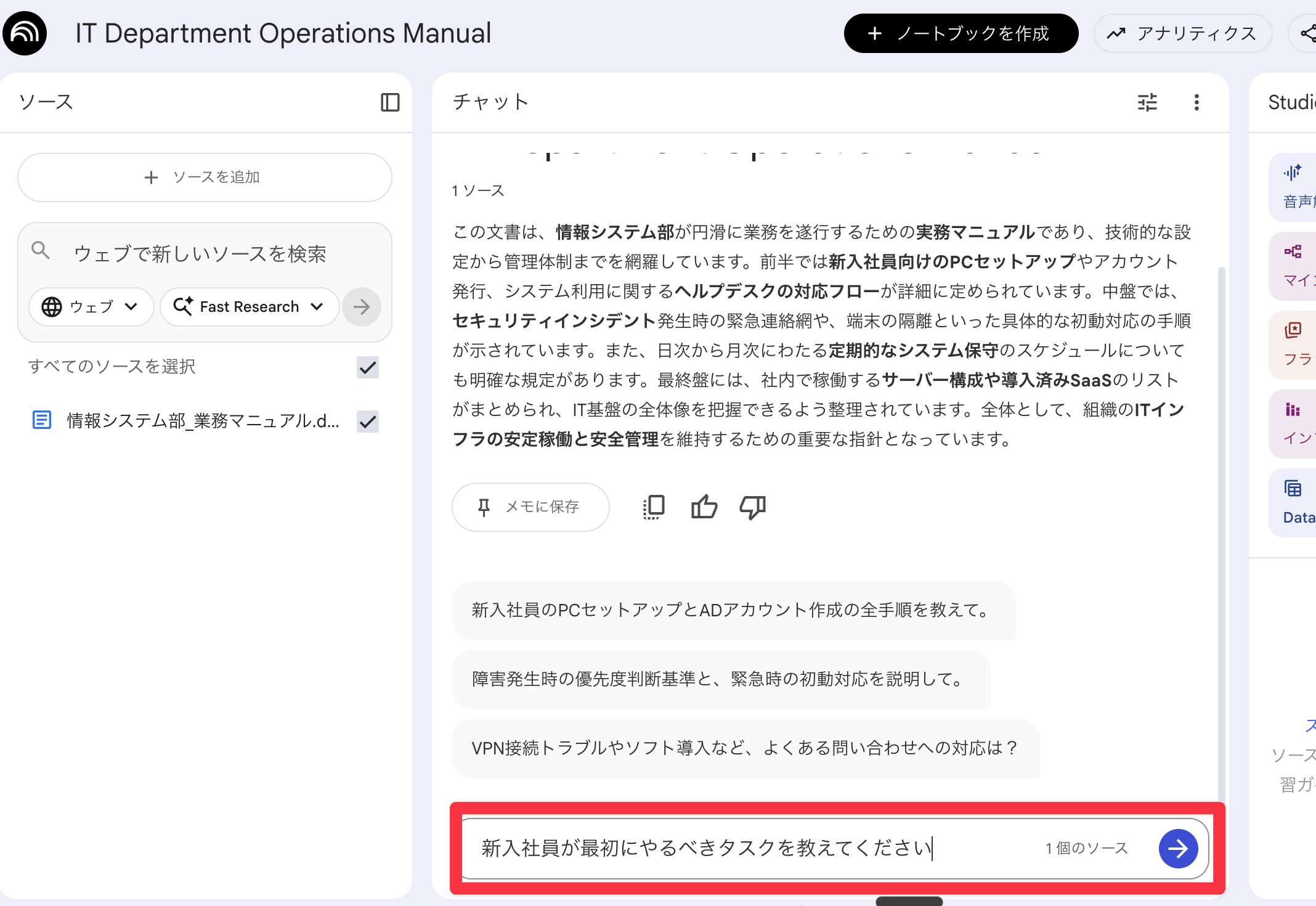
資料のアップロードが完了したら、簡単な質問を投げかけて動作確認をしましょう。
質問例
新入社員が最初にやるべきタスクを教えてください読み込んだ資料に基づいた回答が返ってくれば成功です。
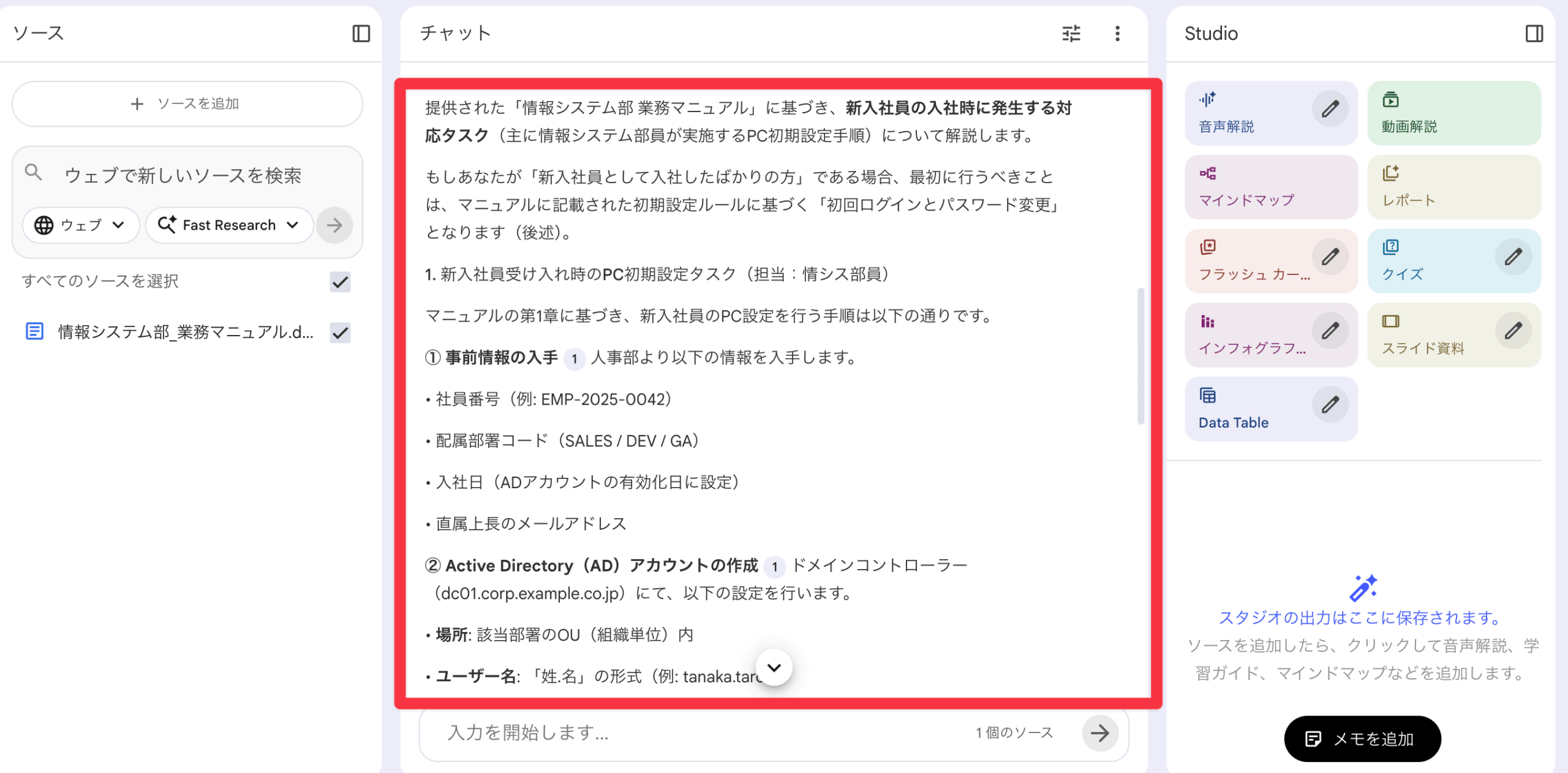
また、資料に載っていないことを聞いた場合は「その情報は資料に含まれていません」と正直に答えてくれます。これがNotebookLMの大きな特徴で、ハルシネーション(AIの嘘)を防ぐことができます。
またここであらかじめ学習させておきたいものがあれば、動画や音声、ネットからのディープリサーチにて情報を読み込ませておきましょう。
STEP2:Google Gemini Gemsを新規作成する
次に、Google GeminiでGemsを作成します。
Geminiを開く
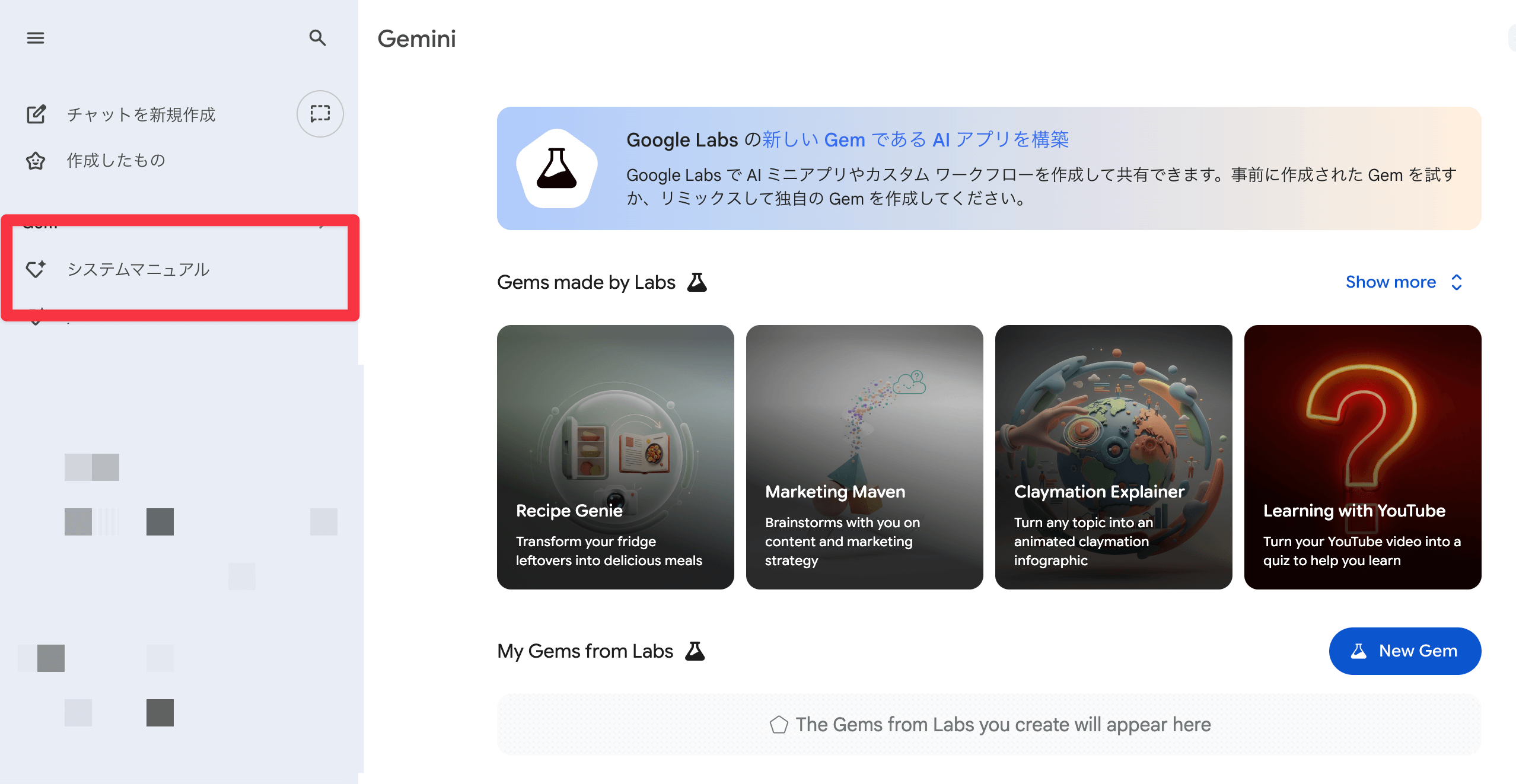
Google Geminiにアクセスしてログインします。
左側のメニューに「Gems」という項目があります。こちらをクリックすると、Gemマネージャーが開きます。
新しいGemを作成する
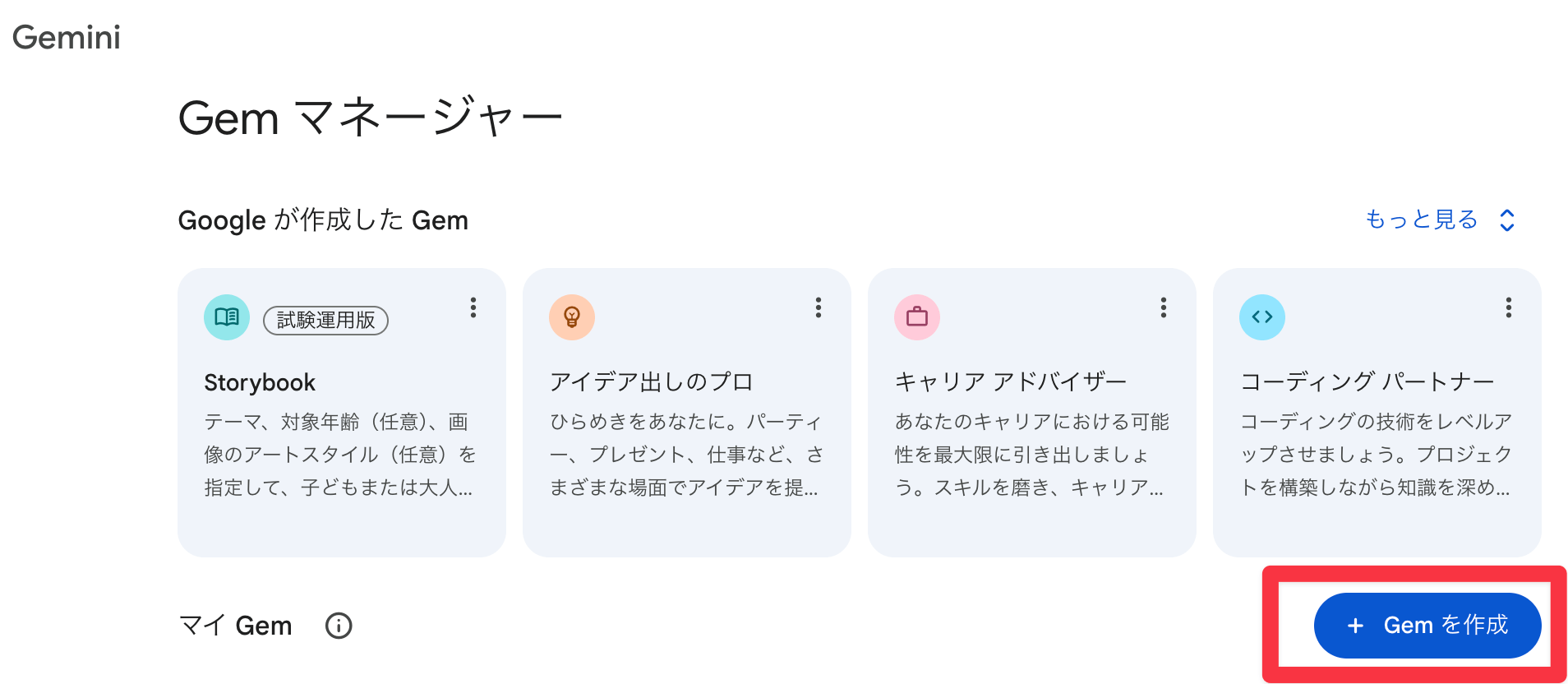
「Gemを作成」をクリックして、新しいGemの設定画面を開きます。
設定項目は以下の通りです。
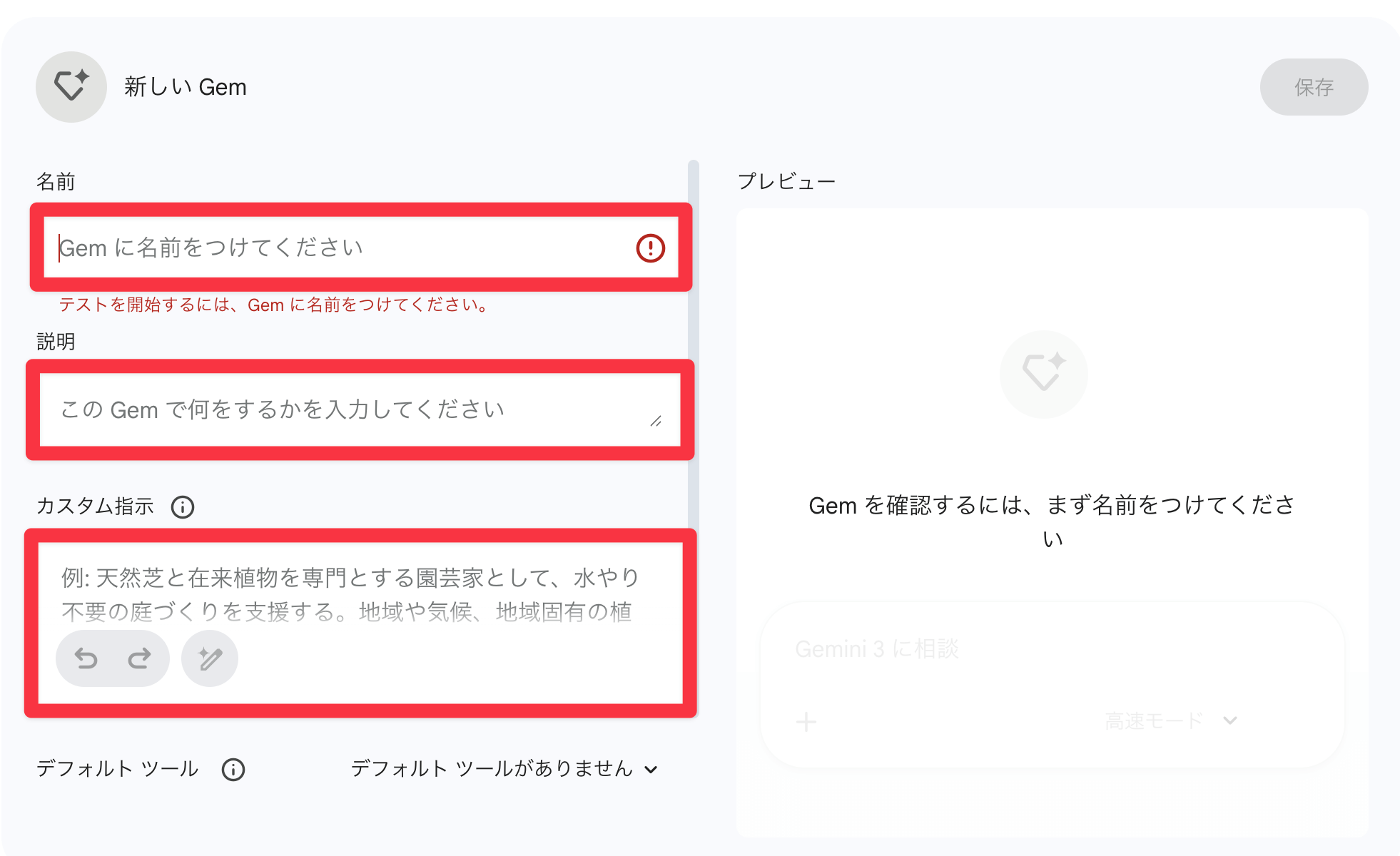
- 名前:Gemの名前(例:「システムマニュアルBot」)
- 説明:このGemが何をするかの簡単な説明
- カスタム指示:Gemの振る舞いを決めるプロンプト
カスタム指示を設定する
カスタム指示には、このGemにどのように動いてほしいかを書きます。
プロンプト例はこちら
あなたは情報システム部のアシスタントです。
読み込んだマニュアルの内容に基づいて、社員からの質問に丁寧に回答してください。
マニュアルに載っていない情報については「その情報はマニュアルに含まれていません」と正直に答えてください。
回答は分かりやすく、専門用語には補足説明を加えてください。
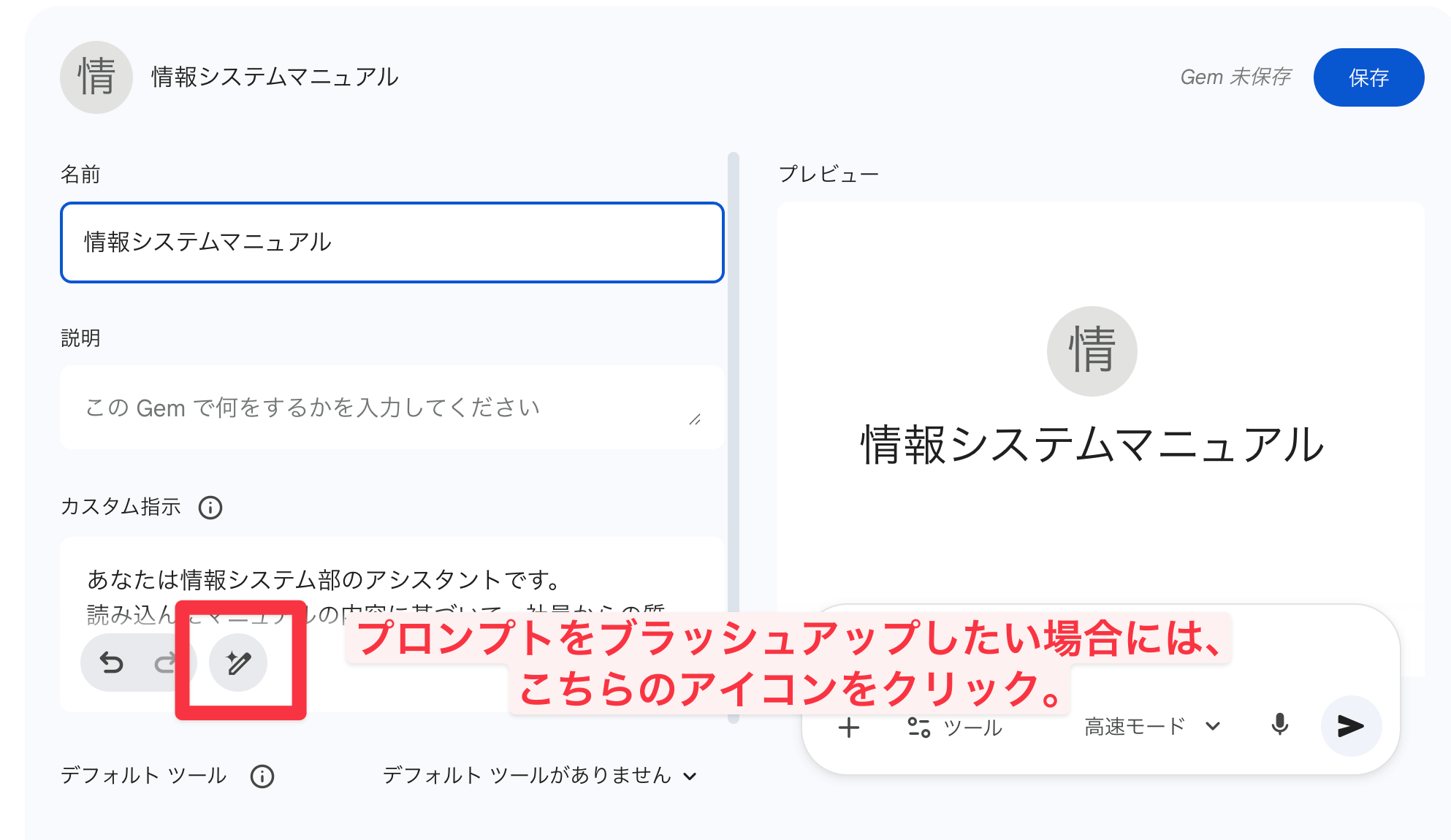
鉛筆アイコンをクリックすると、AIがプロンプトをブラッシュアップしてくれる機能もあります。活用してみてください。
STEP3:GemsにNotebookLMを連携させる
ここが今回のポイントです。作成したGemsに、STEP1で作ったNotebookLMを連携させます。
「知識」の項目を設定する
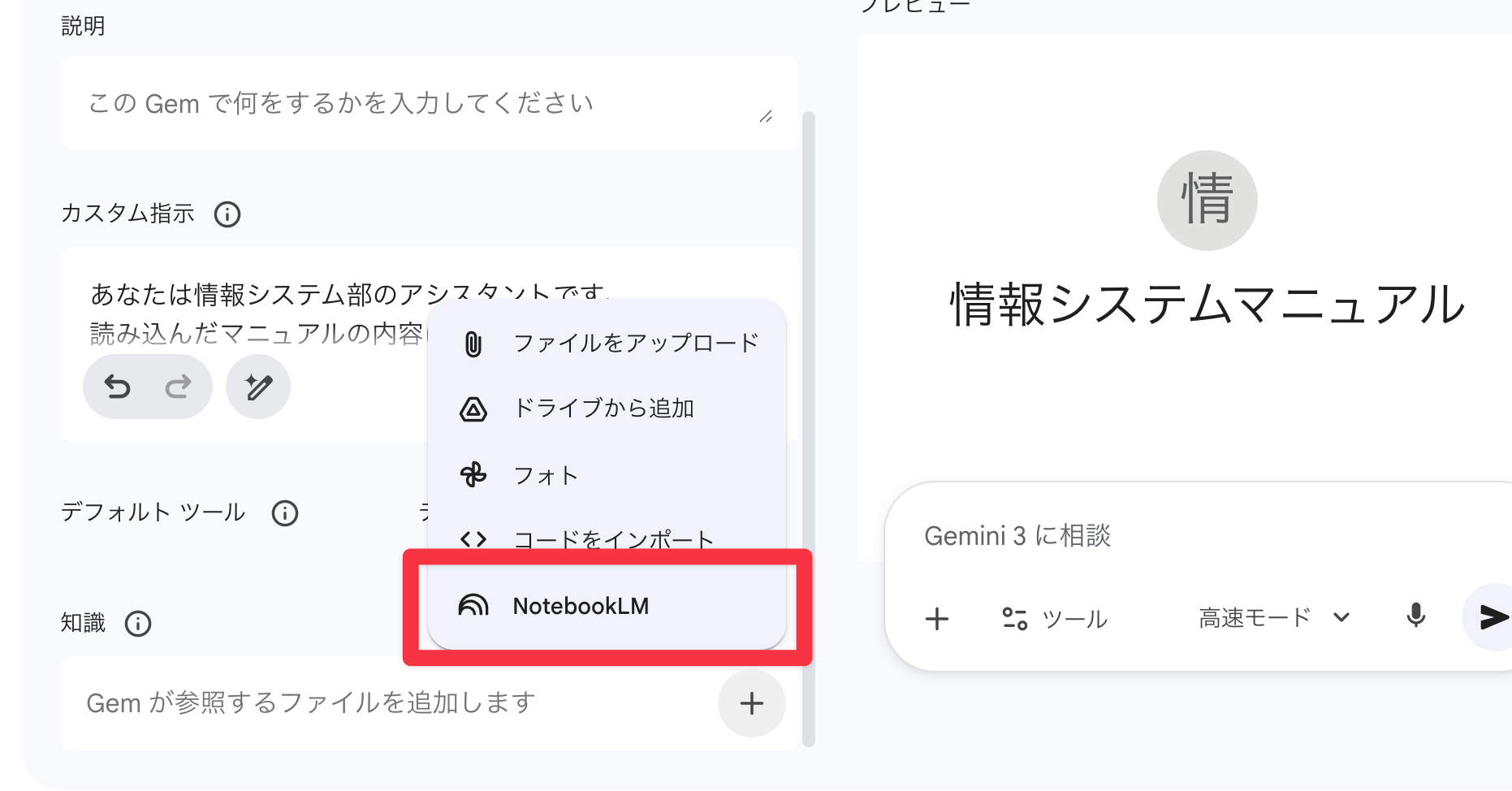
Gemの設定画面に「知識」という項目があります。ここにNotebookLMが追加できるようになりました。
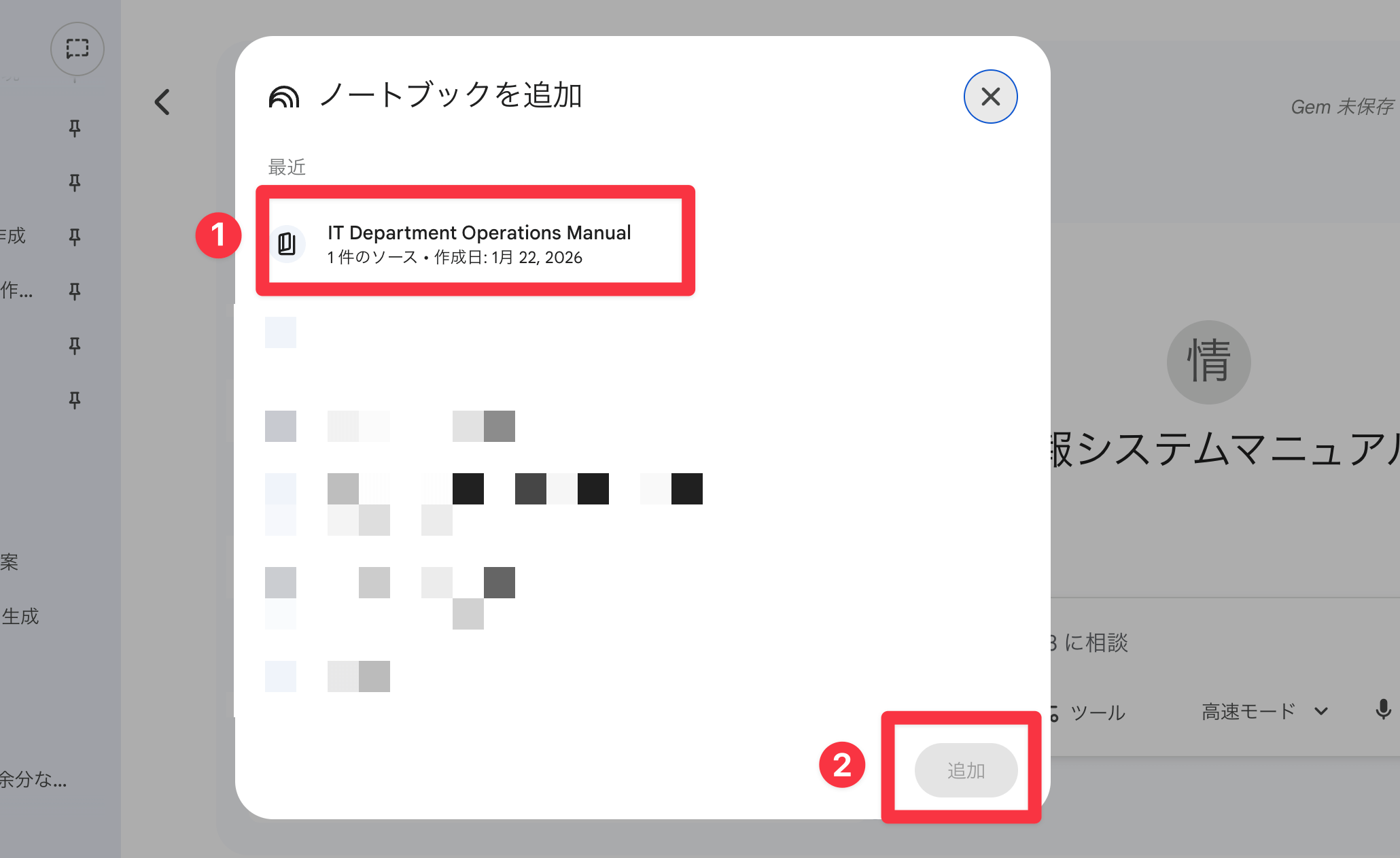
「知識」をクリックすると、自分が作成したNotebookLMの一覧が表示されます。STEP1で作成したノートブックを選択して追加しましょう。
保存してチャットを開始
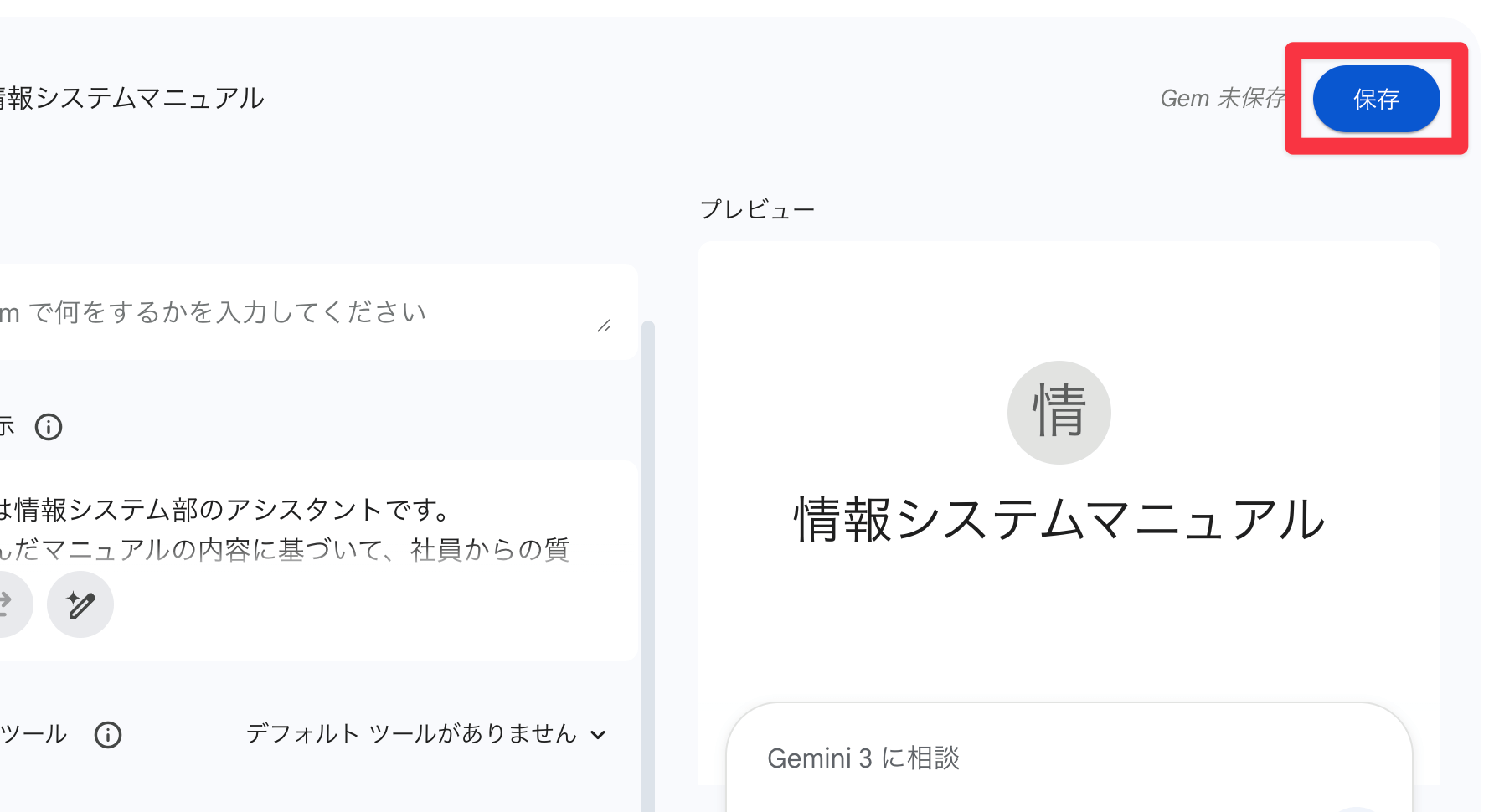
設定が完了したら、「保存」をクリックします。
これで、NotebookLMの資料を読み込んだカスタムAIアシスタントの完成です。
「チャットを開始」をクリックして、実際に質問してみましょう。資料に基づいた的確な回答が返ってくるはずです。
NotebookLMとGemsの違い
「NotebookLMだけでも質問できるのに、なぜGemsに連携させるの?」と思った方もいるかもしれません。
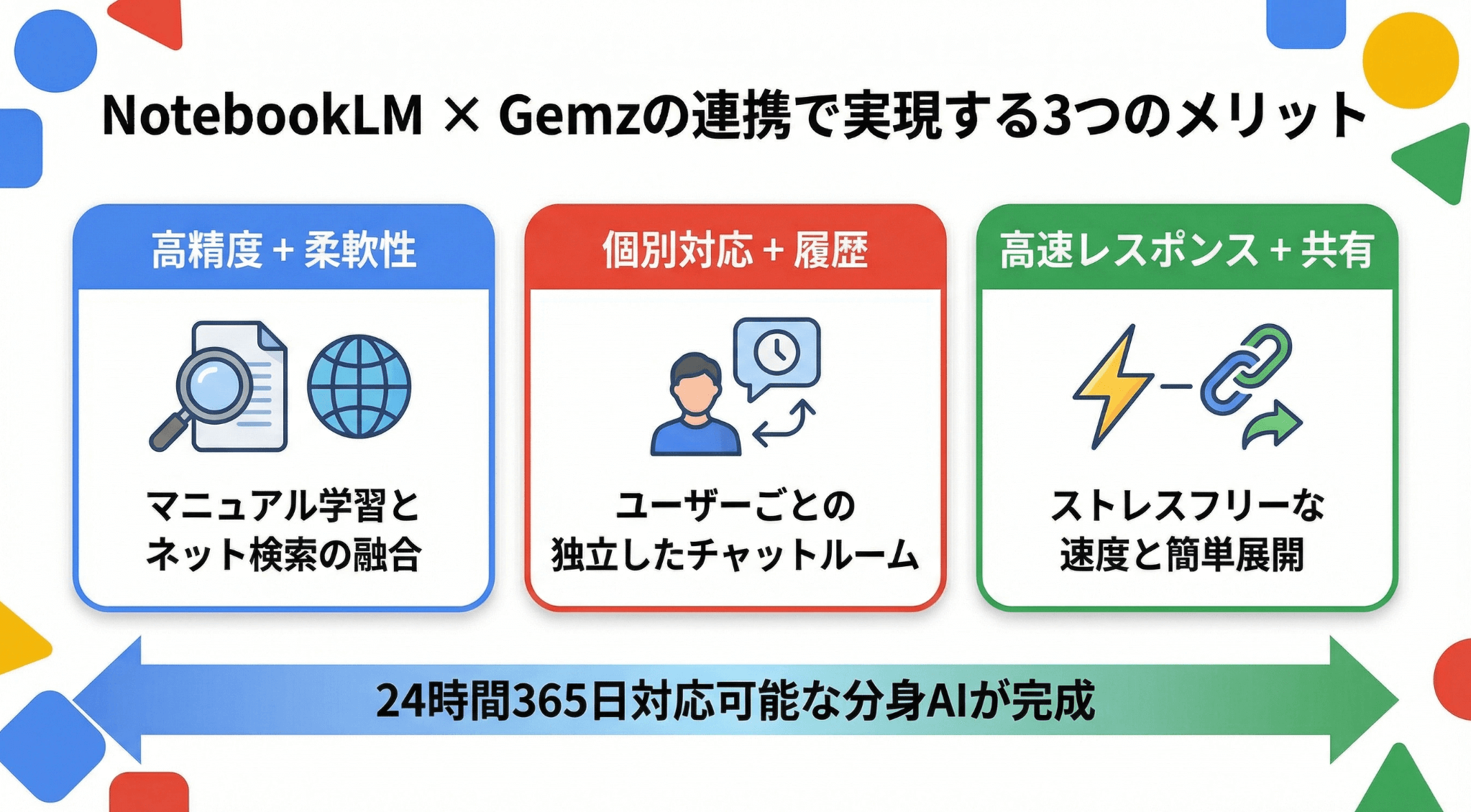
Gemsに連携させるメリット
- 個人ごとにチャット履歴が保存される
- インターネット検索と組み合わせて回答できる
- 回答速度がNotebookLM単体より速い
- 他のユーザーと簡単に共有できる
NotebookLM単体だと、1つのノートを複数人で共有する形になります。一方、Gemsを使えば、それぞれのユーザーが自分専用のチャットルームを持てるのです。
STEP4:完成したGemsを共有・活用する
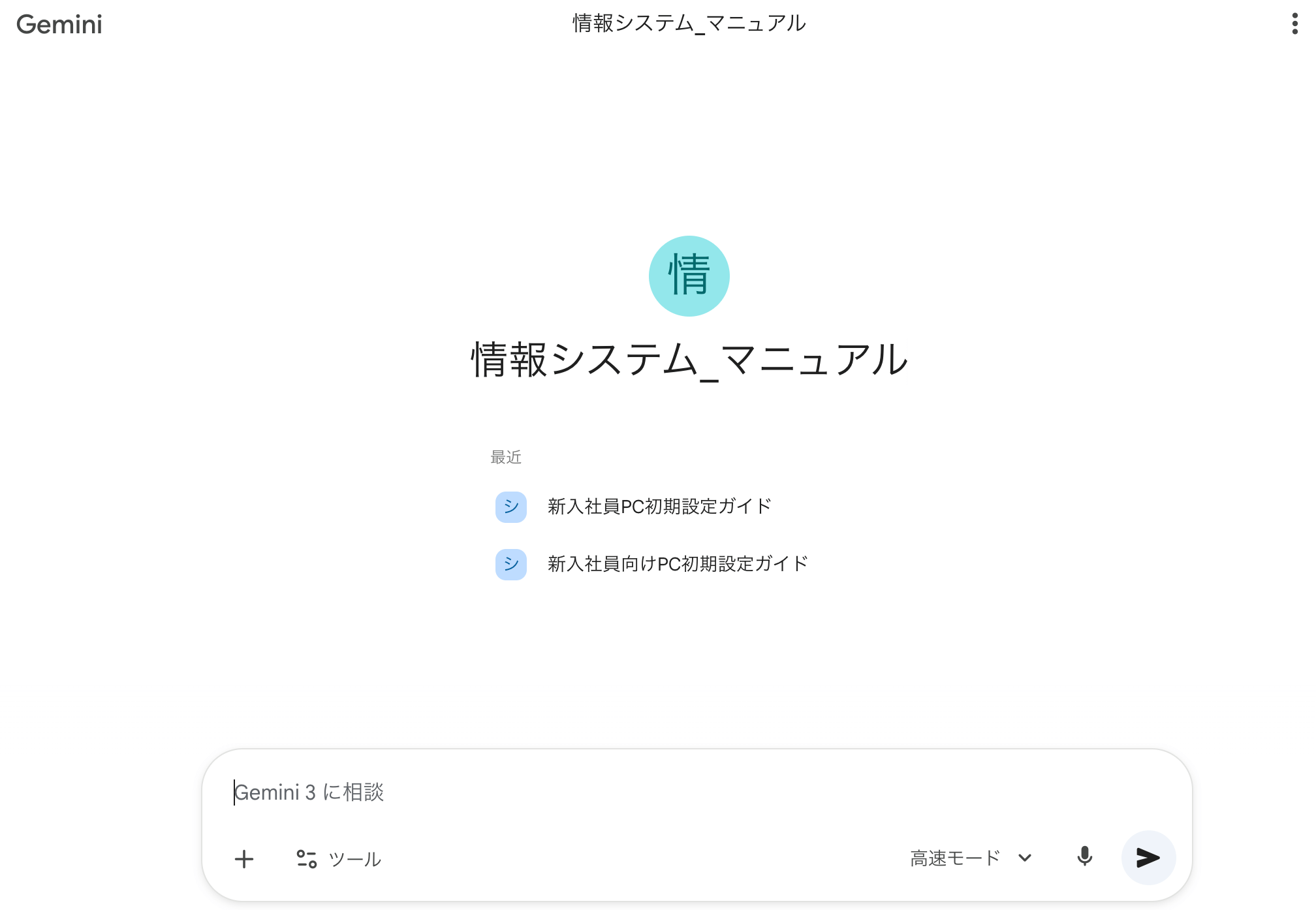
作成したGemsは、他のユーザーと共有することができます。
共有リンクを発行する
Gemの設定画面で、三点リーダー(…)をクリックすると「共有」オプションがあります。
「共有」をクリックすると、リンクが発行されます。このリンクを共有すれば、誰でもこのGemを使えるようになります。
活用例:情報システム部の場合
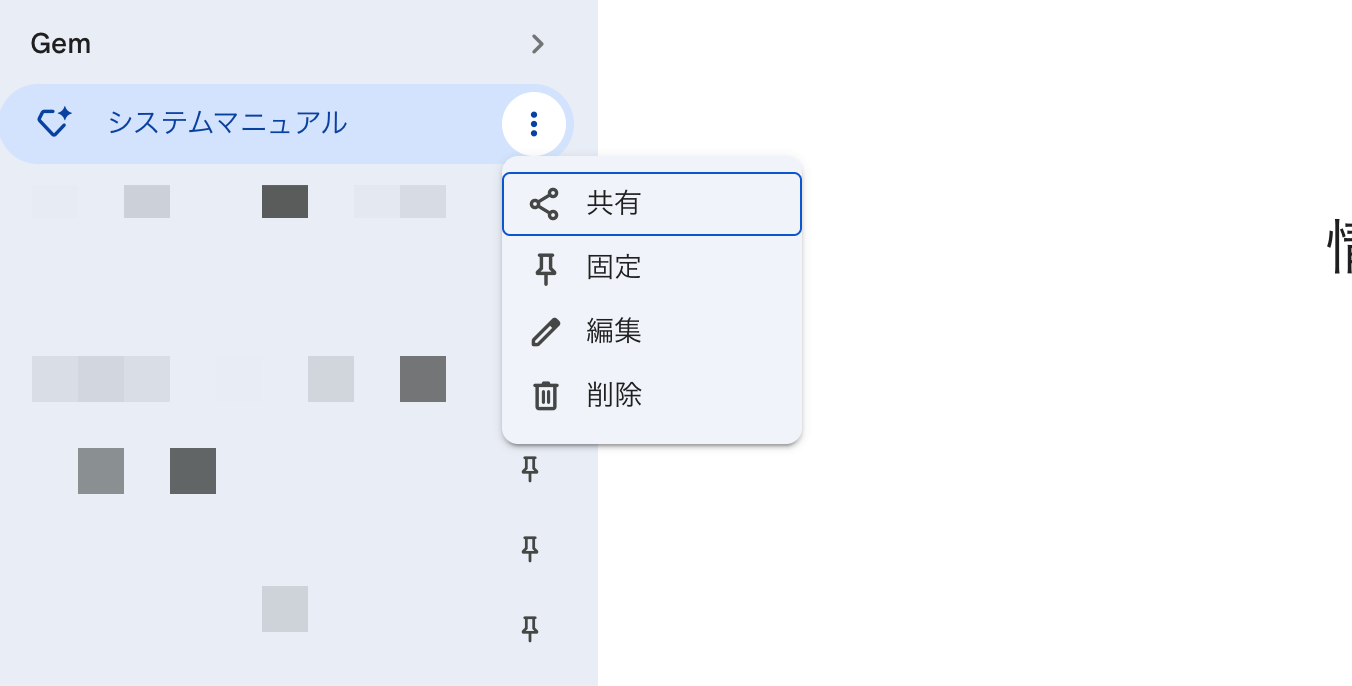
社内マニュアルを読み込ませたGemを新入社員に共有すれば、「パソコンの初期設定は?」「ログインパスワードの変更方法は?」といった基本的な質問に、AIが24時間対応してくれます。
年始や新入社員が一斉に入ってくるタイミングでも、情シス担当者の負担を大幅に軽減できます。
活用例:学校の先生の場合
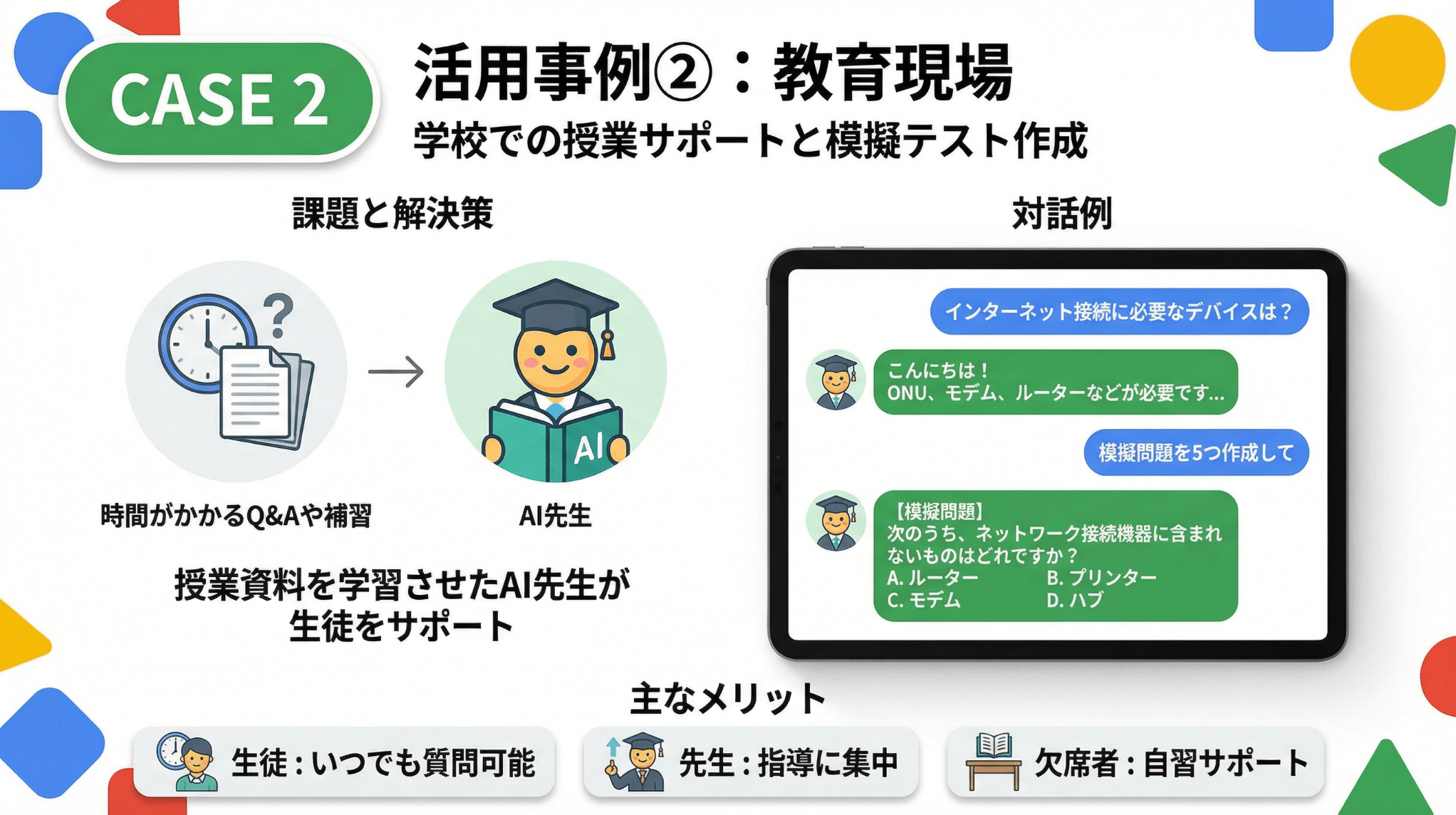
授業資料を読み込ませたGemを作成し、生徒に共有することで、「AI先生」として活用できます。
生徒からの質問に丁寧に答えてくれるだけでなく、「模擬テストを作って」とお願いすれば、読み込んだ知識から4択問題を自動生成してくれます。
授業を休んだ生徒のフォローアップにも最適です。
この方法が向いている場面・向いていない場面
どんなツールにも得意・不得意があります。この方法が特に効果を発揮する場面と、あまり向いていない場面を整理しておきましょう。
向いている場面
この方法が特に向いているのは、繰り返し発生する質問対応です。マニュアルや資料に基づいた回答が必要な場面では、この方法の真価が発揮されます。
また、社内FAQ、新入社員オンボーディング、生徒への学習サポートなど、「同じ情報を何度も伝える必要がある」場面に最適です。
さらに、ハルシネーション(AIの嘘)を防ぎたい場合にも有効です。NotebookLMは読み込んだ資料の範囲内でしか回答しないため、「知らないことを知ったかぶりして回答する」というリスクを大幅に軽減できます。
向いていない場面
一方で、あまり向いていない場面もあります。
資料に載っていない最新情報が必要な場合は、NotebookLMだけでは対応できません。ただし、Gemsはインターネット検索も併用できるため、設定次第である程度カバーできます。
また、機密性の高い情報を扱う場合は、共有範囲に十分注意してください。Gemを共有する際は、誰がアクセスできるかを確認しておきましょう。
まとめ|自分の分身AIで業務を効率化しよう
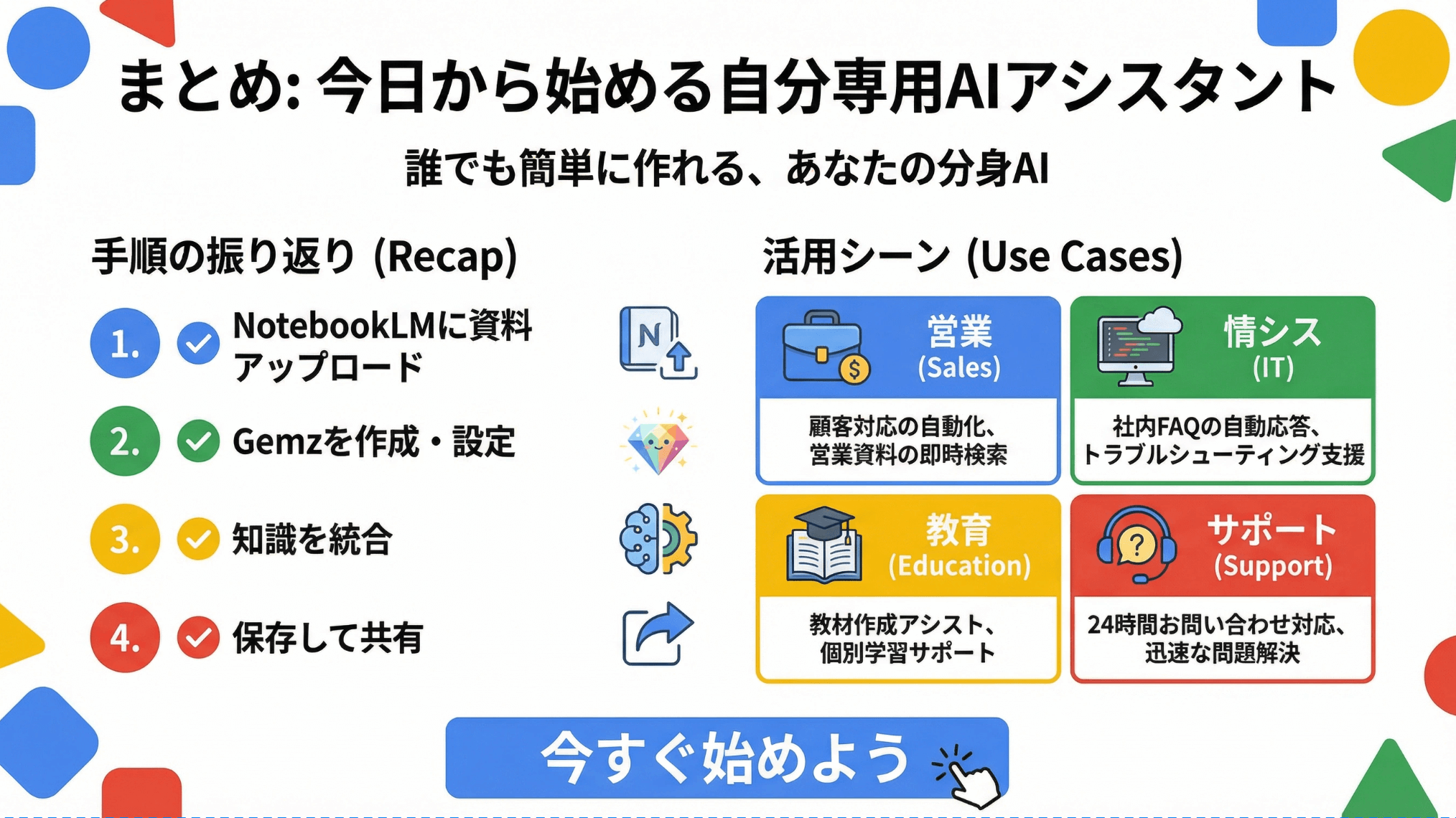
最後に、今回の内容を振り返っておきましょう。やることはたったの4ステップです。
- NotebookLMに資料をアップロードする
- Google Gemini Gemsを新規作成する
- GemsにNotebookLMを連携させる
- 完成したGemsを共有・活用する
これだけで、「資料を読み込んだ自分専用AIアシスタント」を作ることができます。
繰り返しの質問対応は、これまで「誰かが時間を使って答えるしかない」作業でした。しかし、NotebookLMとGemsを活用すれば、その時間を大幅に削減できます。
浮いた時間を使って、本当に人間がやるべき仕事に集中する。それが、AI時代の働き方ではないでしょうか。
まずは自分が持っているマニュアルや資料で、今回紹介した方法を試してみてください。一度体験すれば、「こんなに簡単に自分専用AIが作れるのか」と驚くはずです。