
はじめに|議事録作成、まだ手作業でやっていませんか?
- 会議中はメモを取るのに必死
- 音声は録ってあるが、まとめるのが面倒
- 議事録の文章を整えるのに時間がかかる
会議が終わるたびに、議事録作成で1〜2時間を費やしていませんか?
実は今、会議の音声データ+AI+プロンプトを組み合わせるだけで、「そのまま社内共有できるレベルの議事録」をほぼ自動で作成できるようになりました。
この記事では、特別なスキルや有料ツールなしで、会議音声から議事録を作成する具体的な方法を解説します。
こんな人におすすめ
- 会議の議事録をサクッと作りたい方
- 無料で文字起こしデータの体裁を整えたい方
- 会議議事録を素早く共有したい方
全体の流れ|やることはたった4ステップ
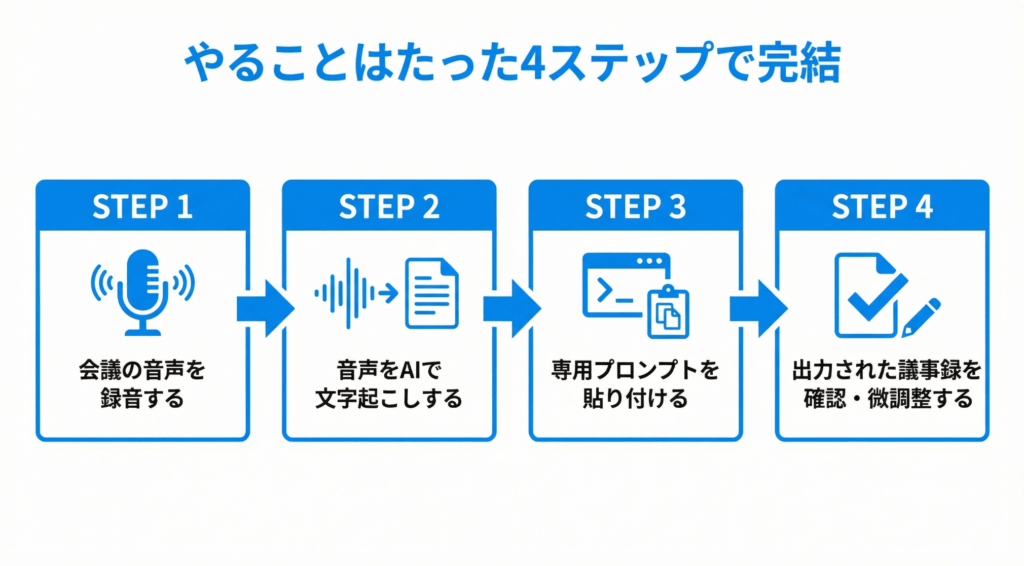
まずは全体像を把握しておきましょう。今回紹介する方法は、以下の4ステップで完結します。
- STEP1:会議の音声を録音する
- STEP2:音声をAIで文字起こしする
- STEP3:専用プロンプトを貼り付ける
- STEP4:出力された議事録を確認・微調整する
「え、これだけ?」と思った方もいるかもしれません。はい、本当にこれだけです。
従来の議事録作成では、「録音→聞き直し→文字起こし→整理→清書」と、いくつもの工程を人間が手作業で行っていました。しかし、AIを活用すれば「文字起こし→整理→清書」の部分をほぼ自動化できます。
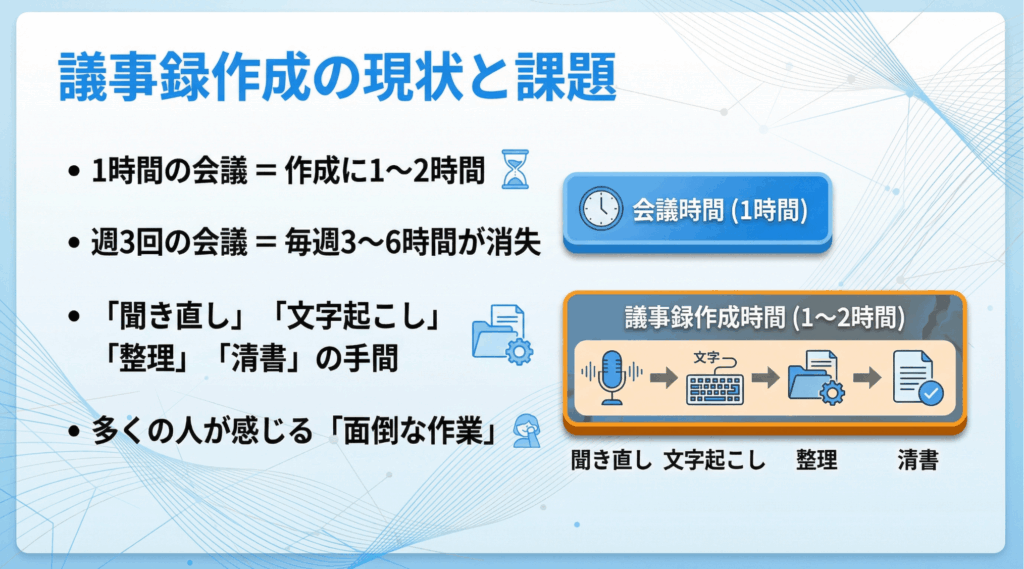
ポイントは「あらかじめプロンプトを用意しておくこと」です。プロンプトさえ用意しておけば、毎回の会議で同じ品質の議事録を、同じ短時間で作成できるようになります。
それでは、各ステップを詳しく見ていきましょう。
STEP1:会議の音声を録音する
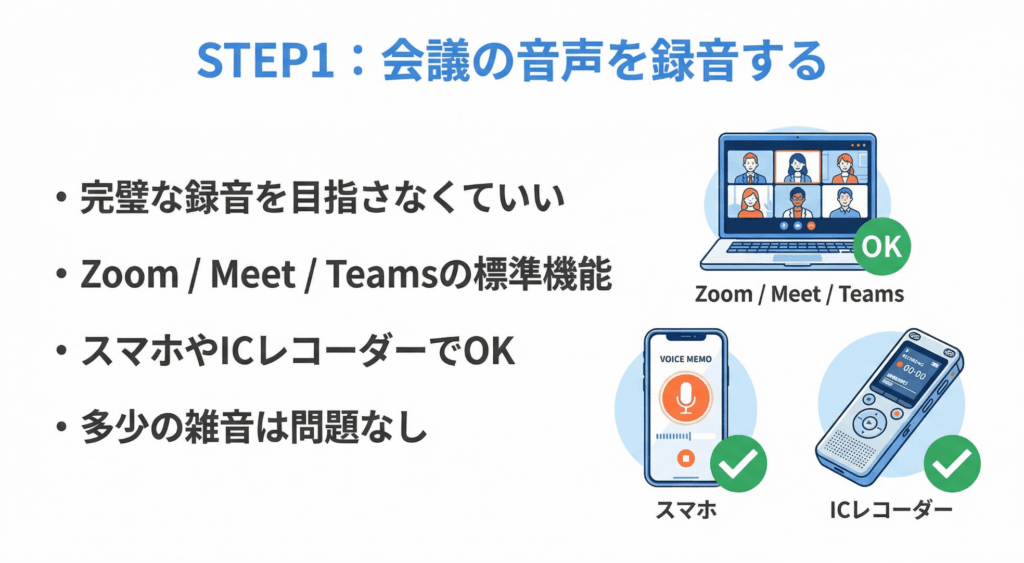
最初のステップは、会議の音声を録音することです。
録音方法は、使い慣れたもので構いません。ZoomやGoogle Meet、Microsoft Teamsなどのオンライン会議ツールには標準で録音機能がついていますし、対面会議であればスマートフォンのボイスメモアプリやICレコーダーを使えばOKです。
音声録音のポイント
ここで重要なのは、「完璧な録音を目指さなくていい」ということです。
多少の雑音が入っていても問題ありません。話者の声が重なっている部分があっても大丈夫です。最近のAIは、多少音質が悪くても驚くほど正確に文字起こしをしてくれます。
ただし、以下の点だけは意識しておくと、後の文字起こし精度が上がります。
1つ目は、話者の声がある程度クリアに聞こえることです。極端にマイクから離れていたり、周囲の騒音で声がかき消されていたりすると、さすがにAIも正確な文字起こしが難しくなります。
2つ目は、可能であれば録音開始時に日時と会議名を声に出して言っておくことです。これをやっておくと、文字起こしデータの冒頭に会議の基本情報が含まれるので、後の整理が楽になります。
とはいえ、これらは「できれば」程度の話です。普段どおりに録音するだけで十分実用的な結果が得られますので、あまり神経質になる必要はありません。
STEP2:音声をAIで文字起こしする
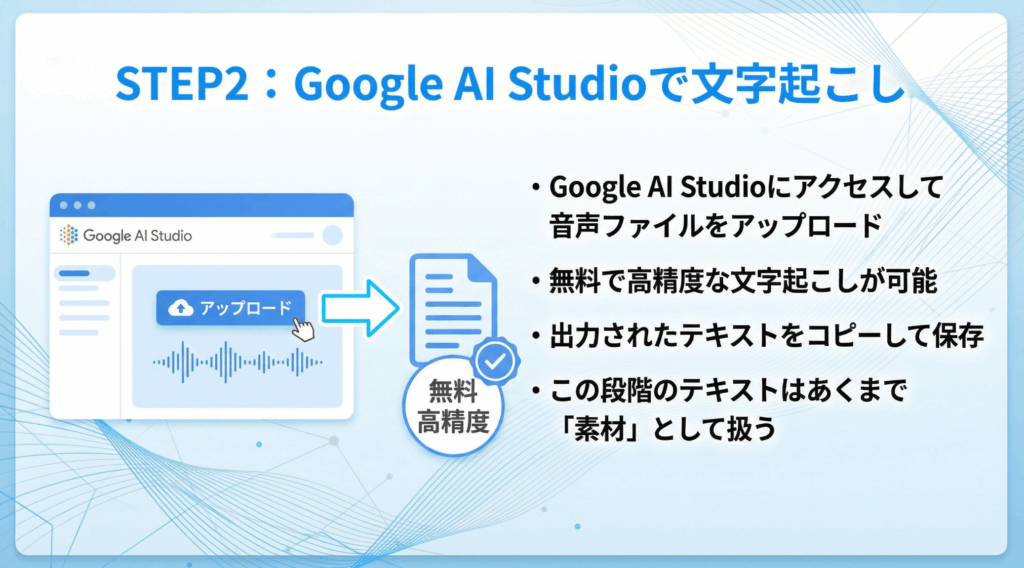
録音が完了したら、次は音声データを文字起こしします。
今回はGoogle AI Studioを使った方法を紹介します。Google AI Studioは、Googleが提供するAIの実験・開発プラットフォームで、音声ファイルをアップロードするだけで高精度な文字起こしが可能です。しかも、現時点では無料で利用できます。
Google AI Studioでの文字起こし手順
まず、Google AI Studioにアクセスしてログインします。次に、音声ファイルをアップロードし、文字起こしを指示します。
手順1:まずはAI Studioに移動したら、新しいトーク画面に移動し、以下のプロンプトを画面下の入力ボックスに打ち込みます。
プロンプ例はこちら
文字起こしをしてください。タイムラインは不要です。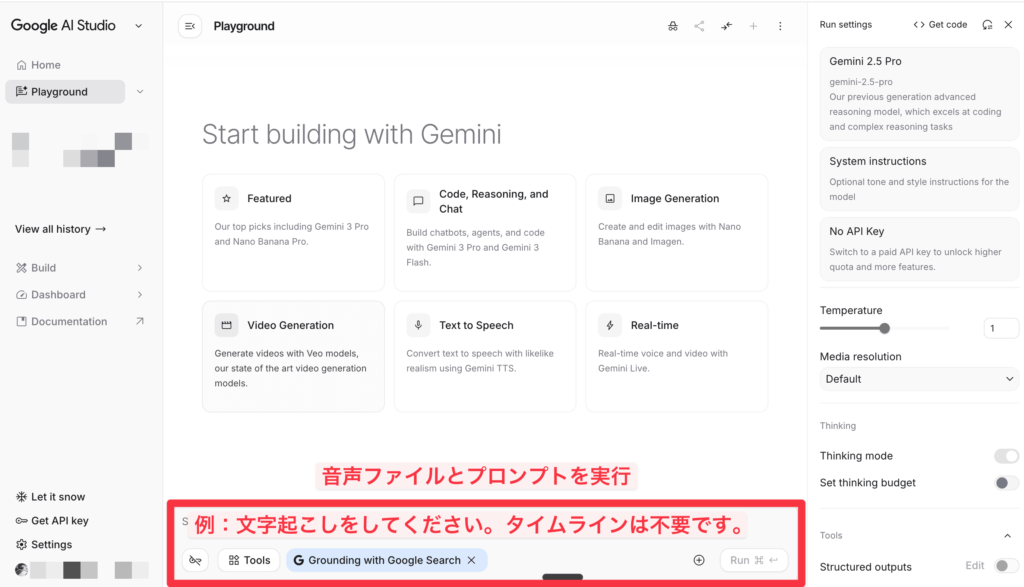
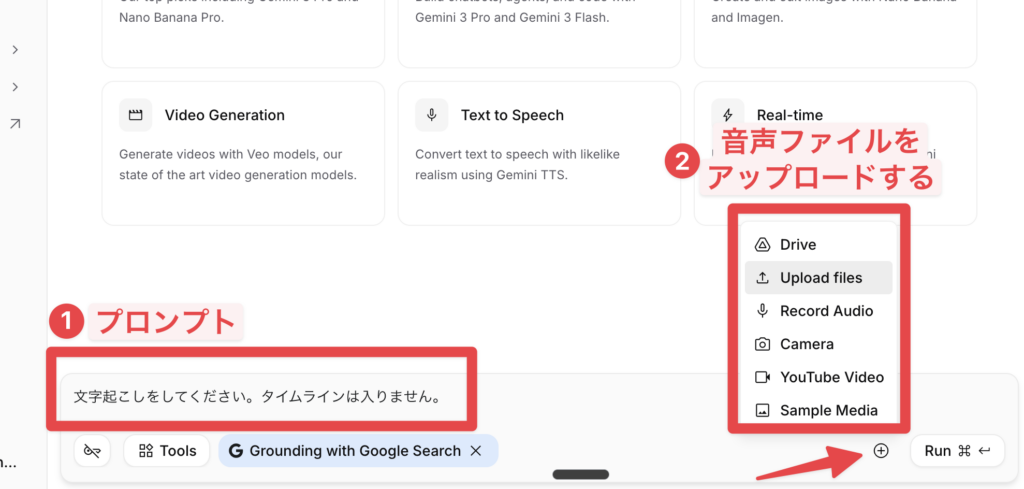
手順2:プロンプトを入力できたら、録音データをアップロードします。
手順3:最後に右下の「Run」のボタンをクリックして、文字起こしを実行しましょう。
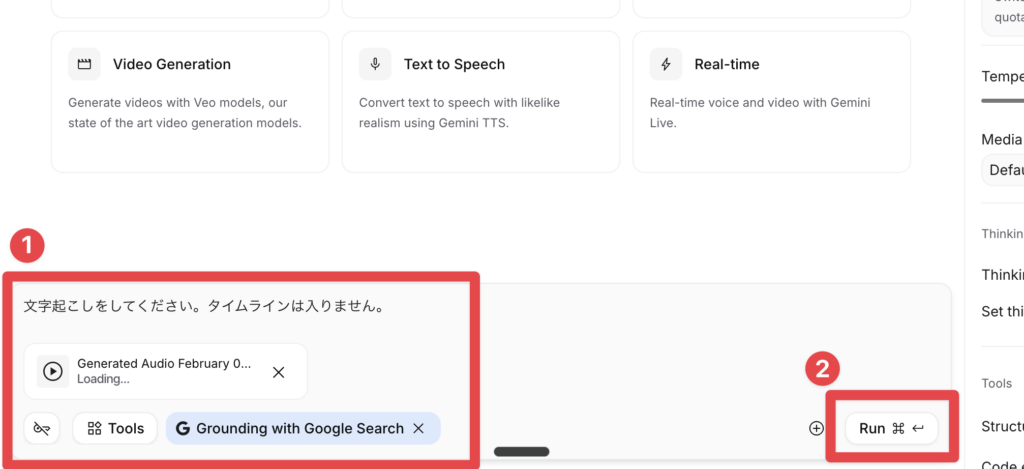
手順4:出力されたテキストをコピーして、メモ帳やドキュメントに貼り付けておきます。
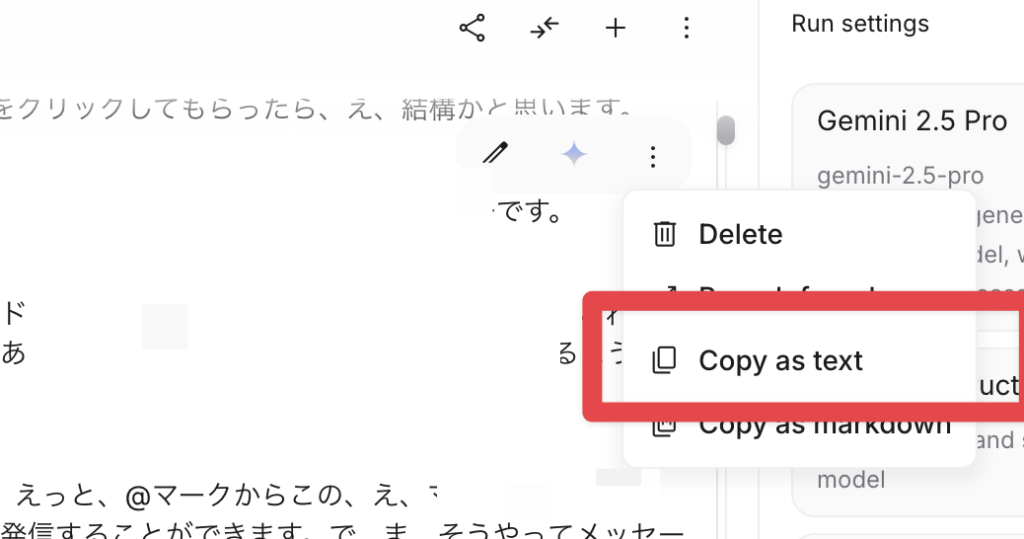
この段階のテキストは「素材」と考える
文字起こしが完了すると、会議の内容がテキスト化されますが、この段階ではまだ「素材」の状態です。
話し言葉がそのまま文字になっているので、「えーと」「あのー」といったフィラー(つなぎ言葉)が含まれています。句読点の位置が不自然だったり、同音異義語が誤変換されていたりすることもあります。
しかし、この段階で手作業で修正する必要はありません。次のステップでAIが自動的に整えてくれます。
STEP3:議事録用プロンプトを貼り付ける【最重要パート】
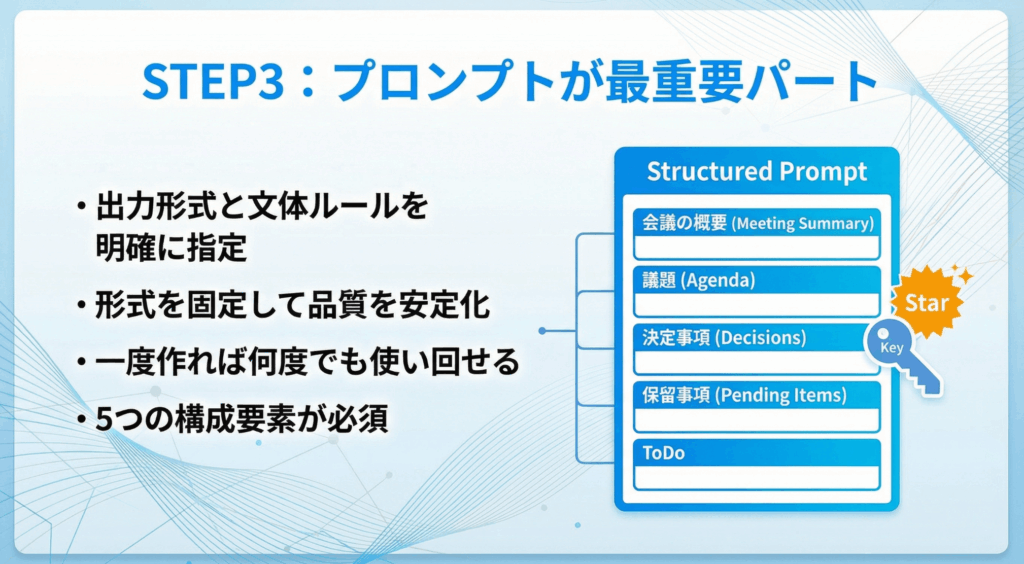
文字起こししたテキストを、あらかじめ用意したプロンプトと一緒にAIに入力することで、「読みにくい生テキスト」が「整った議事録」に一瞬で変換されます。
なぜプロンプトが重要なのか
AIに単純に「この文字起こしを議事録にして」と指示しても、それなりの結果は返ってきます。しかし、出力形式がバラバラだったり、必要な情報が抜けていたり、逆に不要な情報が含まれていたりと、そのまま使えるレベルにはなりにくいのが現実です。
そこで重要になるのが、「出力の形式と条件を明確に指定したプロンプト」です。プロンプトで出力形式を固定しておくことで、毎回同じ構成の議事録が生成されるようになります。一度プロンプトを作っておけば、あとはコピペするだけで何度でも使い回せます。
そのまま使える議事録生成プロンプト
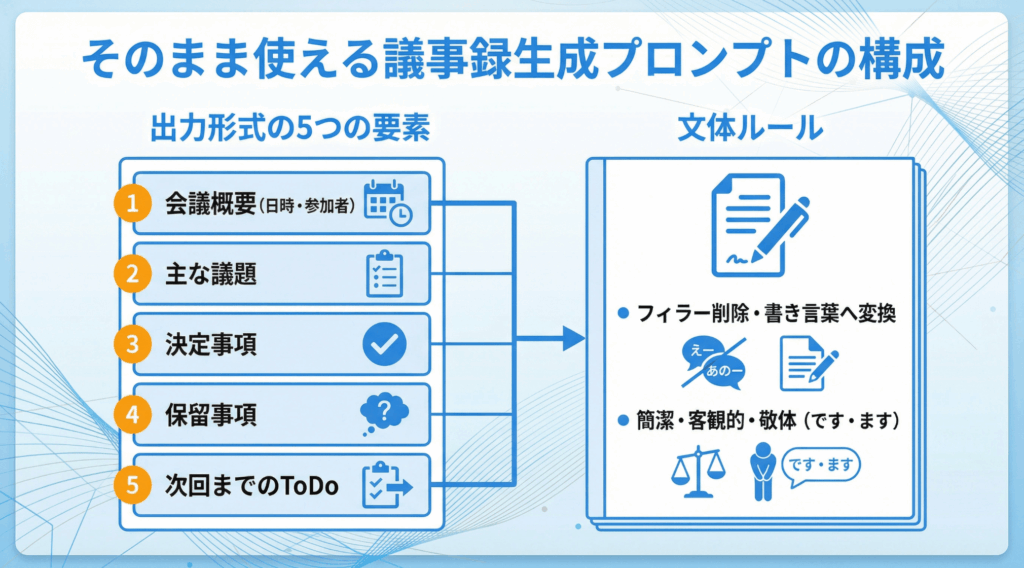
以下のプロンプトをそのままコピーして使ってください。
プロンプ例はこちら
以下は会議の文字起こしデータです。
この内容をもとに、ビジネス向けの会議議事録を作成してください。

【出力形式】
以下の構成で整理してください。

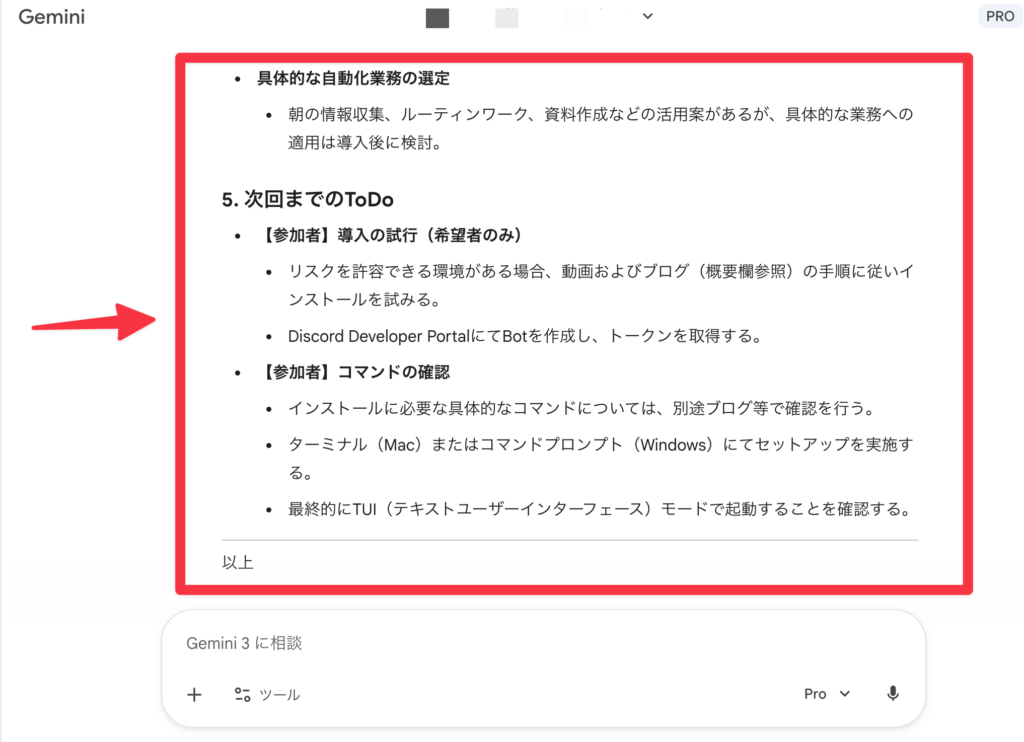
1. 会議概要
   - 日時(文字起こし内に情報があれば記載、なければ「要確認」)
   - 会議名/目的
   - 参加者(判別できる範囲で)

2. 主な議題
   - 会議で話し合われた主要なテーマを箇条書きで

3. 決定事項
   - 会議中に決定された内容を明確に記載

4. 保留事項・継続検討事項
   - 結論が出なかった議題や、持ち越しになった内容

5. 次回までのToDo
   - 担当者(分かる場合)と期限(分かる場合)を明記
   - 「誰が」「何を」「いつまでに」の形式で

【文体・表現のルール】
- 「えーと」「あのー」などのフィラーは削除
- 話し言葉は書き言葉に変換
- 文章は簡潔かつ客観的に
- そのまま社内共有できるビジネス文書の文体で
- 敬体(です・ます調)で統一

【会議の文字起こしデータ】
(ここに文字起こし全文を貼り付けてください)
このプロンプトの特徴は、「出力形式」と「文体ルール」を明確に分けて指定している点です。形式を指定することで構成が統一され、文体ルールを指定することで読みやすさが担保されます。
プロンプトの使い方
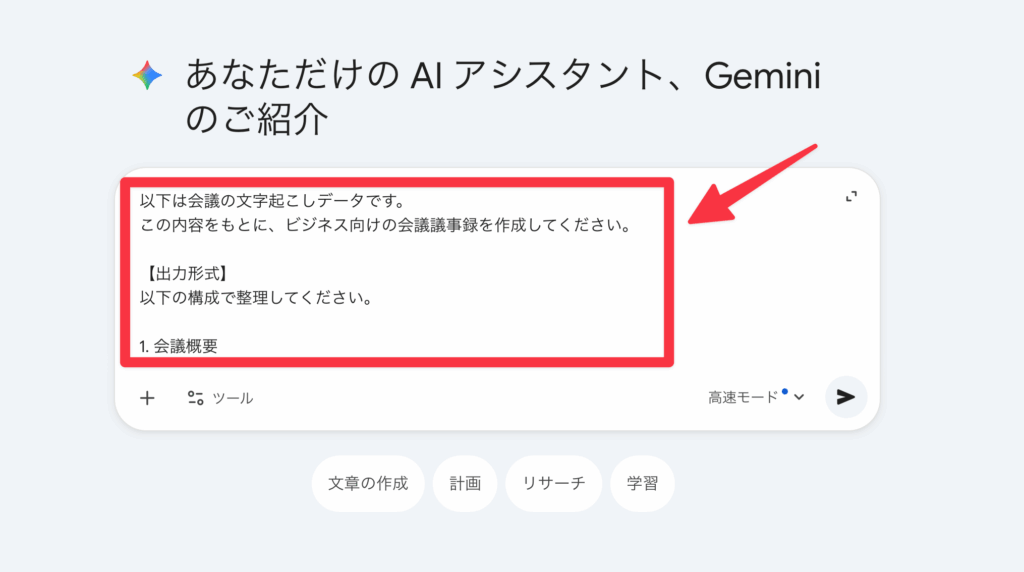
使い方は非常にシンプルです。
まず、上記のプロンプトをコピーします。次に、プロンプトの最後にある「(ここに文字起こし全文を貼り付けてください)」の部分に、STEP2で取得した文字起こしテキストを貼り付けます。
そして、そのままGoogle AI Studio(またはChatGPTなどの他のAIツール)に入力して実行するだけです。数秒〜数十秒で、整った議事録が出力されます。
STEP4:出力された議事録を確認・微調整する
AIが出力した議事録は、そのまま使えるレベルになっていることがほとんどです。しかし、最終チェックは人間の目で行うことをおすすめします。
確認すべきポイント
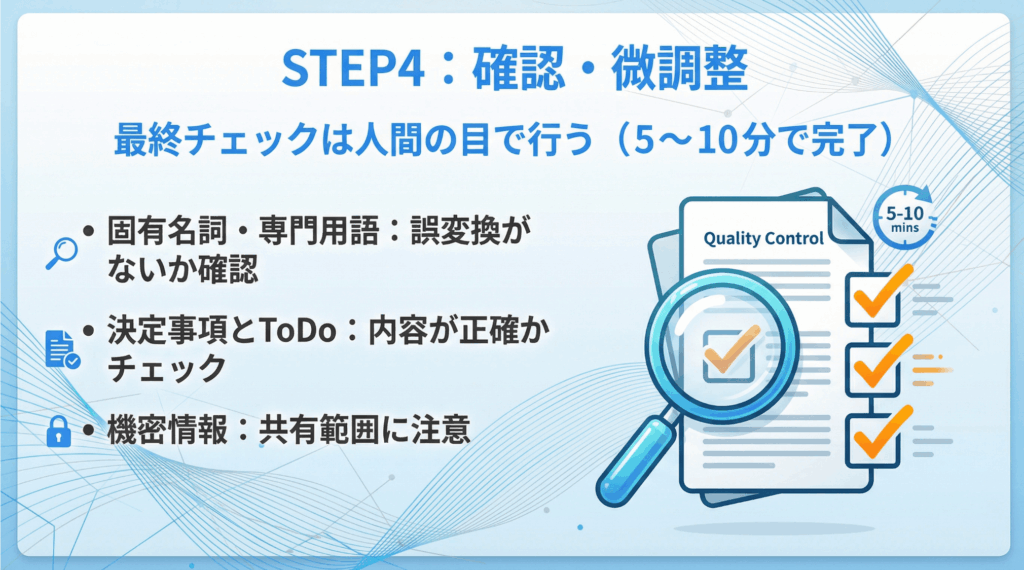
確認すべきポイントは主に3つあります。
1つ目は、固有名詞や専門用語の誤変換です。人名や製品名、社内用語などは、AIが正しく認識できていない場合があります。特に、一般的でない固有名詞は要チェックです。
2つ目は、決定事項とToDoの正確性です。ここが間違っていると実務に影響が出るため、会議の記憶が新しいうちに確認しておきましょう。
3つ目は、機密情報の取り扱いです。社外秘の情報が含まれている場合は、共有範囲に注意してください。
この方法が向いている場面・向いていない場
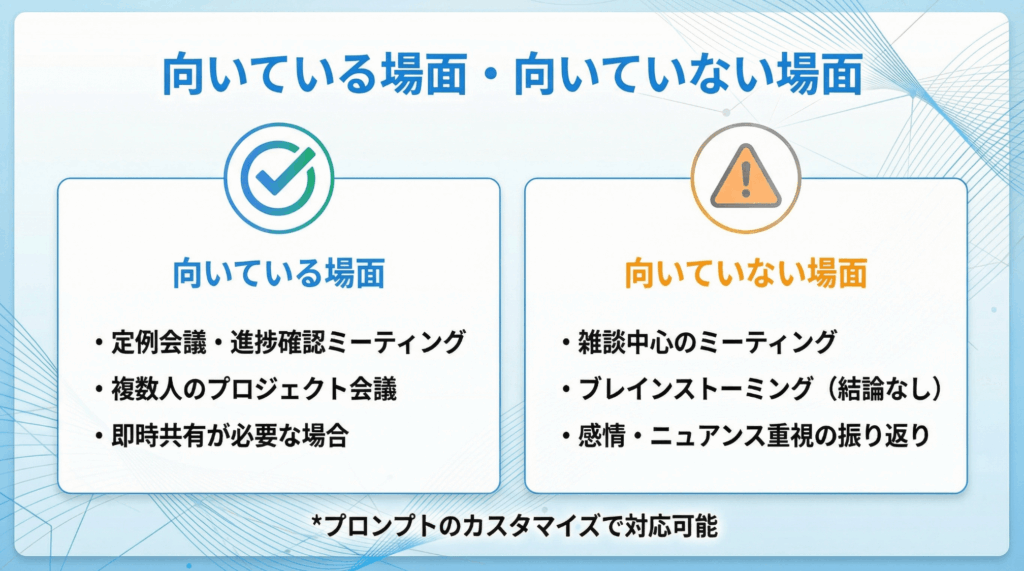
どんなツールにも得意・不得意があります。この方法が特に効果を発揮する場面と、あまり向いていない場面を整理しておきましょう。
向いている場面
この方法が特に向いているのは、定例会議や進捗確認ミーティングです。議題や形式が決まっている会議は、プロンプトとの相性が非常に良く、安定した品質の議事録が作成できます。
また、複数人が参加するプロジェクト会議にも向いています。「誰が何を言ったか」「何が決まったか」を正確に記録として残す必要がある場面では、この方法の真価が発揮されます。
さらに、会議後すぐに議事録を共有したい場合にも最適です。従来のように「議事録は後日送ります」ではなく、会議終了後30分以内に共有することも可能になります。
向いていない場面
一方で、あまり向いていない場面もあります。
雑談中心のミーティングや、ブレインストーミングのように結論を出すことを目的としていない会議には、あまり向いていません。「決定事項」や「ToDo」が存在しない会議では、プロンプトの構成と合わなくなるためです。
また、感情やニュアンスを重視する振り返り会議にも向いていません。AIは発言の内容は正確に捉えますが、「場の空気」や「言外の意味」を汲み取ることは苦手です。
まとめ|議事録は「作るもの」から「生成するもの」へ
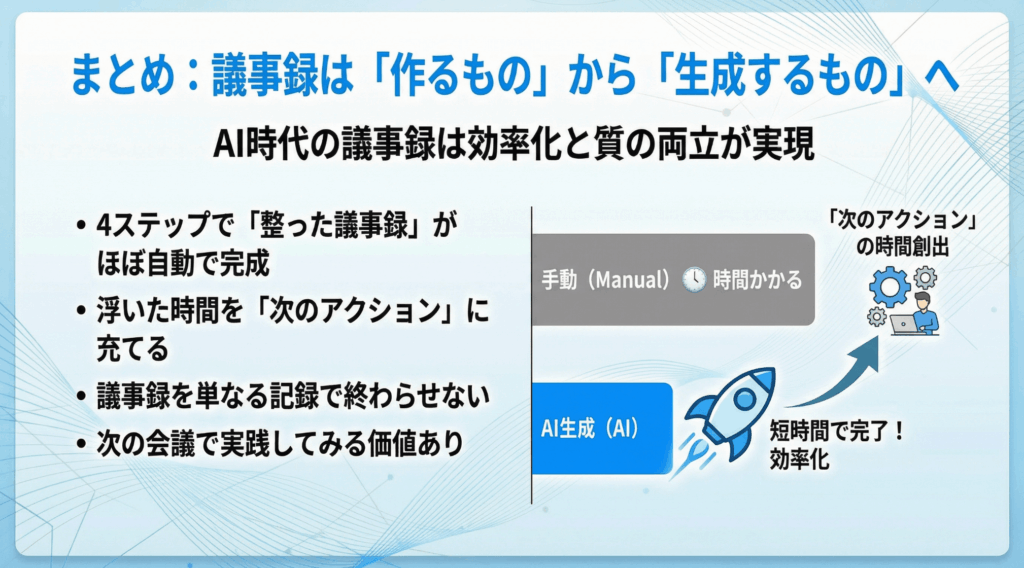
最後に、今回の内容を振り返っておきましょう。やることはたったの4ステップです。
- 会議の音声を録音する
- AIで文字起こしする
- 専用プロンプトを貼り付ける
- 出力を確認・微調整する
これだけで、「整った議事録がほぼ自動で完成する」という環境を作ることができます。
議事録作成は、これまで「誰かがやらなければいけない面倒な作業」でした。しかし、AIとプロンプトを活用すれば、その時間を大幅に削減できます。
浮いた時間を使って、会議で決まったことを実行する。議事録を「記録」で終わらせず、「次のアクション」につなげる。それが、AI時代の議事録との向き合い方ではないでしょうか。
まずは次の会議で、今回紹介した方法を試してみてください。一度体験すれば、もう手作業で議事録を作る気にはなれなくなるはずです。